
Настройки
Все страницы настроек: «Общий», «Воспроизведение», «Внешний вид», «Подсветка текста», «Тексты песен», «Ярлыки» и по одной странице на каждую поверхность.
Настройки — это боковая панель и одна страница за раз. Верхняя группа — это приложение; группа DISPLAY под ней составляет одну страницу на каждую поверхность.
Элементы управления Pro остаются видимыми в бесплатной учетной записи, а не скрыты, поэтому в любом случае настройка, на которую указывает руководство, указана в руководстве. Включение одного из них предложит выполнить обновление. В Free и Pro перечислены возможности, которые открывает каждый план.
Общие
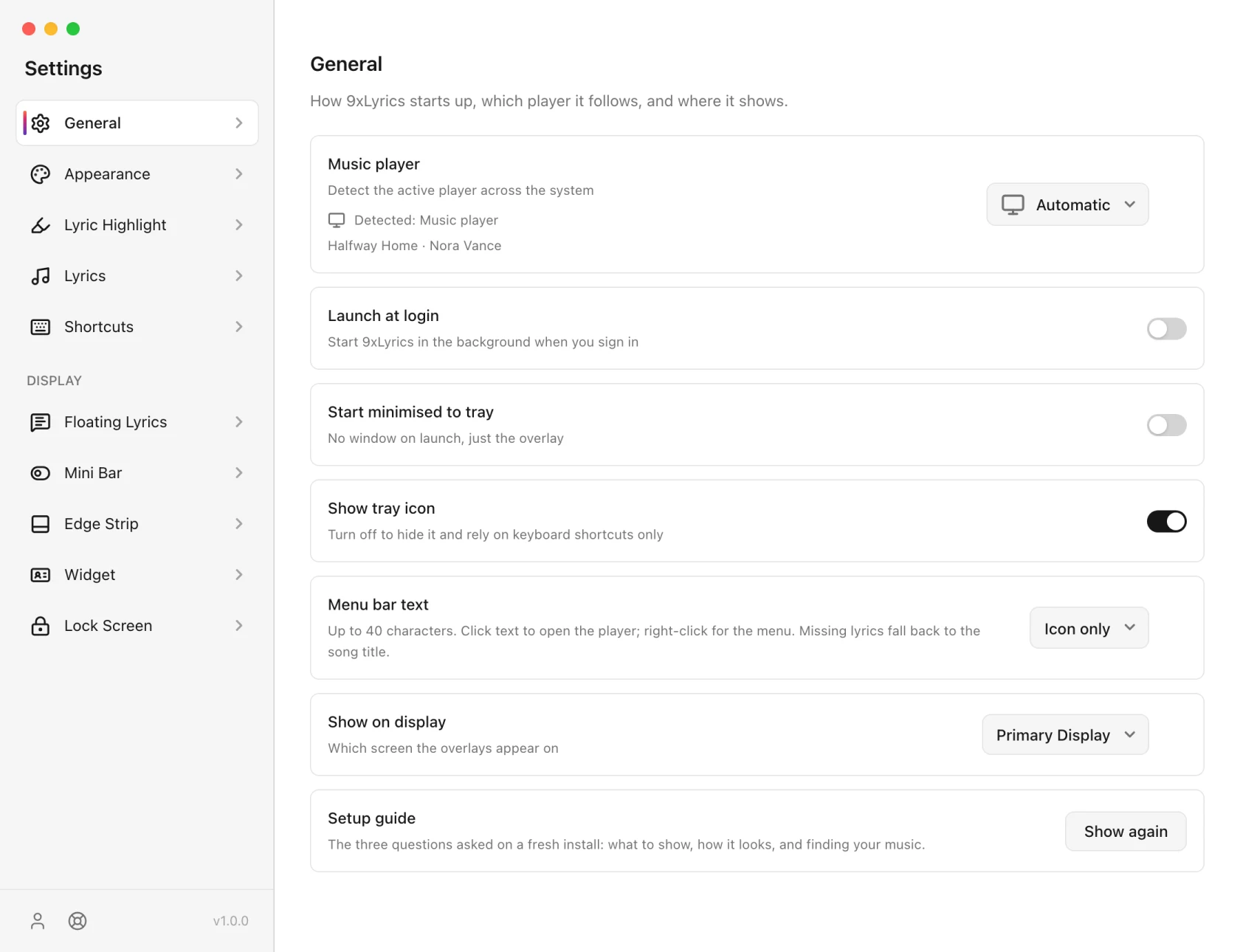
Запуск, поведение лотка и отображение используемых наложений. Запуск при входе в систему и запуск в свернутом виде отключены по умолчанию.
-
Запуск при входе в систему запускает 9xLyrics в фоновом режиме при входе в систему.
-
Начать сворачивать в трей: при запуске окно не выводится на передний план; включённые наложения, доступные вам, всё равно могут появиться.
-
Показать значок в трее: если выключить, останутся только сочетания клавиш.
-
Значок в трее: Автоматически выбирает то, что ожидает трей каждой системы: цветной логотип в Windows и плоская белая отметка в Linux и macOS. Белый, Черный и Цвет переопределяют его.
-
Текст строки меню (macOS, Pro): Только значок, Название песни или Текущий текст в строке меню. Максимум 40 символов. Нажмите на текст, чтобы открыть плеер; щелкните правой кнопкой мыши для меню. Песня без слов возвращается к своему названию. Только значок бесплатен.
-
Показать на дисплее: на каком экране появляются наложения. Выберите конкретный монитор, и 9xLyrics запомнит именно его, так что наложения вернутся на него, когда вы снова его подключите, даже если экраны поменяли местами. Пока он отключён, используется основной экран.
-
Аппаратное ускорение (включено по умолчанию) позволяет 9xLyrics рисовать с помощью видеокарты, чтобы наложения были плавными. Если наложение мерцает или выглядит неправильно на вашем компьютере, выключите параметр и нажмите Перезапустить сейчас, чтобы перейти на программную отрисовку.
-
Руководство по настройке › Показать снова повторяет три вопроса, заданных при первом запуске.
Воспроизведение
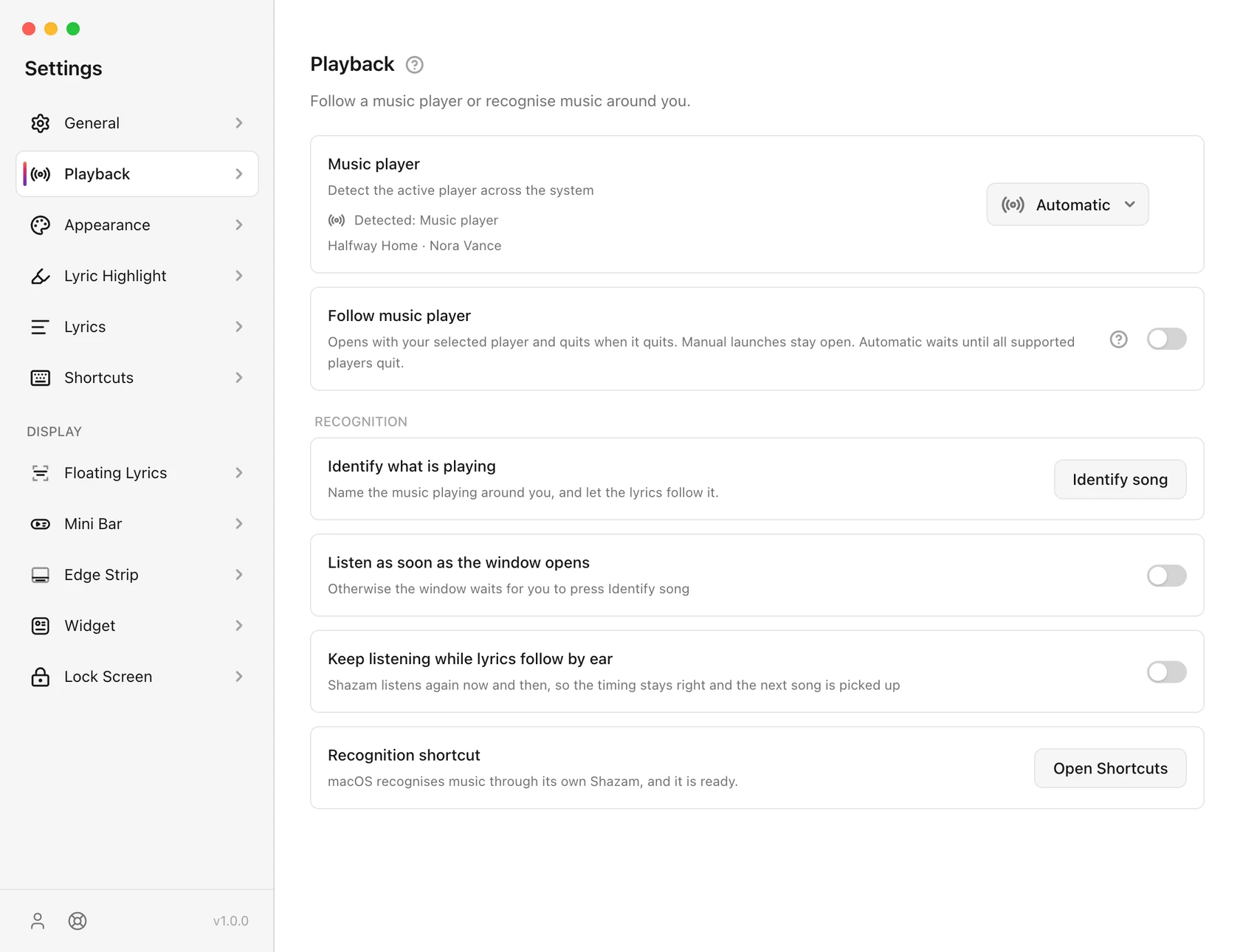
Музыкальный проигрыватель выбирает автоматический или именованный проигрыватель. Автоматически следует за активным системным медиа-источником, включая поддерживаемые сеансы браузера. Именованный выбор ограничивает нормальное обнаружение этим приложением. Статус внизу показывает, что обнаружено.
Музыкальный проигрыватель Follow (Pro) расположен непосредственно под переключателем. По умолчанию он отключен и работает в установленном приложении. При открытии поддерживаемого встроенного проигрывателя открывается 9xLyrics; выход из него закроет сеанс, который был открыт автоматически. Сеанс, открытый вручную, остается независимым. См. Игроки и обнаружение .
Внешний вид
Как выглядят окна настроек и текстов песен, и что стоит за словами.
-
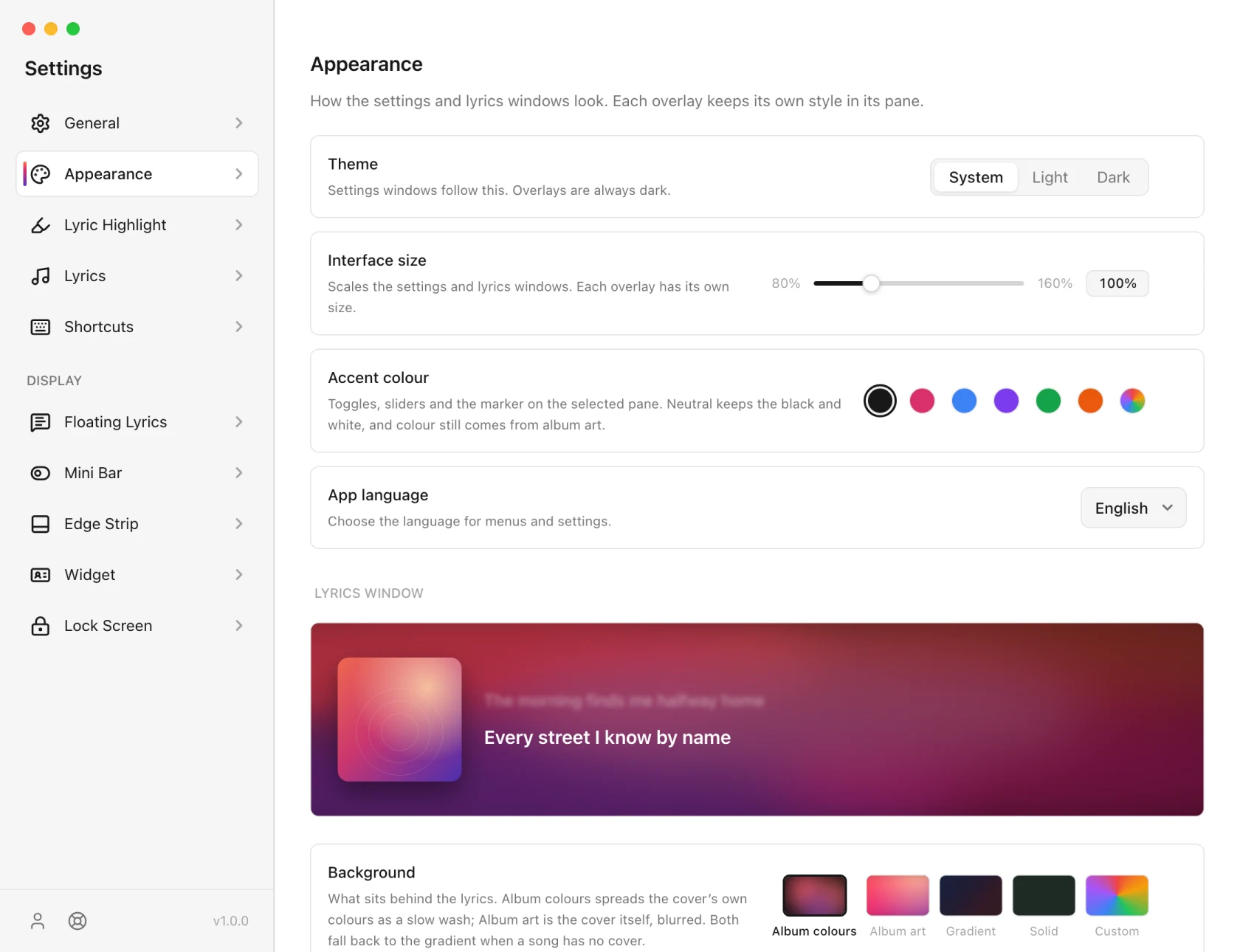
Тема: Система, Светлая или Темная. Применяется к окнам настроек и окна с текстами песен. Накладки всегда темные.
-
Размер интерфейса: от 80% до 160%, масштабирует окна настроек и текста. Каждое наложение имеет свой размер на отдельной странице.
-
Цвет акцента: цвет переключателей, ползунков и маркера на выбранная страница. Нейтральный сохраняет черно-белую схему; В любом случае цвет по-прежнему зависит от обложки альбома.
-
Язык приложения: девятнадцать языков плюс Система по умолчанию, то есть язык вашего компьютера (английский, если этого языка нет среди 19). Выбранный вами язык сохраняется.
-
Фон: что находится за текстом. Цвета альбома разливают собственные цвета чехла в режиме медленной стирки; Обложка альбома— это размытая обложка. Оба возвращаются к градиенту, когда у песни нет кавера.Градиентпредлагает пять предустановок, аСплошнойиПользовательский— фиксированные цвета. Художественная обработка и градиенты на уровнеPro; сплошной цвет бесплатно.
-
РазмытиеиЗатемнение контролируют, насколько далеко отодвигается обложка, чтобы слова оставаться читабельным.
-
Размытие других линий смягчает линии от играющей, как глубина резкости.
Лирическая изюминка
Цвета, которыми рисуется текущая строка. Они общие для всех поверхностей, поэтому задаются один раз: сплошной цвет или один из семи градиентов, выбранный отмечен галочкой. Подробнее в разделе Караоке и подсветка.
Тексты песен
Откуда берутся слова и как они сочетаются с музыкой.
-
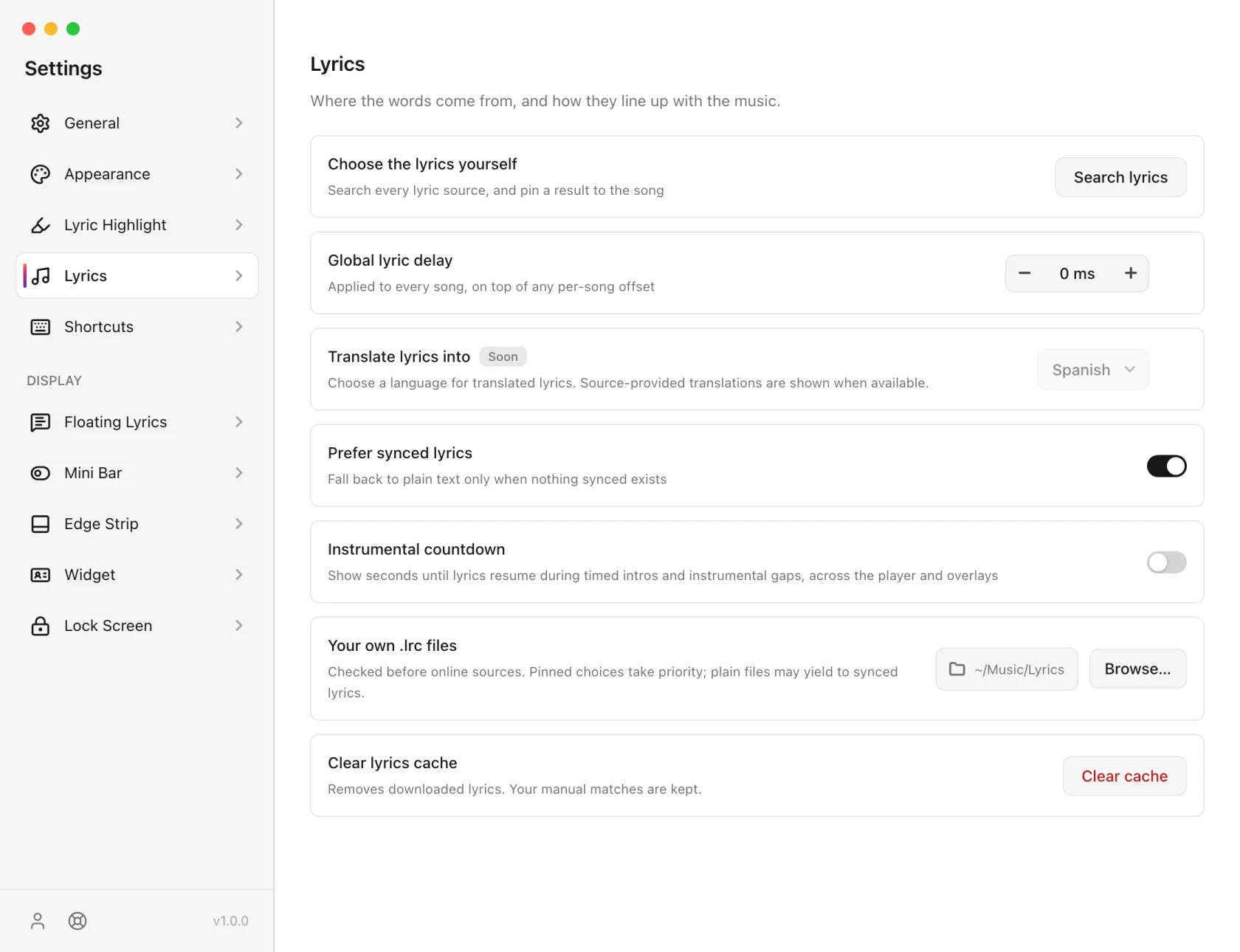
Выбирайте текст сами (Pro): открывает поиск текста, то же Откроется кнопка Неправильный текст? в окне текста текста: выполните поиск в каждом источнике, вставьте или загрузите свой собственный или используйте субтитры к видео YouTube. См. в окне текста .
-
Глобальная лирическая задержка: применяется ко всем песням поверх смещения смещение. Используйте его, когда вся система работает впереди или позади.
-
Предпочитаю синхронизированные тексты песен: включено по умолчанию; обычный текст используется, только когда ничего синхронизированного не существует.
-
Инструментальный обратный отсчет: показывает секунды до возвращения слов во время вступлений и инструментальных пауз, в проигрывателе и наложениях. По умолчанию выключено.
-
Ваши собственные файлы .lrc: папка, которая проверяется раньше любых онлайн-источников. Ваш файл есть бьет каждый источник. Тексты, которые вы выбрали или сохранили, по-прежнему имеют приоритет; обычный текстовый файл может уступить место синхронизированному.
-
Вспомнить сыгранные песни: включено по умолчанию. Записывает песни, которые вы слушаете, в Library › Недавно прослушанные в . Выключите его и ничего нового не запишется. Очистить историю рядом с ним очищает список.
-
Очистить кеш песен: удаляет загруженные тексты. Тексты, которые вы выбрали или сохранили вы, Медиатека и ваши сохраненные строки сохраняются.
Распознавание при воспроизведении
Идентифицировать песню имеет статус Proв разделеВоспроизведение.
- Определите, что играет слушает сейчас. Нажмите еще раз, чтобы отменить.
- Слушайте, как только откроется окно начинает распознавание, когда вы открываете окно. По умолчанию выключено.
- Продолжайте слушать, пока текст повторяется на слух. Планирует еще одну попытку ближе к концу распознанной песни с ограниченным набором повторов, если совпадение не найдено. По умолчанию выключено; микрофон не слушает постоянно.
- Ярлык распознавания в macOS устанавливает или открывает необходимый ярлык Apple. Windows и Linux не требуют дополнительной настройки.
Окно результатов предлагает Показать текст и остается открытым, пока вы не выберете, что делать. Это работает, даже если автоматическое прослушивание отключено. Песни, которые вы определили, перечислены в библиотеке Library › Identified.
Ярлыки
См. Сочетания клавиш .
Группа ДИСПЛЕЙ
Для всех поверхностей DISPLAY требуется версия Pro или активная пробная версия. У каждого есть предварительный просмотр вашей текущей песни:
Наложение взаимодействия
Раздел Взаимодействие на каждой странице наложения определяет, как она реагирует на мышь. Правило такое же для Floating Lyrics, Mini Bar, Edge Strip и Widget:
| Настройки | Под указателем |
|---|---|
| Оба выключены | Полное наложение: панель инструментов или элементы управления при наведении, а также расширяемая мини-панель. Это требует кликов. |
| Конверсия по клику включена | Наложение остается видимым, и клики проходят. Нет панели инструментов, ручки перетаскивания или элементов управления наведением. |
| Скрыть, пока на него наведен курсор вкл. | Наложение исчезает и пропускает каждый клик, независимо от того, что говорит клик. |
- Переход по клику включается для плавающих текстов и краевой полосы и отключается для мини-панели и виджета.
- Если в песне нет текста, на каждом наложении отображается кнопка Поиск, которую можно нажать даже при включенном режиме перехода по клику.
- Положение блокировки предотвращает перетаскивание плавающих текстов, мини-бара и виджета. Маркеры перетаскивания появляются при наведении курсора, показывают курсор с четырьмя стрелками и исчезают, когда положение фиксируется.
- В разделе Положениена каждой странице наложения есть параметрыПоказывать на каждом дисплее(отключено по умолчанию) иПоказывать на каждом рабочем пространстве (включено по умолчанию).
Закрытие наложения временно скрывает его, не отключая сохраненные настройки. Трей › Показать наложения восстанавливает отключенные и включенные наложения. Перезапуск также отменяет временные увольнения. Наложение, отключенное в настройках, остается отключенным; действие восстановления не включает его. Настройки воспроизведения, паузы и ваша лицензия по-прежнему определяют, какие наложения могут отображаться.
Нижний колонтитул боковой панели
Две кнопки внизу: ваш аккаунт и поддержка. Рядом с ними указан номер версии, который превращается в уведомление, когда выходит обновление. Подробнее в разделе Обновления.
Где хранятся настройки
За машину. В одной учетной записи на двух компьютерах хранятся два набора настроек, поэтому на ноутбуке и настольном компьютере могут отображаться разные вещи. Ничего из ваших настроек не покидает машину.
На Android
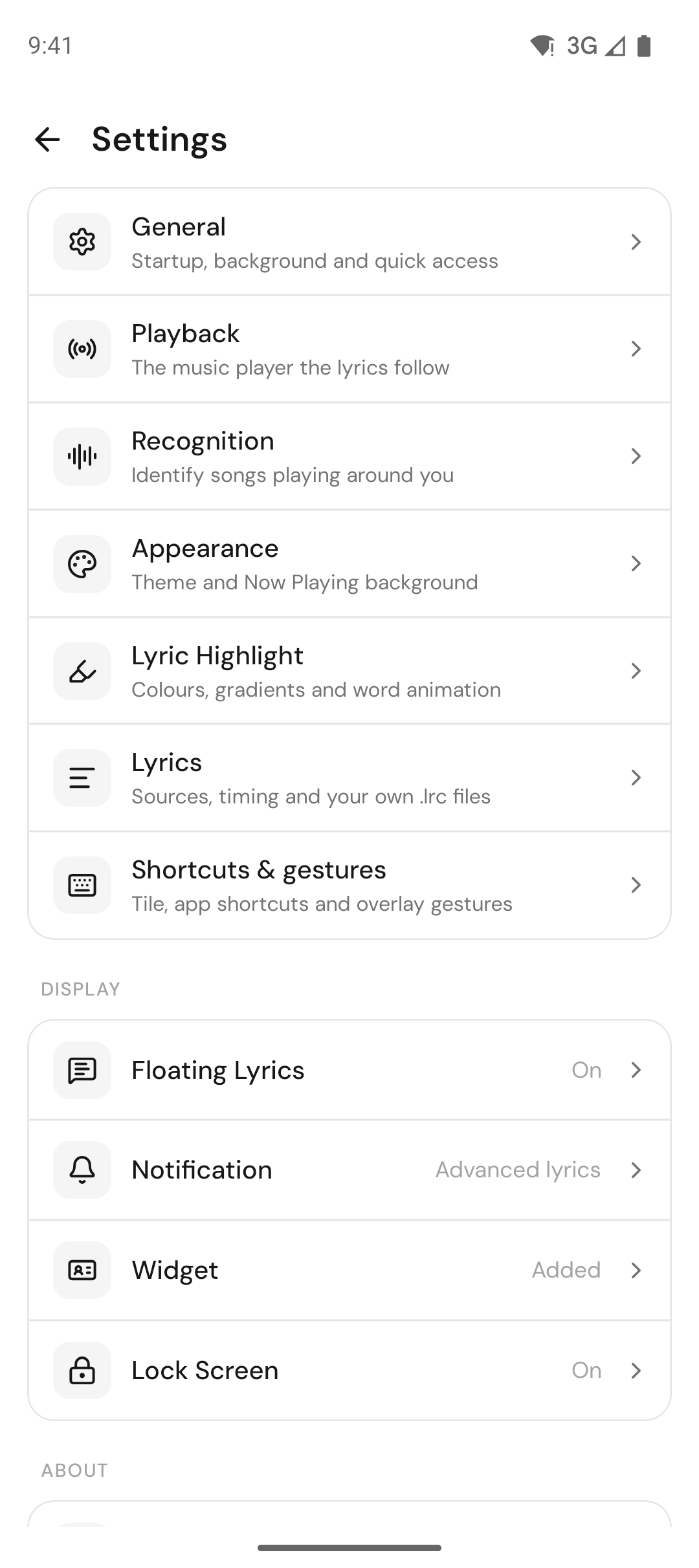
Настройки приложения для телефона устроены так же, со страницами, созданными для телефона:
| Страница | Что он содержит |
|---|---|
| Общий | Запуск после перезагрузки (Pro), расход батареи (выберите «Без ограничений», чтобы текст оставался синхронным при выключенном экране), плитка быстрых настроек и «Руководство по настройке › Показать еще раз» |
| Воспроизведение | Найденный музыкальный плеер, выбор одного плеера и «Следовать за музыкальным плеером» (Pro) |
| Внешний вид | Тема («Система», «Светлая» или «Темная»), язык приложения и фон за текстом: сплошной цвет либо цвета альбома, обложка альбома и градиенты (Pro), с размытием и затемнением |
| Подсветка текста | Пословное выделение, анимация подсветки (Pro) и цвет или градиент |
| Текст | Предпочтение синхронизированных текстов, инструментальный обратный отсчёт, глобальная задержка, ваши собственные файлы .lrc, самостоятельный выбор текста (Pro), запоминание прослушанных песен и очистка истории или кеша текстов |
| Распознавание | «Определить песню» (Pro), прослушивание сразу при открытии «Распознать», продолжение прослушивания и ярлык на главном экране |
| Уведомление | Стиль и фон уведомления, а также его показ на экране блокировки |
| Экран блокировки | Песня и текущая строка на заблокированном телефоне |
| Плавающий текст | Наложение поверх других приложений |
| Виджет | Виджет на главном экране |
| Ярлыки и жесты | Плитка быстрых настроек, ярлыки значка приложения и двойное касание |
Настройки хранятся отдельно на каждом устройстве, так что телефон и компьютер можно настроить каждый по-своему. Подробнее в разделе 9xLyrics на Android.