
Песни и библиотека
Слушайте местную музыку, просматривайте историю прослушивания и сохраняйте отмеченные вами строки.
Правая полоса в окне «Текст» позволяет одним щелчком мыши открыть четыре режима просмотра: Слова, Песни, ПоследниеиСохраненные. Идентификация находится внизу и требует версии Pro. Воспроизведение локальной музыки, история и сохраненные строки бесплатны.
Местная музыка
Откройте Песни, чтобы сканировать и воспроизводить аудиофайлы на этом компьютере. Просмотрите Все, Альбомы, ИсполнителиилиПапкиили откройтеСледующийдля управления очередью. Воспользуйтесь поиском, чтобы сузить коллекцию.ВсеиАльбомы поддерживают макеты списка и сетки.
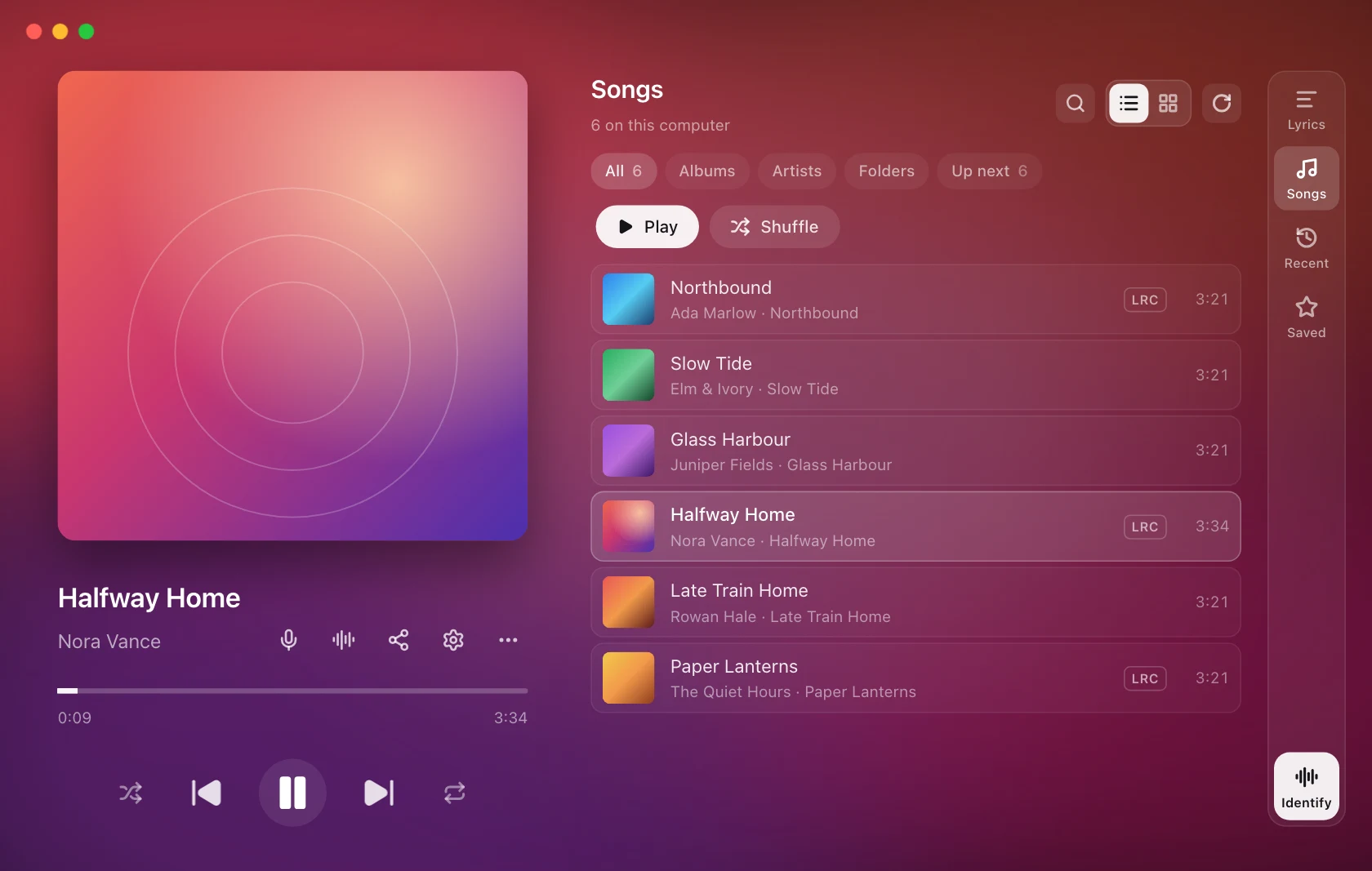
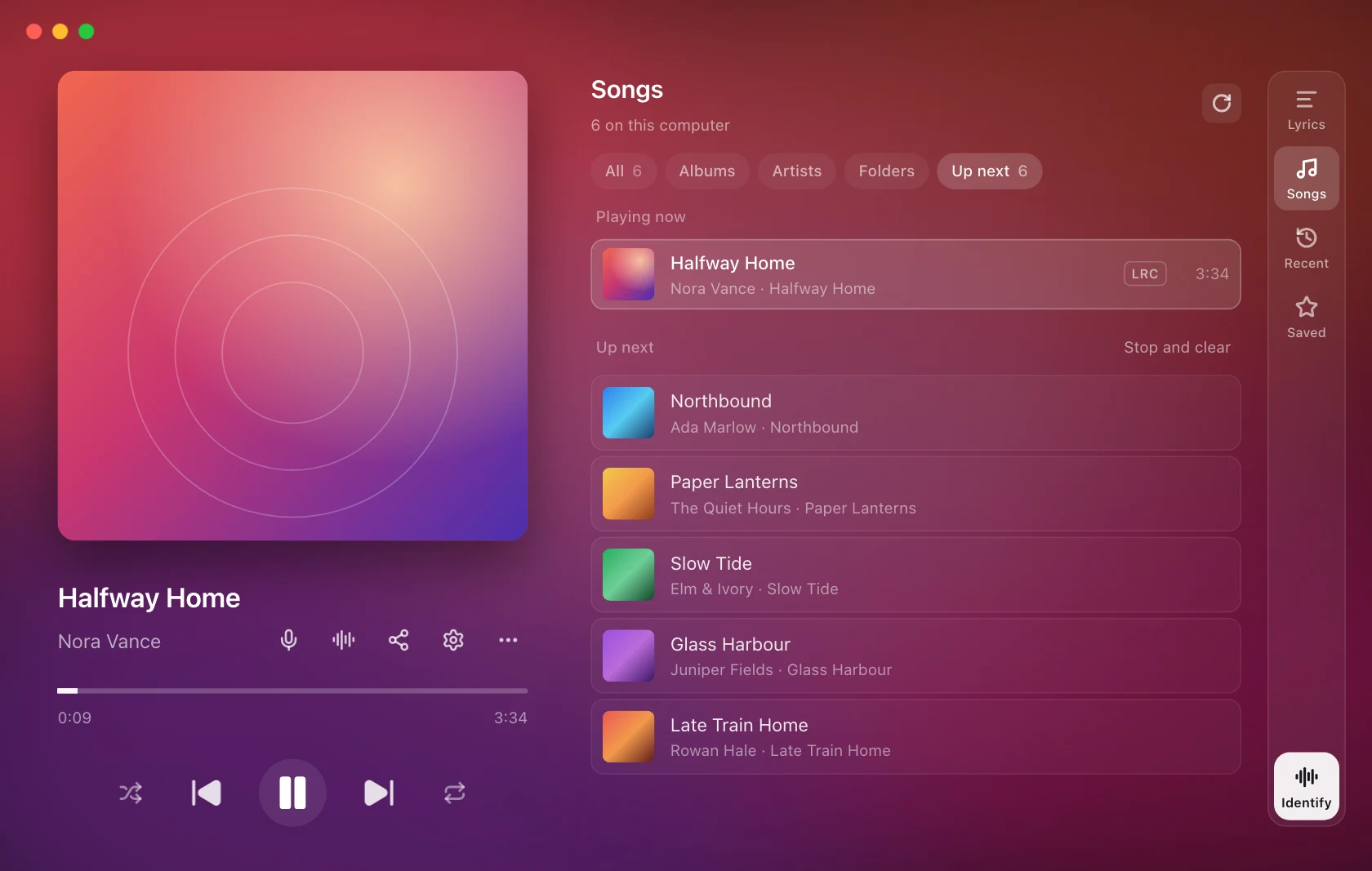
Нажмите на песню, чтобы начать воспроизведение с этого места в списке, или выберите ВоспроизвестиилиПеремешатьдля коллекции. Наведите курсор на песню и выберитеВоспроизвести дальше, Добавить в список «Далее»иПоказать в папке. Встроенные элементы управления плеером включают перемешивание и повтор (выключено, все или одно). В разделе Далееперейдите к песне в очереди, удалите ее или выберитеОстановить и очистить. Очередь не восстанавливается после перезапуска приложения.
Папки и сканирование
В разделе Песни › Папки добавьте папку или прекратите ее сканирование. Удаление папки из коллекции не приводит к удалению ее аудиофайлов.
При первом открытии раздела Песни 9xLyrics начинает с вашей папки Музыка и один раз спрашивает: Проверить весь компьютер? Ответьте «да», чтобы найти песни, сохранённые в любом месте компьютера, например в «Загрузках» и на других дисках. Скрытые, системные папки, папки приложений и кэша, а также очень короткие или маленькие файлы пропускаются. Не сейчас ограничивает поиск выбранными вами папками. Ваш ответ запоминается, и его можно изменить в любой момент в разделе Папки с помощью Проверить весь компьютер.
В выбранных папках учитываются и короткие треки. Обновите список, чтобы просканировать заново; за изменениями в выбранных папках приложение следит само.
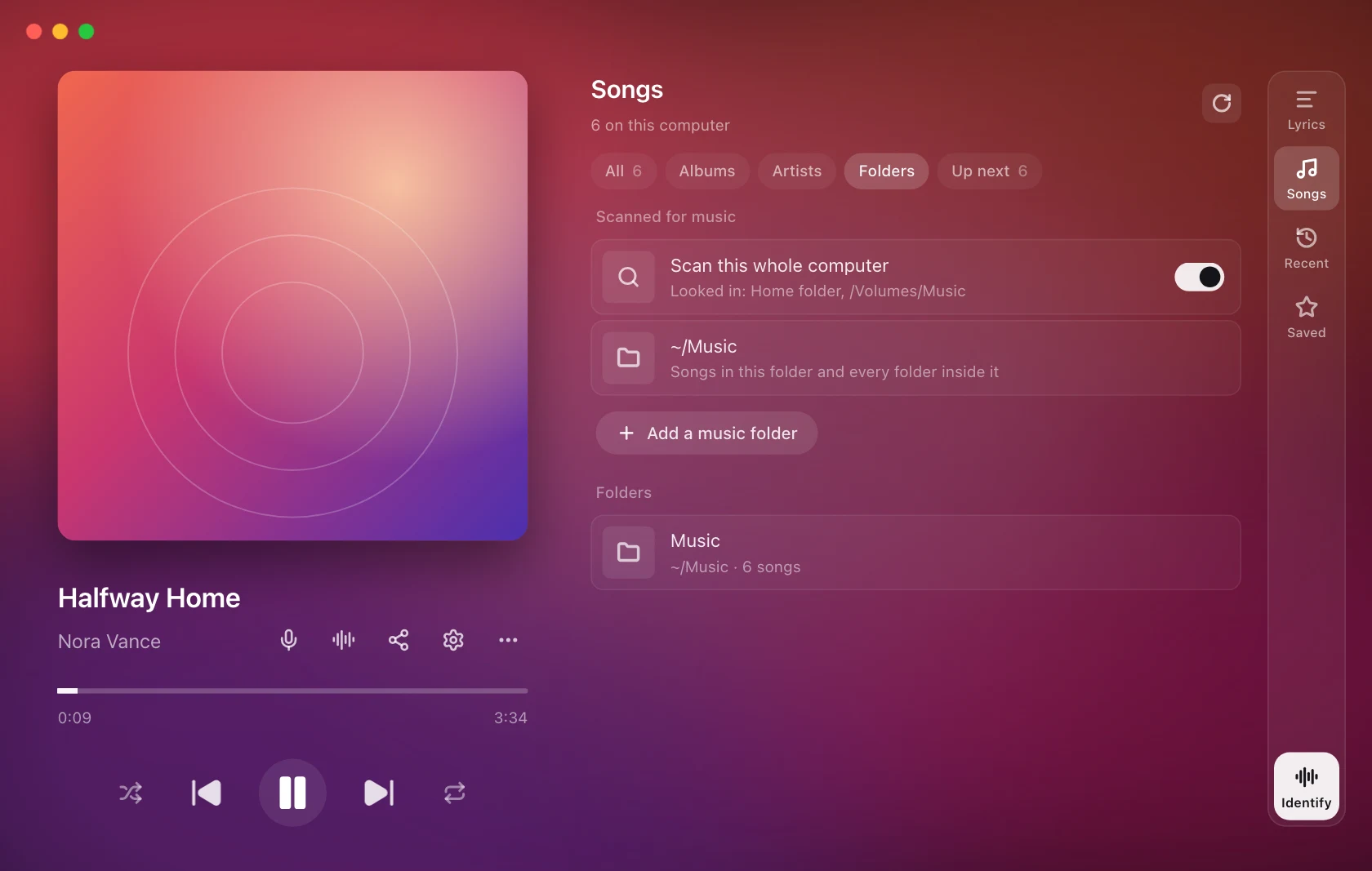
Файлы индексируются там, где они находятся, а не копируются или изменяются. Отсутствующие файлы исчезают при повторном сканировании. Если вы восстанавливаете файл, обновите коллекцию и воспроизведите ее еще раз. Некоторые аудиоформаты не декодируются и отображаются затемненными; поддерживаемые форматы также могут зависеть от кодировки файла.
Тексты песен и офлайн-воспроизведение
Соответствующий .lrc рядом с аудиофайлом имеет приоритет, за ним следуют тексты песен, встроенные в файл, затем обычная папка с текстами песен, кэш и онлайн-источники. Значок LRCилиTXT показывает тексты песен, найденные в файле. Локальное аудио и местные тексты песен работают в автономном режиме; новым онлайн-матчам нужна связь.
Для файлов без тегов исполнителя онлайн-каталоги музыки могут получать очищенное имя файла, чтобы найти название, исполнителя, альбом и обложку. Исходные файлы никогда не меняют теги. См. Privacy.
Встроенный проигрыватель продолжит воспроизведение, когда окно текста закроется. Используйте собственные ярлыки приложения Воспроизведение/Пауза, СледующийиПредыдущий; Мультимедийные клавиши и всплывающие окна операционной системы не управляют этим проигрывателем.
История прослушивания
Функция Недавниезапоминает песни, которые вы слушали;Сохранено сохраняет отмеченные вами строки. Откройте прошлую песню, чтобы снова прочитать ее текст, даже после того, как плеер продолжил воспроизведение или приложение перезапустилось.
История открытий и сохраненные строки
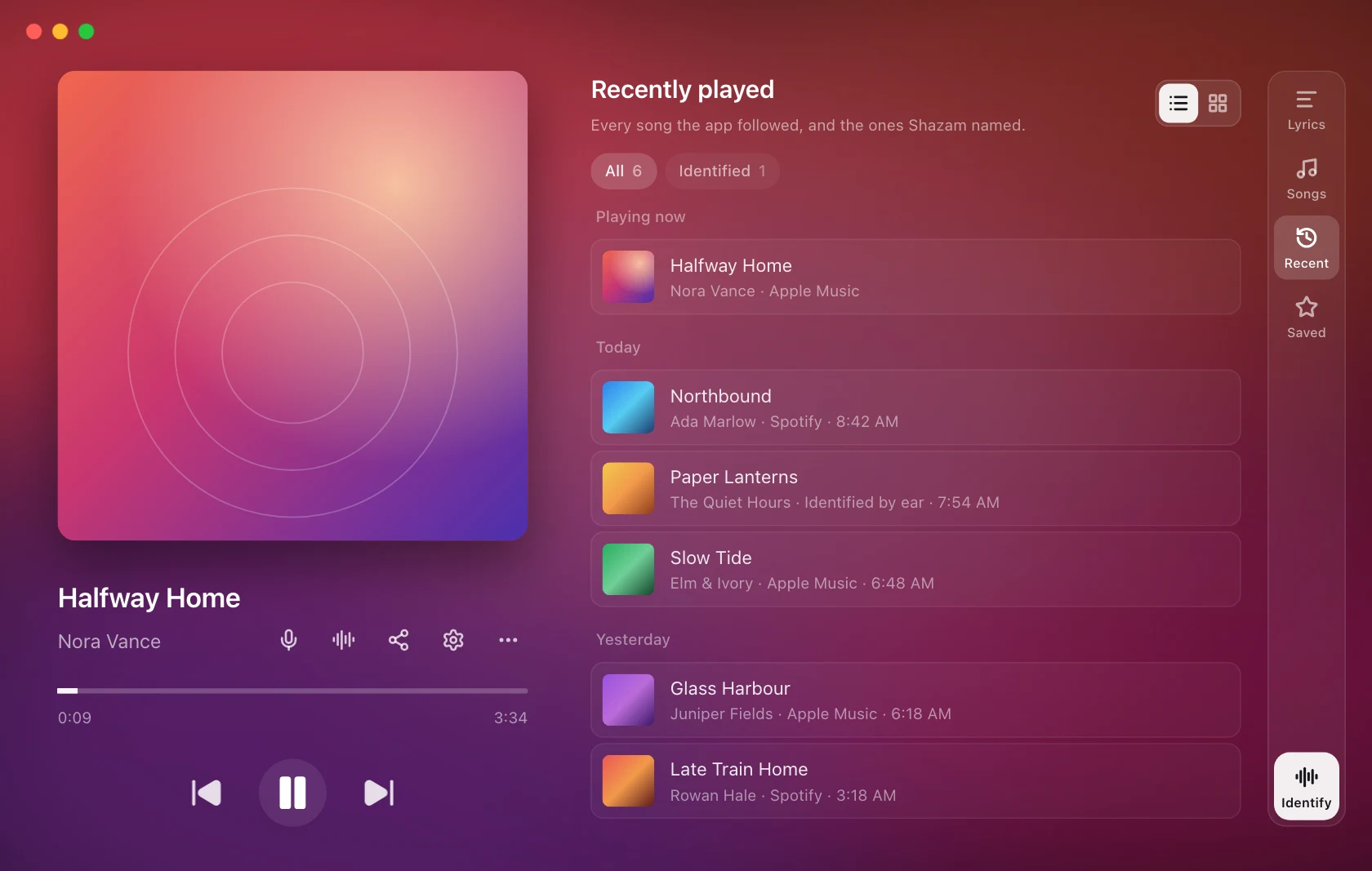
Выберите НедавниеилиСохраненныев правой части окна текста.Недавниеимеют фильтрыВсеиОпознанные. Песни сгруппированы по Сегодня, Вчера, а затем по дате, а текущая песня отмечена Воспроизводится. Переключайтесь между списком и сеткой обложки, если это возможно. Текств строке илиEscape возвращает к тексту текущей песни.
Что записывается
Песня добавляется после 20 секунд ее воспроизведения. При пропуске списка воспроизведения ничего не записывается. Повторное воспроизведение песни возвращает ее наверх.
Каждый матч Shazam записывается в момент его создания, даже если текст остается в используемом вами плеере. На его странице предлагается Просмотр в Shazam.
Откройте любую песню, чтобы еще раз прочитать ее текст. Они просматриваются так же, как и при воспроизведении песни, поэтому здесь также отображаются тексты, которые вы выбрали или отредактировали для нее.
Сохранённые строки
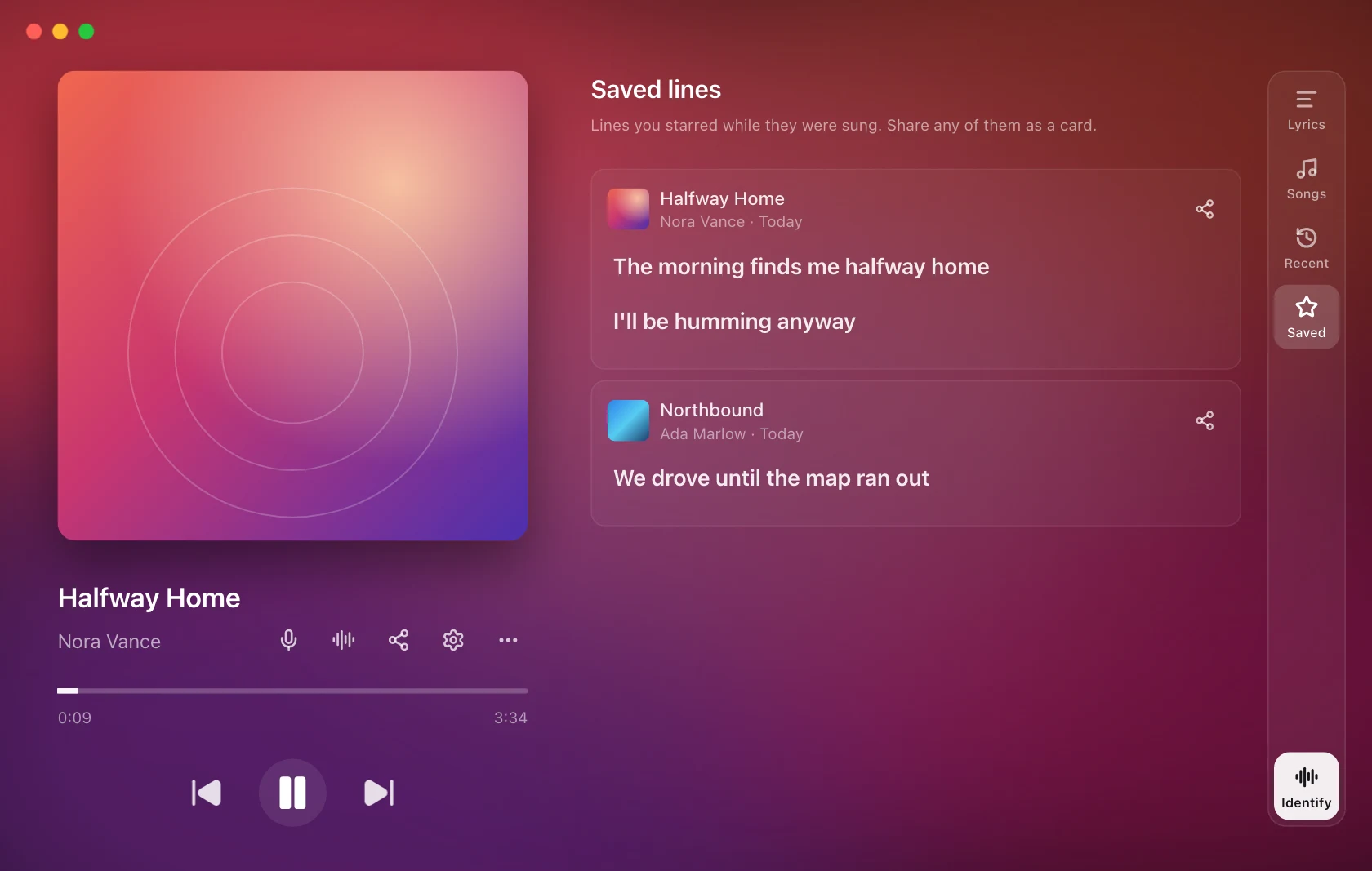
Поставьте звездочку, чтобы сохранить ее:
-
Наведите указатель мыши на любую строку в окне «Текст» и нажмите звездочку рядом с ней. Оно работает на синхронизированных и простых текстах. Сохраненная строка сохраняет заполненную звездочку; щелкните по нему еще раз, чтобы удалить его.
-
Подробнее › Сохранить текущую строку помечаемая строка помечается звездочкой.
-
Сохранить текущую строку в Shortcuts выполняет то же самое из любого приложения. По умолчанию у него нет ключа.
Строки из одной песни имеют одну карту в том порядке, в котором они исполняются. Те же слова, которые были отмечены звездочками во время воспроизведения песни в другом проигрывателе, считаются одной и той же строкой.
С карточки вы можете открыть строчку в ее песне, удалить ее или поделиться.
Публикация из библиотеки
Поделиться сохраненной строкой или песней, открытой из библиотеки, открывает композитор share с этими строками, готовыми к выбору. Делиться — Pro; сама библиотека бесплатна.
Ограничения и конфиденциальность
В библиотеке хранится до 500 песен и 1000 сохраненных строк; самые старшие идут первыми. Он хранится в папке данных приложения на этом компьютере и никуда не отправляется.
- Вспомнить сыгранные песни: выключите, и ничего нового записываться не будет.
- Очистить историю: очищает «Недавно прослушанные».
Очистить кэш песен не затрагивает библиотеку и сохраненные строки. См. Privacy.