Сочетания клавиш
Действия, которые вы можете привязать, как работает запись и что происходит, когда ключ взят.
Сочетания клавиш 9xLyrics глобальные: они работают, даже когда в фокусе другое приложение, так что текст всегда в одном нажатии, чем бы вы ни занимались.
Два значения по умолчанию
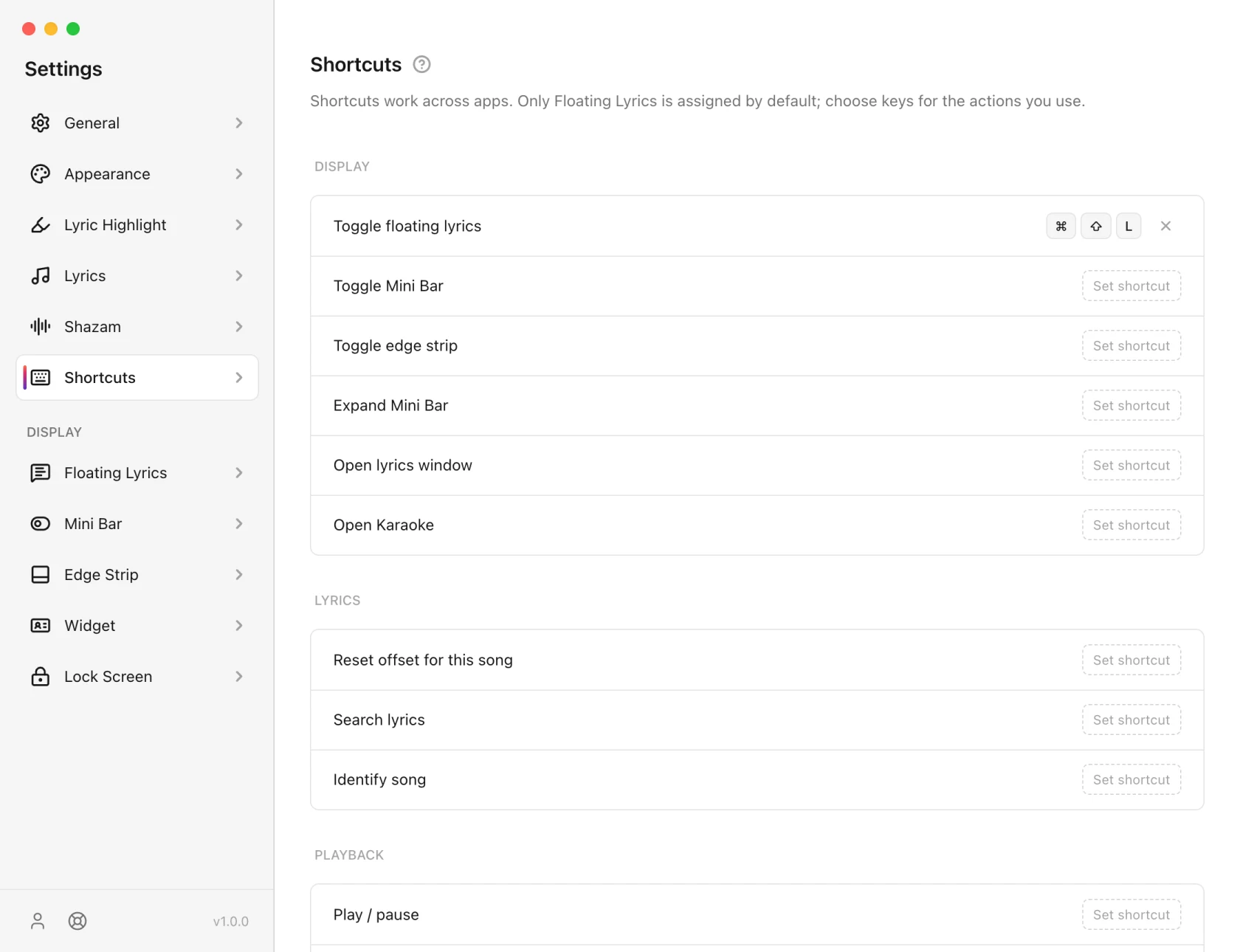
- Переключить плавающие тексты песен: Cmd/Ctrl + Alt + L (Option на Mac), с Pro или в пробный период.
- Открыть окно с текстами песен: Cmd/Ctrl + Alt + K, бесплатно.
Настроили 9xLyrics до версии 1.0.8? Ваши сочетания остаются в точности такими, как были, включая прежние значения по умолчанию, Cmd/Ctrl + Shift + L и Cmd/Ctrl + Shift + K. Изменить их здесь можно в любой момент.
Остальные действия не назначены, чтобы не занимать клавиши других приложений. Настройка сочетаний бесплатна. Сочетания работают, пока вы вошли в аккаунт, а переключатели наложений (плавающий текст, мини-бар, краевая полоса и «Развернуть Мини-бар») работают с Pro или в пробный период.
Действия
Дисплей
| Действие | По умолчанию |
|---|---|
| Переключить плавающие тексты песен | Cmd/Ctrl + Alt + L |
| Переключить мини-бар | Не назначено |
| Переключить крайнюю полосу | Не назначено |
| Развернуть Мини-бар | Не назначено |
| Открыть окно с текстами песен | Cmd/Ctrl + Alt + K |
| Открытое караоке | Не назначено |
Текст
| Действие | По умолчанию |
|---|---|
| Сбросить смещение для этой песни | Не назначено |
| Поиск текстов | Не назначено |
| Сохранить текущую строку | Не назначено |
| Определить песню | Не назначено |
Воспроизведение
| Действие | По умолчанию |
|---|---|
| Воспроизведение / пауза | Не назначено |
| Следующий трек | Не назначено |
| Предыдущий трек | Не назначено |
Сохранить текущую строку помечаемая строка помечается звездочкой и сохраняется в библиотеке Library › Сохранённые строки. Это бесплатно.
Третье воспроизведение управляет проигрывателем 9xLyrics, а не 9xLyrics.
Установка одного
Нажмите Установить ярлыки нажмите комбинацию. Оно записывается при нажатии и сохраняется, когда вы его отпускаете. Символ**×** рядом со связанной строкой очищает ее.
Во время записи строки 9xLyrics перестает работать со своими ярлыками, поэтому нажатие существующей комбинации записывает ее, а не запускает.
Когда ключ уже занят
Кому достанется глобальное сочетание, решает операционная система, и это не всегда 9xLyrics. Если система или другое приложение уже заняли комбинацию, строка сразу об этом сообщит. Выберите другую: обычно достаточно добавить Shift.
Некоторые комбинации никогда не могут быть взяты: система их резервирует, и ни одно приложение не может их зарегистрировать.
Лоток — запасной вариант
Все, что делает ярлык, также находится в меню в трее. Если привязка не пройдет или вы не хотите тратить ключи, меню находится в одном клике и не требует настройки.
На Android
На телефоне есть свои быстрые способы:
-
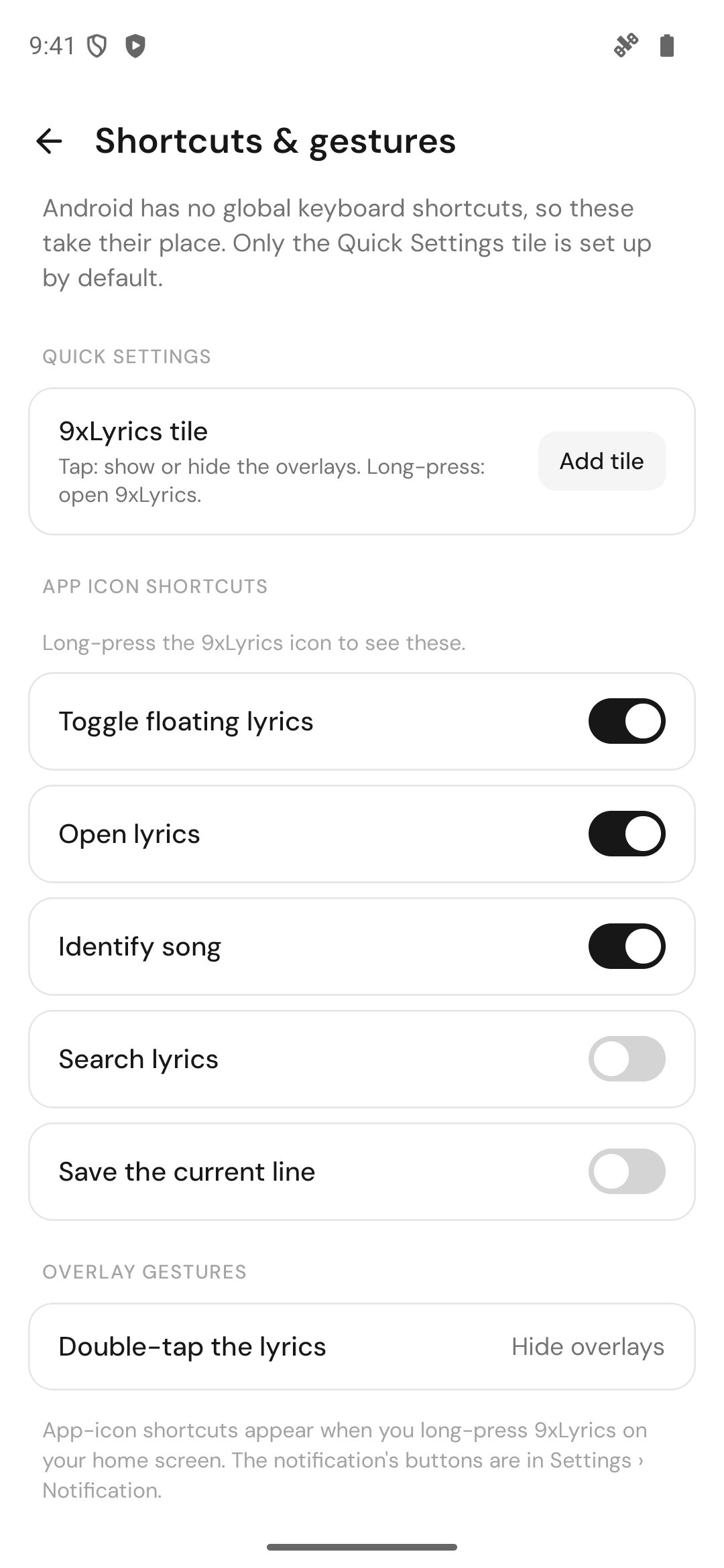
Плитка 9xLyrics в быстрых настройках: нажмите, чтобы показать или скрыть наложения откуда угодно, или нажмите и удерживайте, чтобы открыть 9xLyrics. Добавьте её в Настройки › Ярлыки и жесты или Настройки › Общий.
-
Ярлыки значка приложения: нажмите и удерживайте значок 9xLyrics на главном экране, чтобы получить Переключить плавающие тексты песен, Открыть текст, Определить песню, Поиск текстов и Сохранить текущую строку.
-
Дважды коснитесь текста, чтобы скрыть наложения.
Для ярлыков наложений нужен Pro, как и на компьютере.