Окно текста
Вся песня, с поиском по щелчку, смещением, помеченными строками и инструментами для поиска, исправления и синхронизации текста.
Единственная поверхность, которая представляет собой окно, а не наложение, и на которой отображается вся песня, а не строка, на которой вы находитесь. Он бесплатен, и нет ограничений на его использование вместе с наложением.
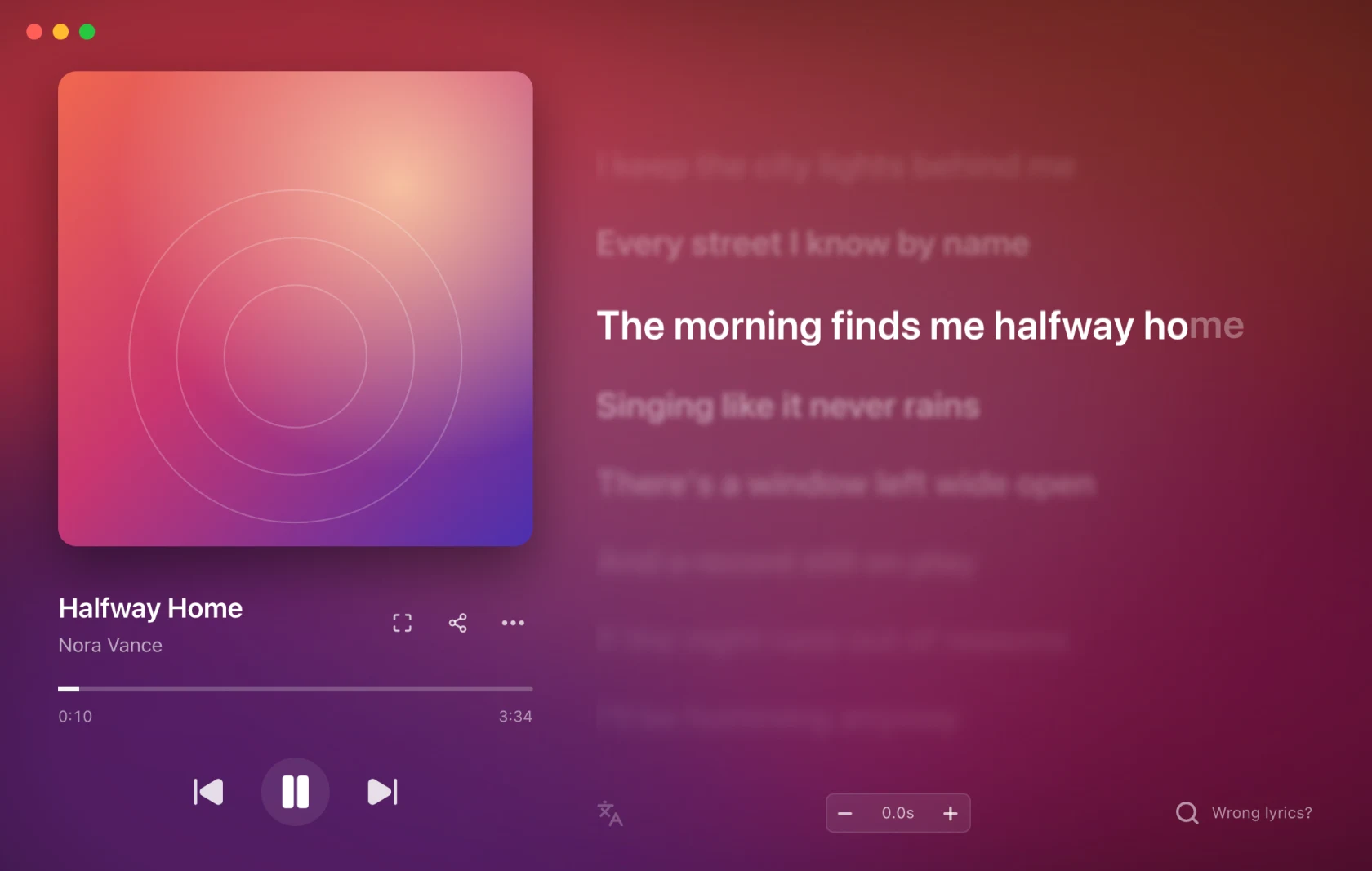
Откройте его через пункт Открыть окно с текстами песен в трее, сочетанием Cmd/Ctrl + Alt + K (Cmd/Ctrl + Shift + K, если вы настроили приложение до версии 1.0.8) или щелчком по мини-бару.
Переключить режим просмотра
Правая панель открывает разделы Тексты, Песни, ПоследниеиСохраненныесОпределитьвнизу.Песнивоспроизводят локальные аудиофайлы;Недавниепоказывает историю прослушивания и идентифицированные песни;Сохраненосодержит отмеченные звездочкой строки. См. Песни и библиотека .Escape возвращается к текстам.
Нажмите на линию, чтобы перейти туда
Каждая строка служит точкой перехода. Щёлкните по ней, и плеер перейдёт к ней: сам плеер, а не только текст. При наведении на строку появляется подсказка Играть с этой линии.
Прокрутите страницу, и окно перестанет следовать за песней, чтобы вы могли читать дальше; Возврат к текущей строке возвращает вас обратно.
Это работает везде, где плеер позволяет перемотку. У некоторых источников (например, у совпадения из Shazam) нет управления воспроизведением, и тогда кнопки показаны неактивными, а не скрыты.
Поставьте звездочку, чтобы сохранить ее.
Наведите курсор на любую линию, синхронизированную или обычную, и рядом с ней появится звездочка. Нажмите на нее, и строка сохранится в Saved; сохраненная строка сохраняет заполненную звезду. Подробнее › Сохранить текущую строку помечаемая строка помечается звездочкой. Участие в главных ролях и библиотека бесплатны.
Нижний колонтитул
Под слова:
-
Перевести: переведённая строка под каждой оригинальной, если источник предоставляет один.
-
Смещение: синхронизация только для этой песни (ниже).
-
Неправильный текст?: найдите другой текст или добавьте свой (ниже).
-
Сохранить текст: делает текст на экране вашим собственным для этой песни одним щелкните. Если текст уже принадлежит вам или взят из локального файла, об этом сообщается в примечании.
-
Редактировать тексты песен: открывает редактор текста.
В узком окне нижний колонтитул занимает два ряда.
Смещение только для этой песни
Некоторые записи не соответствуют текстам, которые есть у всех: концертная версия, ремастер, трек с длинным немым вступлением. Поле Смещение внизу меняет время для этой песни и запоминает его.
Это число в секундах, положительное или отрицательное, напечатанное или ступенчатое. Зеро отображается как тихий 0.0s; все остальное отмечено, поэтому вы можете сразу увидеть, что эта песня смещена. Сбросьте его с помощью Смещение текста › Сброс для этой песни или ярлыка на панели задач.
Для системы, которая работает с опережением каждой песни, используйте вместо этого Глобальную лирическую задержку в Settings > Lyrics.
Неправильный текст?
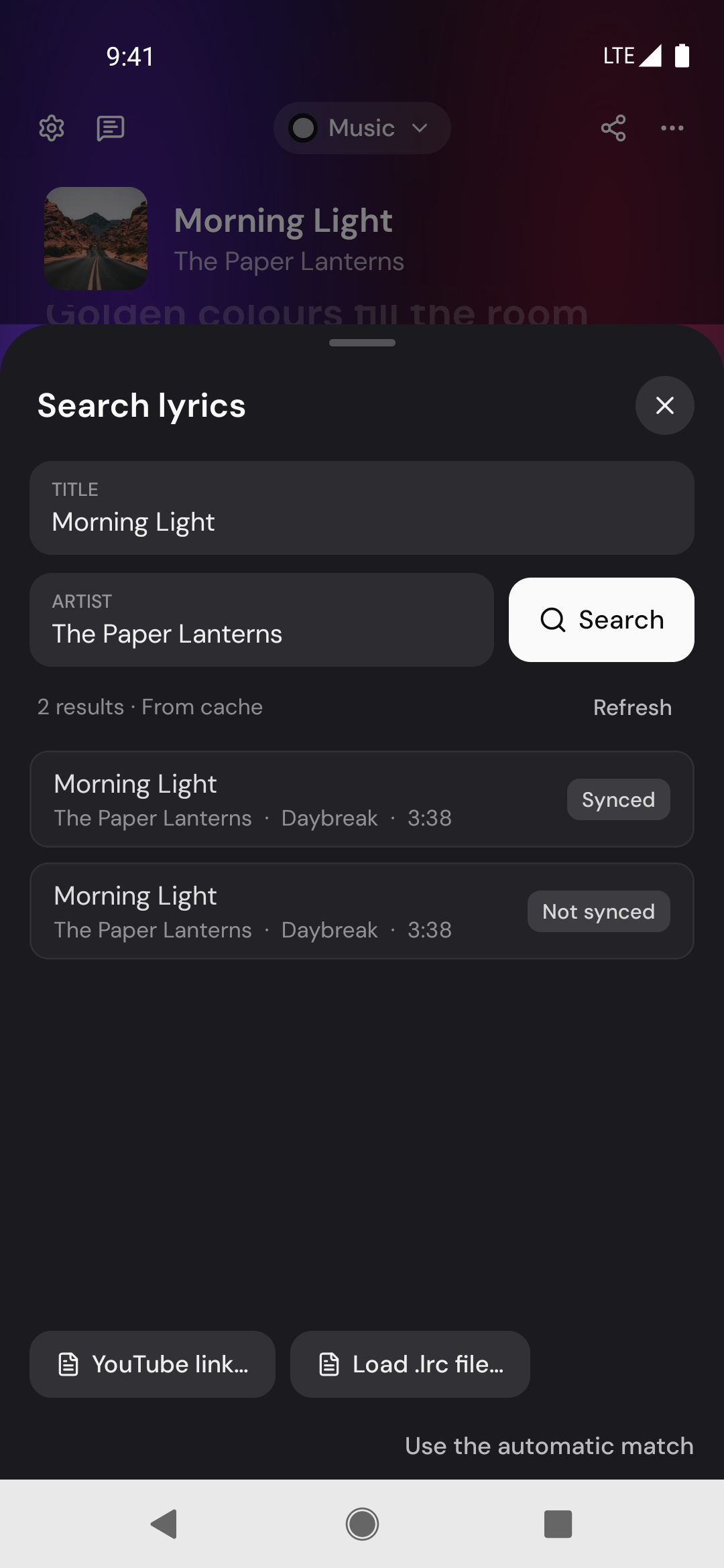
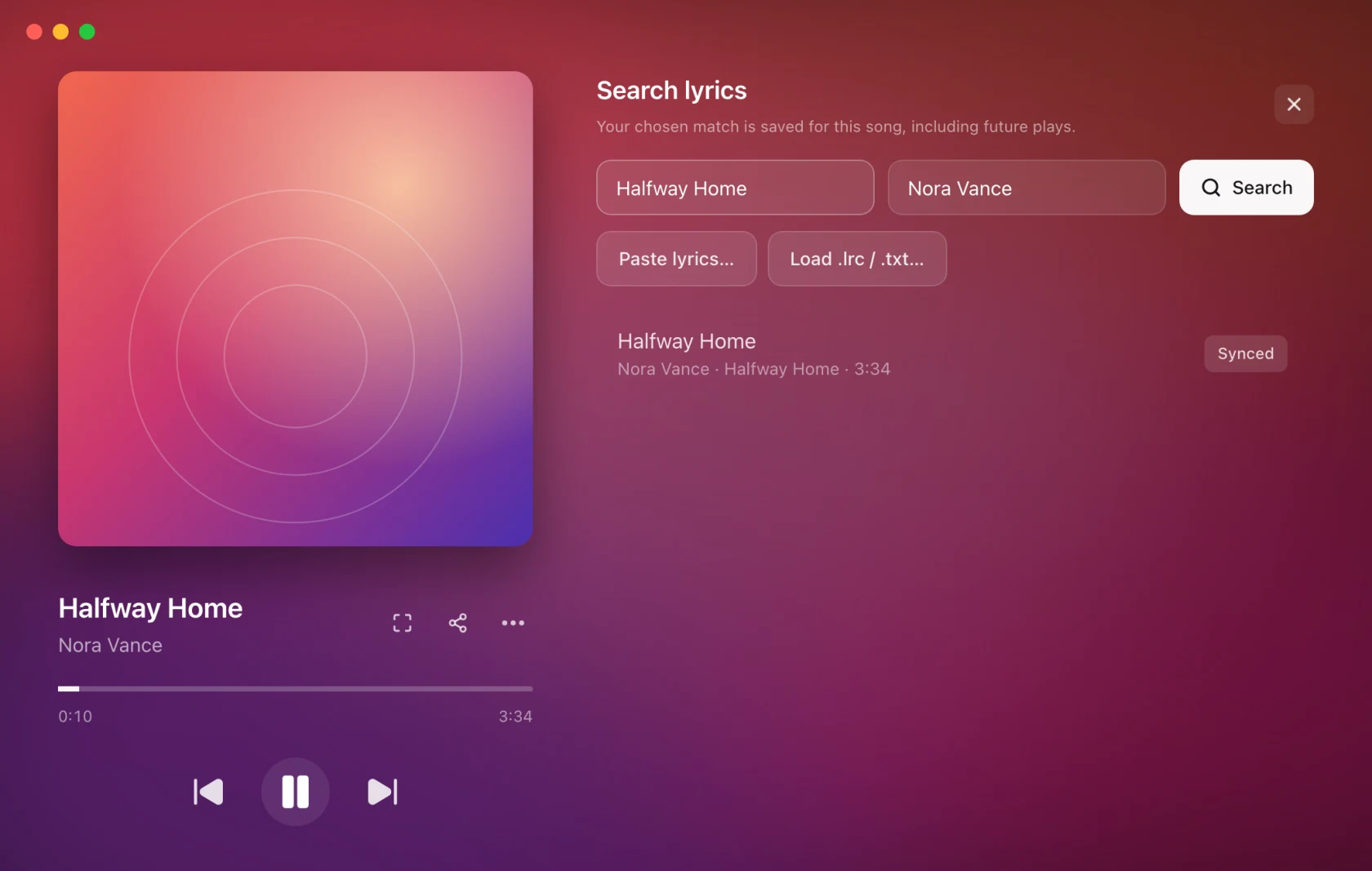
Кнопка в правом нижнем углу списка. Он открывает Поиск текста в том же окне.
-
Поиск просматривает все источники текстов. В каждом результате указано, откуда он пришел. откуда и является ли он синхронизированным или простым.
-
Сохраненные вами версии этой песни указаны первыми, каждая с указанием даты. был спасен. Соответствующие файлы из папки с текстами песен указаны как Локальный файл. Ни один из них не выбирается автоматически; они здесь, чтобы выбирать.
-
Нажмите на результат, чтобы просмотреть его. Предварительный просмотр предлагает Используйте эти тексты, Изменитьи кнопку закрытия; версияСохранено вамитакже имеет функциюУдалить.
-
Используемый вами текст этой песни с этого момента сохраняется, в том числе и в будущем. играет и выжить в очищенном кэше.
Самостоятельный выбор, редактирование и синхронизация текста доступны в Pro. Автоматическое совпадение бесплатно. Подробнее в разделе Free и Pro.
Принесите свои тексты песен
Три кнопки под поиском:
-
Вставить текст…: обычный текст или LRC с таймингом, вставленный напрямую. LRC с таймингом следует за песня как она есть. Обычный текст синхронизируется, когда с ним совпадает синхронизированная версия той же песни (большинство строк должно совпадать); в противном случае он останется несинхронизированным, пока вы не засеките время. Редактировать и синхронизировать вместо этого открывает его в редакторе.
-
Ссылка на ютуб…: вставьте ссылку на видео YouTube или YouTube Music, и его подписи становятся текстом песни. Это работает для песен, у которых нет источника текста, независимо от проигрывателя, который вы слушаете. Титры привязаны к видео, поэтому, если в видео есть вступление, зафиксируйте время с помощью Offset.
-
Загрузить .lrc / .txt…: файл с диска.
Редактирование и синхронизация текстов песен
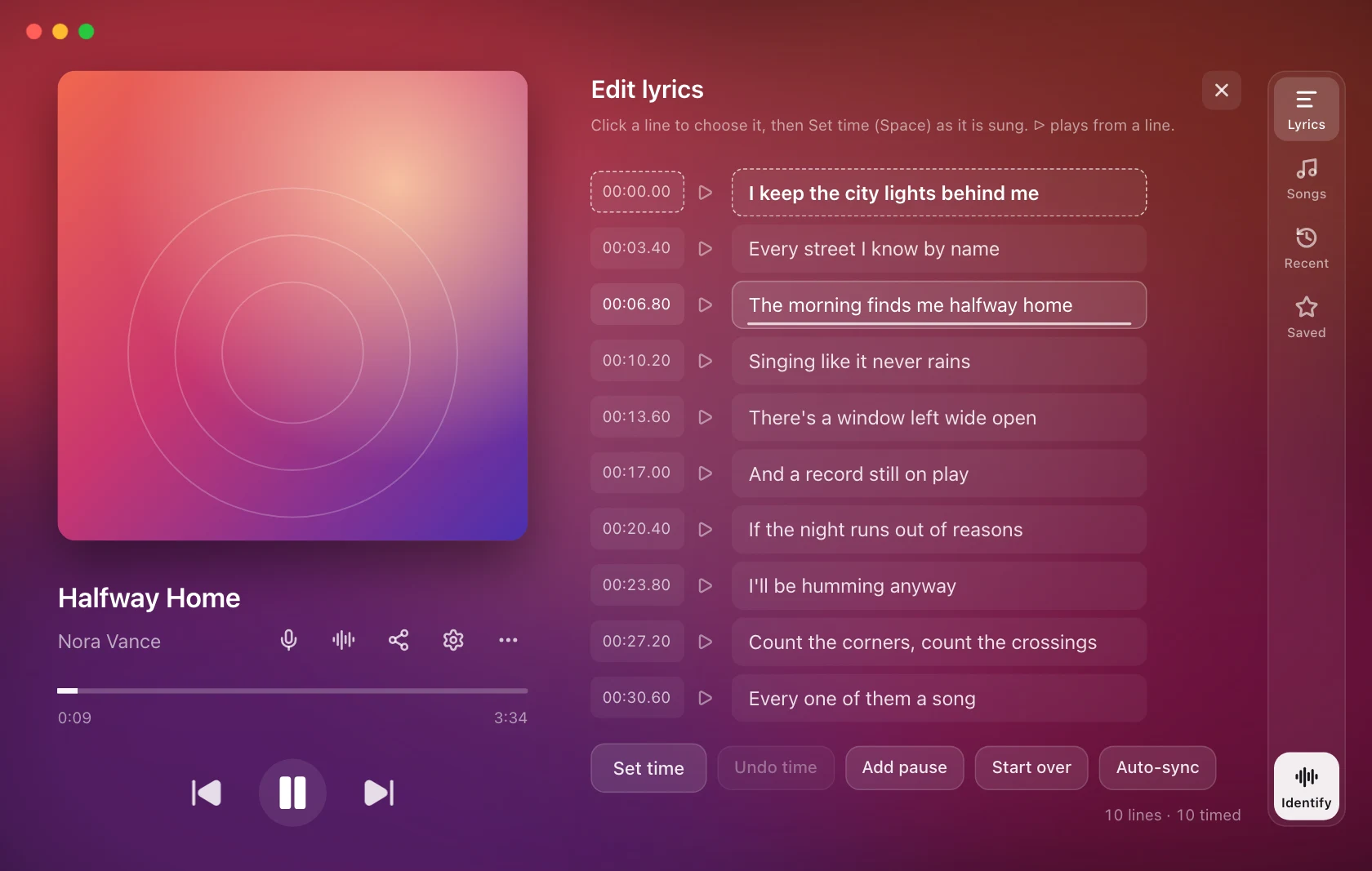
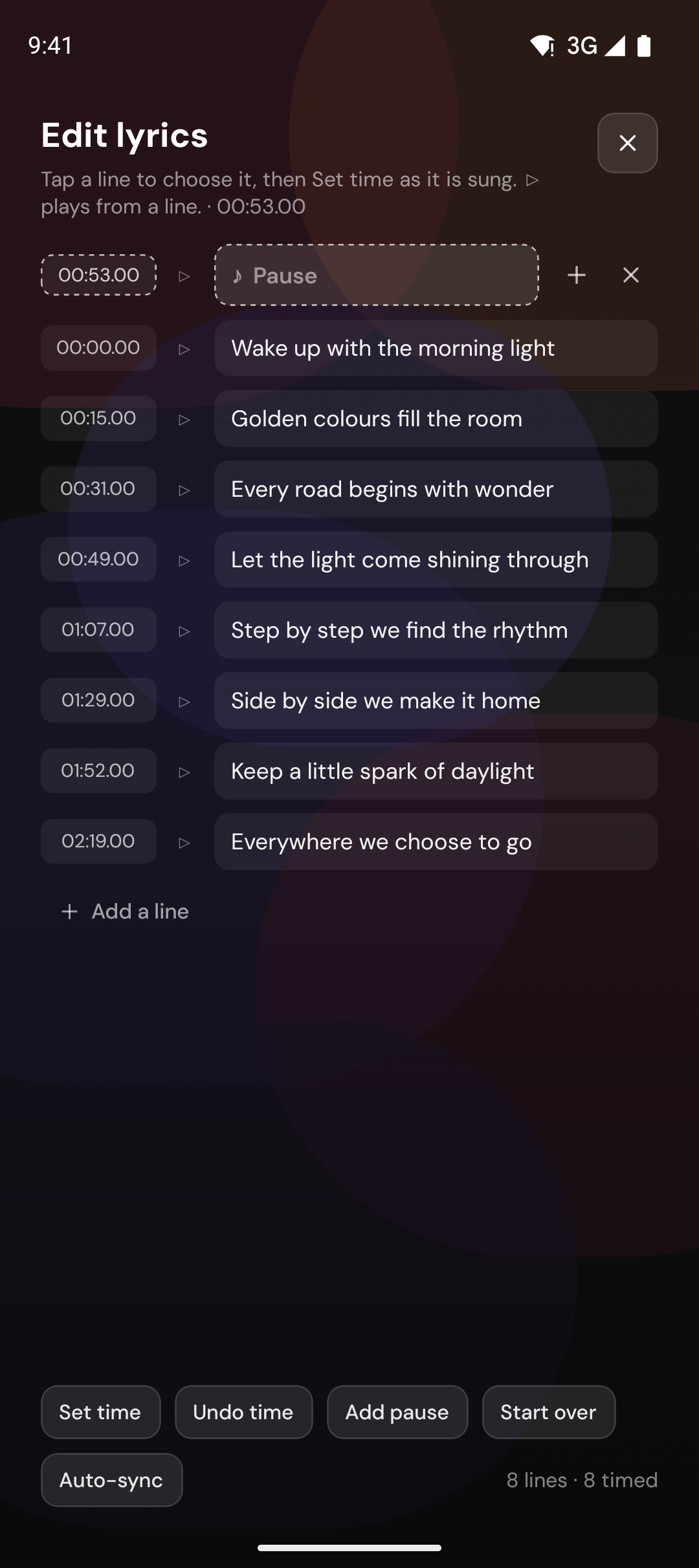
Откройте его, нажав Редактировать текств нижнем колонтитуле,Редактироватьв любом предварительном просмотре поиска илиРедактировать и синхронизировать на карточке вставки.
У каждой строки есть свое время, кнопка воспроизведения, которая воспроизводит песню из этой строки, ее слова, а также кнопки, позволяющие добавить строку ниже или удалить ее. Исправьте слово, добавьте или удалите строки или введите время строки.
Чтобы определить время воспроизведения песни:
- Щелкните линию, чтобы выбрать ее.
- Нажмите Установить время(илиПробел) во время исполнения этой строки. Следующая строка выбран, поэтому вы можете прослушивать песню прямо по ней или исправить одну строку.
- Время отмены возвращает последнее событие и воспроизводит его с предыдущего. Добавить паузувставляет пустую строку, где пение на некоторое время прекращается. ПараметрНачать сначала очищается каждый раз.
Автосинхронизация берет синхронизацию из синхронизированной версии той же песни, если у вас есть правильные слова, но нет времени.
Кнопки «Сохранить» нет. Изменения сохраняются по мере продвижения, а тексты песен на экране и в каждом наложении следуют за ними.
Сохранено вами
Всё, что вы сохраняете (вставленное, загруженное, отредактированное или оставленное через Сохранить текст), хранится для каждой песни как Сохранено вами:
- Та же песня, которая воспроизводится в другом плеере, получает ваши тексты.
- Каждое сохранение представляет собой отдельную версию, указанную в разделе «Поиск текста» с указанием даты. более ранняя версия находится на расстоянии одного клика.
- Использовать автоматическое сопоставление возвращает один трек в автоматический текст песни. не удаляя ничего, что вы сохранили.
Остальная часть окна
- Караоке (Pro) открывает в полноэкранном режиме .
- Поделиться текстами песен (Pro) открывает композитор карты общего доступа .
- ЕщёсодержитИскать тексты песен..., Медиатека..., Сохранить текущую строку, Определите песню, Обновите текст, подсказки к тексту и ссылки на источник текста.
Размер
Окно масштабируется в соответствии с Размером интерфейса в Settings > Appearance, а также с самими настройками. Наложения имеют свои собственные размеры и на них это не влияет.
На Android
На телефоне вся песня находится на вкладке Сейчас играет. Нажмите на любую строку, чтобы плеер перешёл к ней, подстройте смещение для песни и отмечайте строки звёздочкой, чтобы сохранить их в медиатеке. Сохранить текст и Редактировать тексты песен работают так же, а в панели поиска можно искать по всем источникам текстов, вставить текст или загрузить файл .lrc, а затем исправить слова и синхронизацию в редакторе (Pro). Тексты, сохранённые на телефоне, хранятся для этой песни на телефоне.