
Мини-бар
Подвижная текстовая табличка с элементами управления воспроизведением при наведении, возможностью перехода по клику и скрытием под указателем.
Маленькая округлая табличка, прикрепленная к верхнему или нижнему краю экрана, показывает обложку альбома и поемую строчку. Наведите на него курсор, и он расширится до элементов управления транспортом.
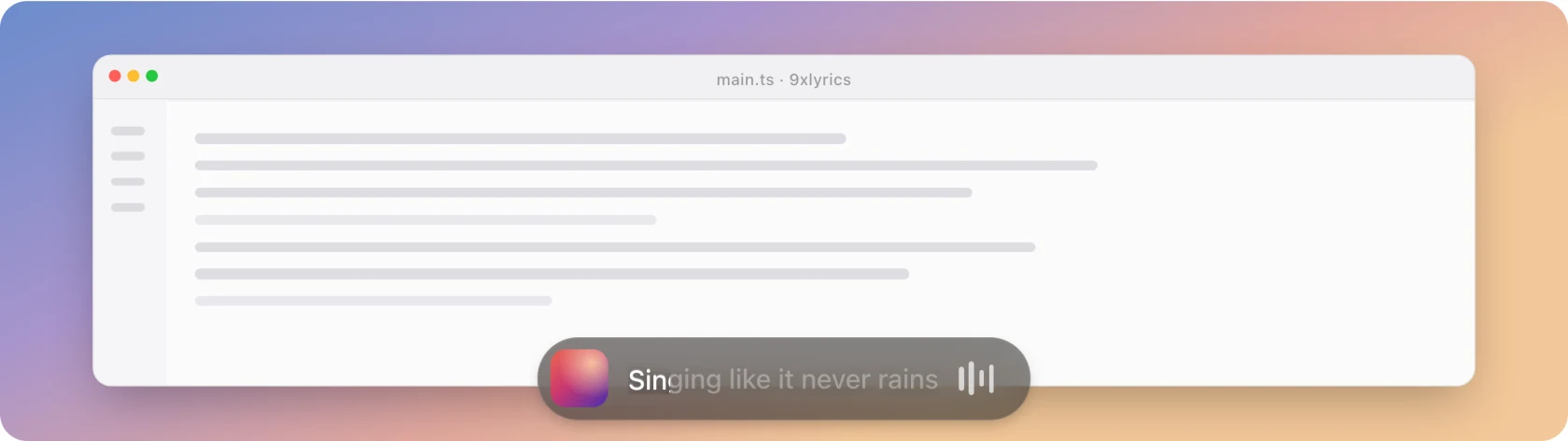
Для мини-бара и всех остальных наложений на компьютере нужен Pro или активный пробный период. Подробнее в разделе Free и Pro.
Где он сидит
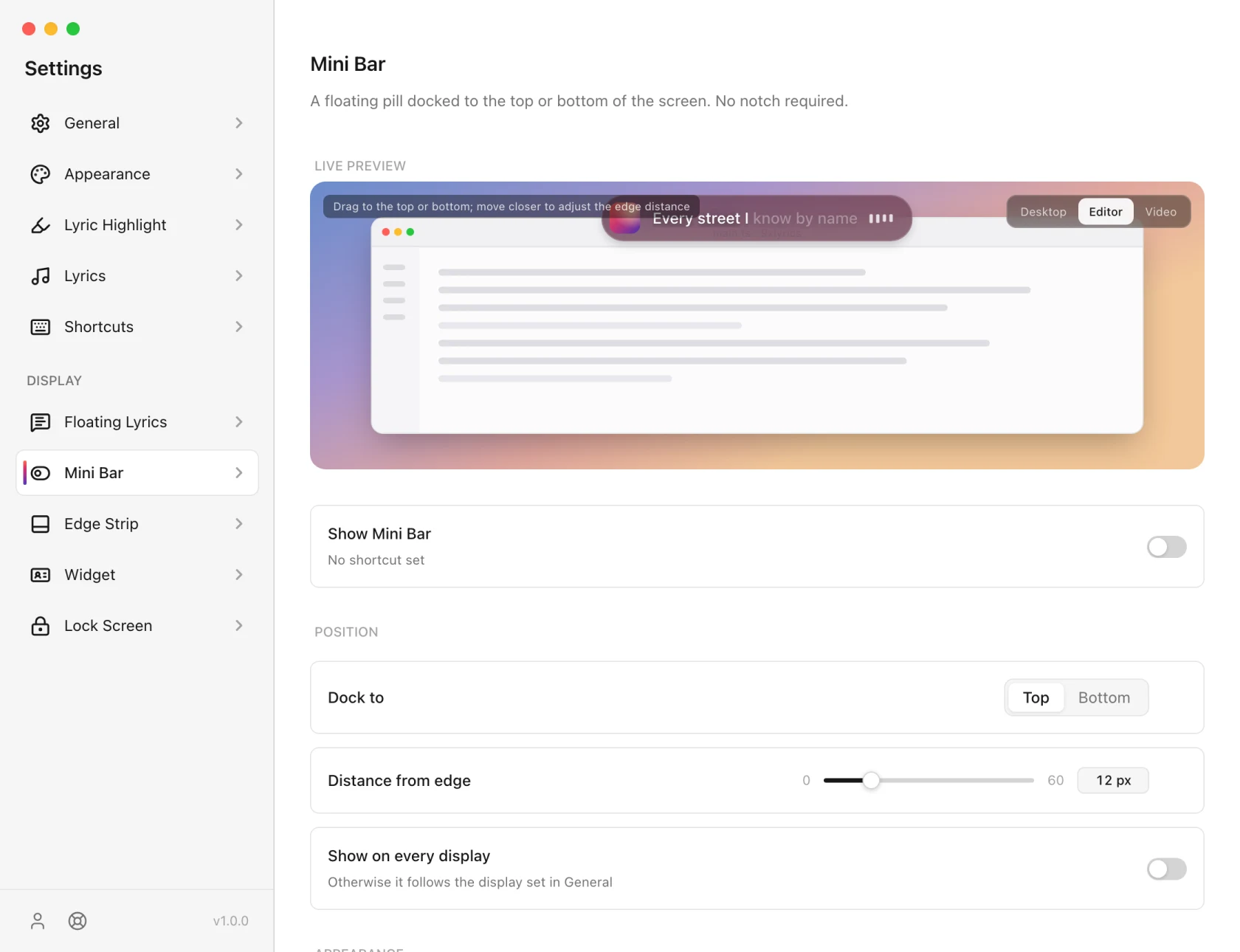
Прикрепить киРасстояние от краявыберите начальное положение вверху или внизу экрана. Вы также можете перетащить таблетку куда угодно. Наведите указатель мыши, чтобы открыть небольшой рычаг перетаскивания; курсор с четырьмя стрелками показывает, что его можно перемещать. Ручка исчезает, когда вы выходите или включаетеЗафиксировать положение.
Перетаскиваемая позиция запоминается при перезапуске. Сбросить позицию возвращает его в настроенную док-станцию. Изменение закрепления, расстояния до края или выбранного дисплея также возвращает его в закрепленное положение.
Показывать на каждом дисплеесоздает таблетку на каждом экране, позиции которой запоминаются отдельно. В противном случае следуетНастройки › Общие › Показать на дисплее. Показывать на каждом рабочем пространстве (включено по умолчанию) таблетка всегда будет под рукой на виртуальных рабочих столах и в полноэкранных окнах.
Наведение и переход по клику
Развернуть при наведении, когда указатель находится над таблеткой, отображаются элементы управления воспроизведением. При перемещении он сворачивается, если только вы не закрепили его открытым с помощью ярлыка развертывания. Отдельной кнопки расширения нет.
Два переключателя взаимодействия решают, что происходит под указателем, одинаково для каждого наложения:
| Настройки | Под указателем |
|---|---|
| Оба выключены | Полная таблетка: она расширяется, показывает маркер перетаскивания и элементы управления, а также принимает клики. |
| Конверсия по клику включена | Таблетка остается видимой, и щелчки передаются в окно позади. Он не расширяется и не отображает элементы управления или маркер перетаскивания. |
| Скрыть, пока на него наведен курсор вкл. | Таблетка исчезает и пропускает каждый клик, что бы там ни было написано. |
Оба отключены по умолчанию. Если оба выключены, вы также можете перетащить таблетку за ее фон.
Если раскрытие при наведении отключено, щелкните таблетку, чтобы развернуть ее (с отключенным переходом по клику), или используйте Развернуть мини-панель, назначенную в Настройки › Ярлыки; у него нет комбинации клавиш по умолчанию.
Положение блокировки предотвращает перетаскивание без отключения элементов управления воспроизведением.
Если в песне нет текста, на табличке появляется кнопка Поиск. Его можно нажать даже при включенном клике, и откроется Поиск текста .
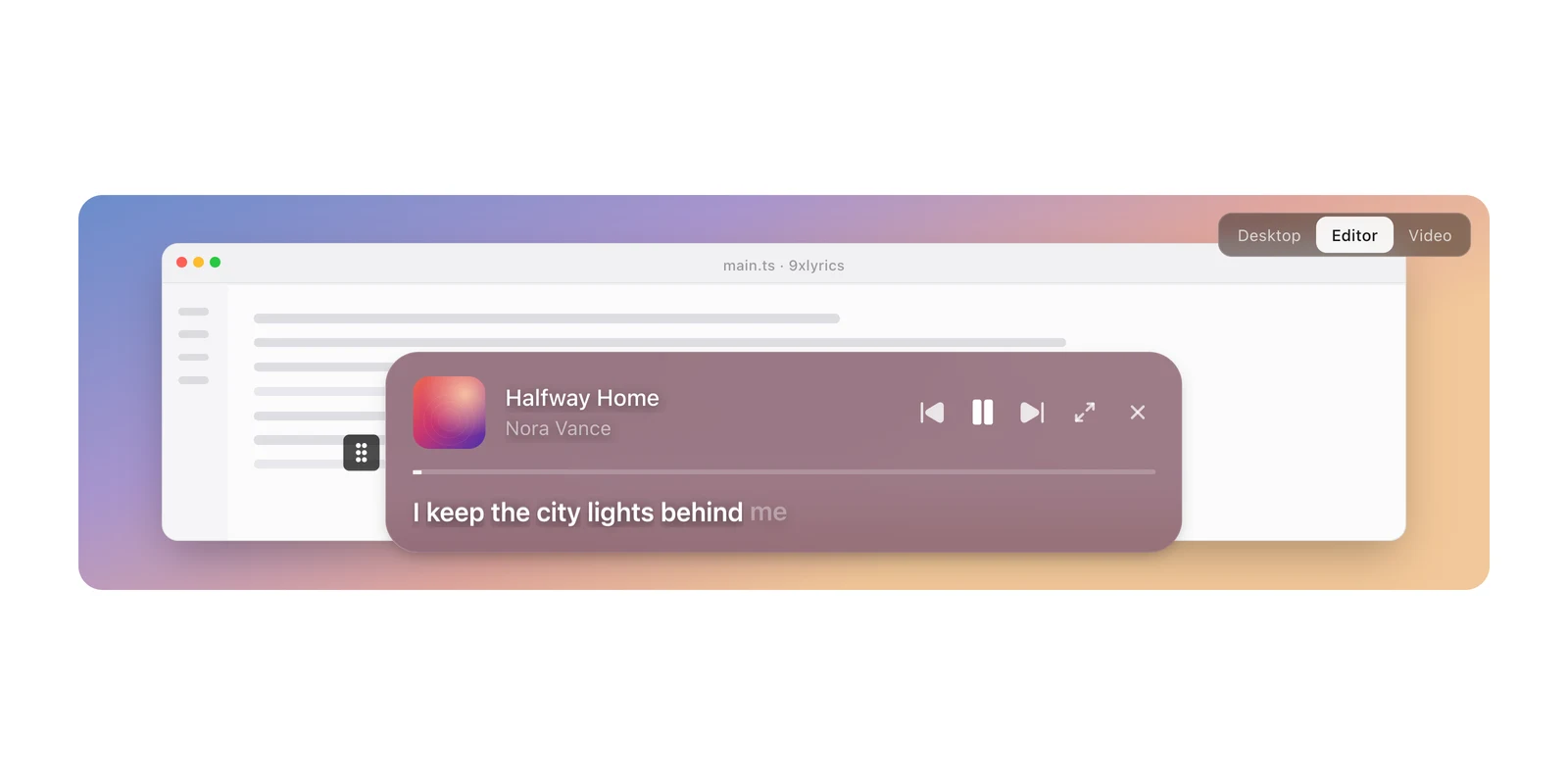
Кнопка закрытия скрывает мини-бар для этого сеанса. Трей › Показать наложения восстанавливает включенные наложения без изменения их сохраненных настроек. Если отключить мини-бар в настройках, он отключится после перезапуска.
Что это показывает
-
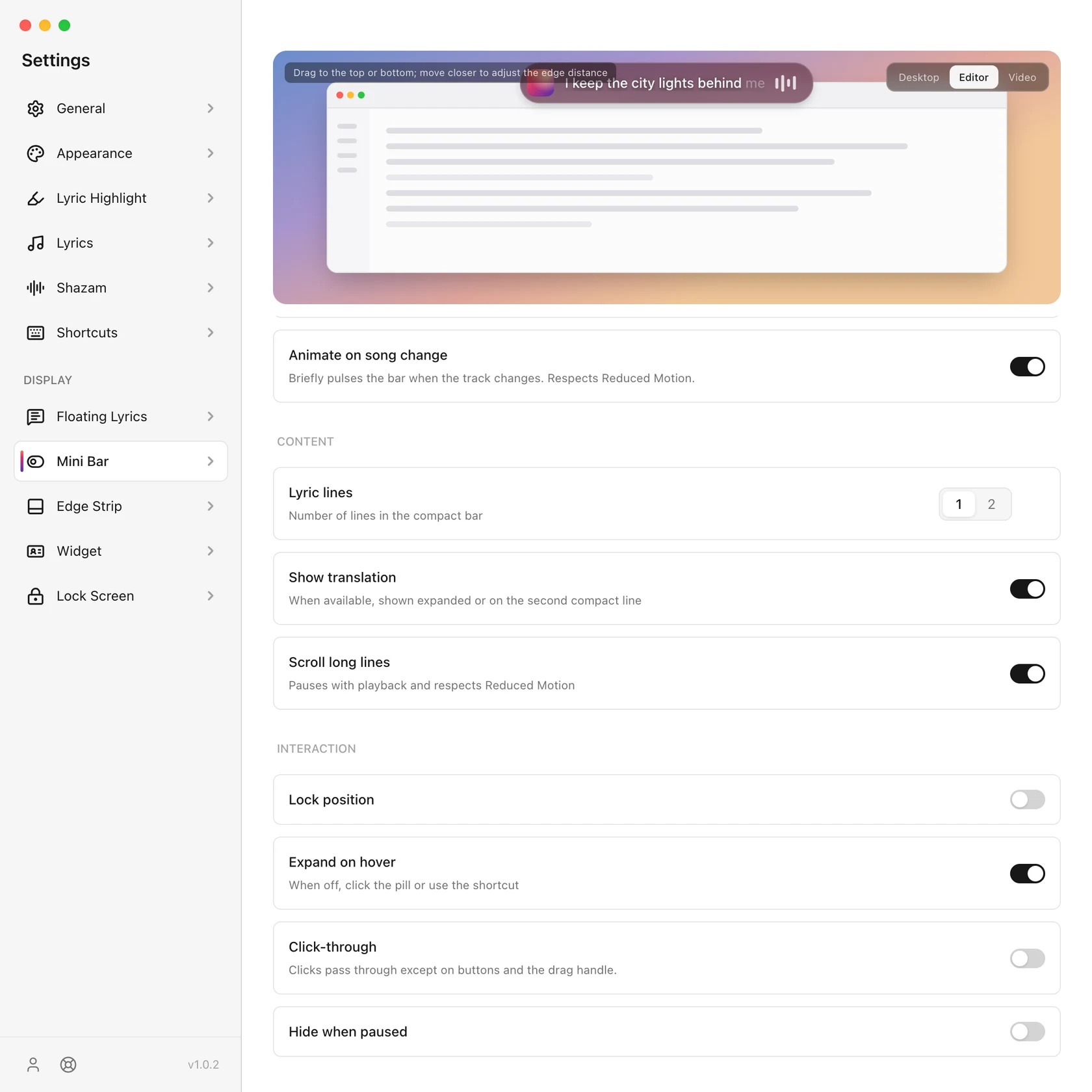
Лирические строки: одна строка или ещё и следующая под ней.
-
Прокручивать длинные строки: название, исполнитель или строка текста шире капсулы через один раз, а не отрезать. Он приостанавливает воспроизведение и учитывает уменьшенное движение.
-
Показать перевод: переведённая строка под оригинальной, если у источник имеет один.
-
Оттенок из обложки альбома: стекло капсулы берёт цвет обложки, так что это принадлежит песне, а не приложению.
-
Анимация при смене песни: короткий плавный переход при смене песни вместо щелчка.
-
Скрыть при паузе: по умолчанию выключено: капсула продолжает показывать трек, который стоит посмотреть во время паузы.
Настройки
Назначьте ярлык для Переключить мини-панельиРазвернуть мини-панель в Shortcuts; ни один из них не имеет его по умолчанию.
Мини-бар создан для края экрана компьютера. На Android та же строка парит поверх любого приложения благодаря плавающему тексту и отображается в уведомлении. Подробнее в разделе 9xLyrics на Android.