
Инструменты, навыки и MCP
Что делают встроенные инструменты, как навыки формируют ответы и как безопасно подключить сервер MCP.
Три вещи в Библиотеке позволяют помощнику делать больше, чем просто говорить, и работают они достаточно по-разному, поэтому их стоит разделить.
Использование инструментов, навыков и серверов MCP в чате входит в Pro и в пробный период на 3 дня. В бесплатном аккаунте их по-прежнему можно просматривать, создавать и настраивать, а помощник всегда может сохранять воспоминания. См. Бесплатно и Pro.
| Что это такое | Откуда это взялось | |
|---|---|---|
| Инструмент | Функция, которую модель может вызвать, чтобы что-то сделать. | Более 25 встроенных, или создайте свои |
| Навык | Инструкции, которые определяют, как отвечает помощник | 3 встроенных или напишите свой собственный |
| MCP-сервер | Чужая коллекция инструментов, подключенная через протокол контекста модели. | Список сообщества или добавьте свой собственный |
Инструменты
Библиотека → Инструменты содержит всё, что может вызвать модель. Встроенный набор охватывает веб, ваше рабочее пространство и браузер:
-
Веб: Поиск в интернете, Чтение веб-страницы, Расшифровка YouTube, Создание снимка экрана
-
Ваше рабочее пространство: Поиск по знаниям, Поиск вложений, Просмотр вложения, Поиск разговоров, Сводка беседы, Управление заметками, Управление памятью
-
Создание контента: Создать изображение, Создать документ (файл PDF, Word или текстовый файл, который можно скачать)
-
Работа с вами: Спросить пользователя, Управление задачами, Ссылки на источники, Получить текущее время
-
Панель браузера (компьютер): Открыть браузер, Наблюдать за браузером, Действие в браузере, Извлечь страницу, Снимок браузера, Ошибки страницы, Вкладки браузера, Найти на странице, Скачать файл, Прикрепить файлы к странице
Инструменты с отметкой Основные (в том числе Управление памятью, Спросить пользователя, Ссылки на источники, Управление задачами и Чтение навыка) всегда включены, так как от них зависят остальные. У других есть Включить инструмент и Отключить инструмент, чтобы убрать то, к чему модель не должна обращаться.
Что на самом деле делает инструмент
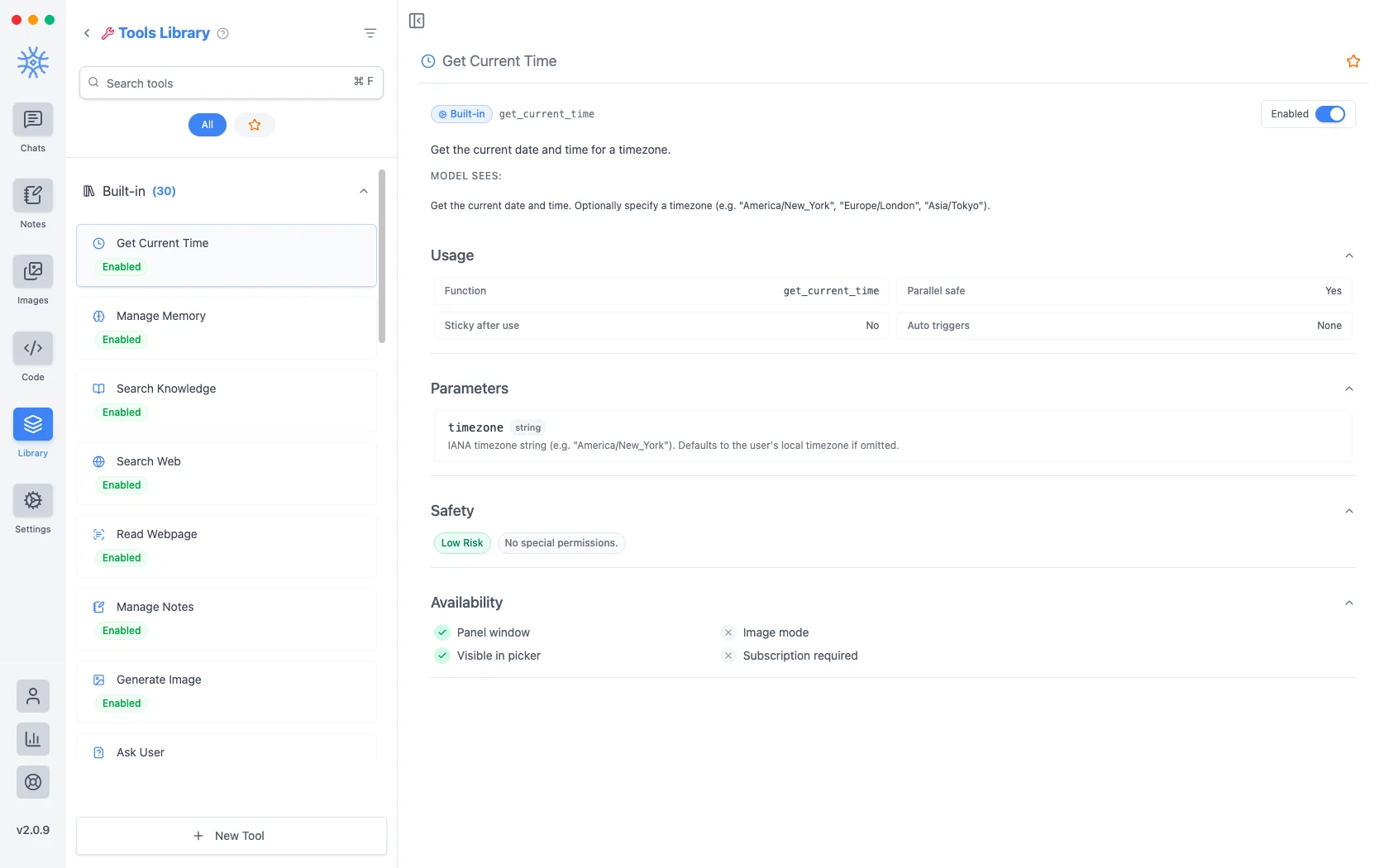
Откройте любой инструмент, и на экране появится весь контракт, что необычно и его стоит использовать.
-
МОДЕЛЬ ВИДИТ: это буквальное описание, которое модель читает, принимая решение. следует ли вызывать инструмент.
-
Использование указывает имя функции, безопасно ли ее выполнять параллельно, остается ли он активным после использования и что может активировать его автоматически.
-
В разделе Параметры указано, что именно он принимает.
-
Безопасность указывает уровень риска и необходимые разрешения: Например, Получить текущее время: это Низкий рискинет специальных разрешений.
-
Доступность показывает, где он работает, в том числе нуждается ли он в подписка.
Прочтите строку «Безопасность», прежде чем включать что-либо, что вы не добавляли самостоятельно. Это самый быстрый ответ на вопрос «чего это может достичь».
Используйте инструмент в чате
Попросите действие непосредственно, когда вам нужен конкретный инструмент. Например: "Сколько сейчас времени в Индии? Используйте инструмент "Получить текущее время". Ассистент запускает инструмент, ждет результата, а затем записывает ответ на основе этого результата.
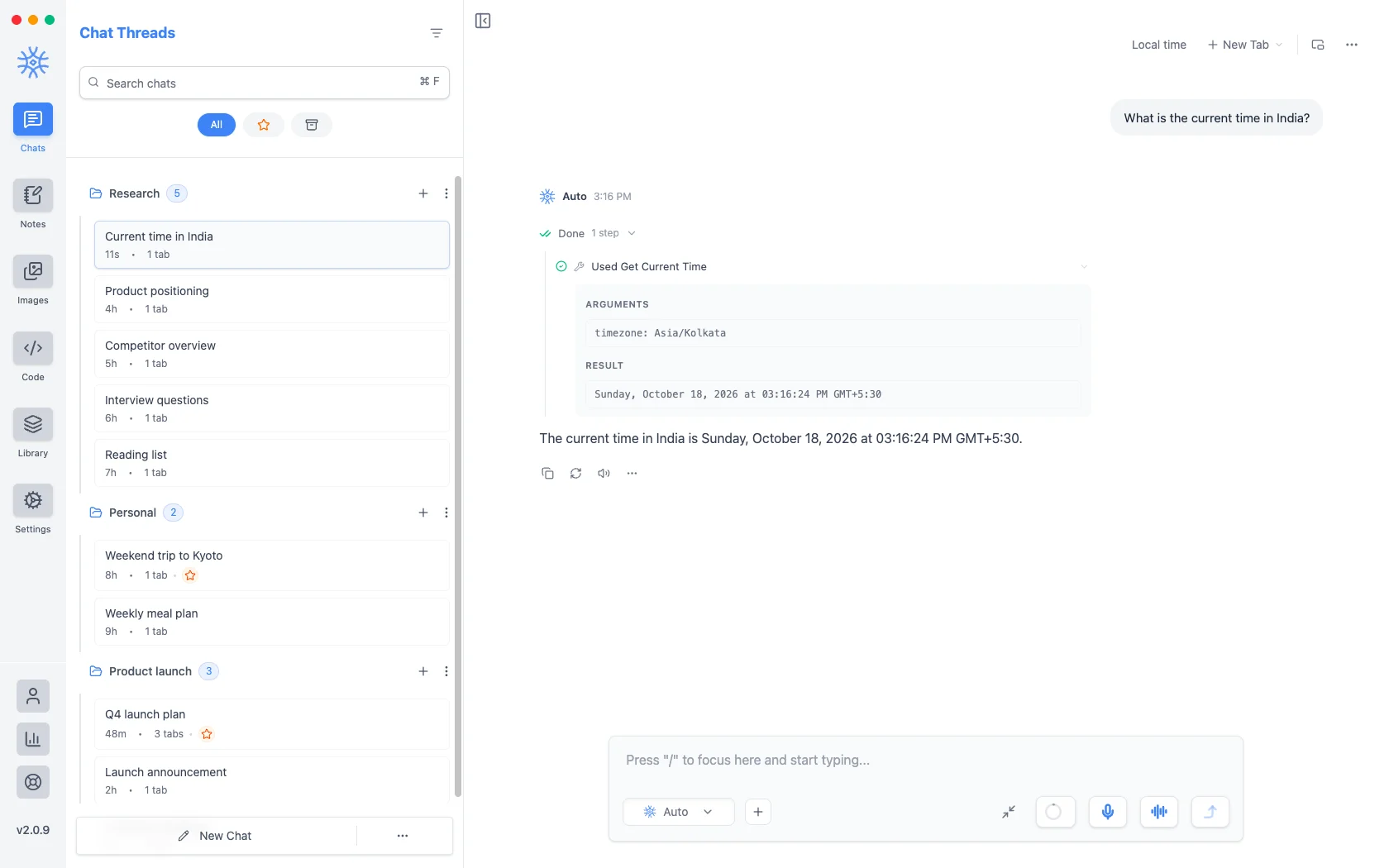
В свернутой строке указано, какой инструмент работал и сколько времени это заняло. Выберите строку, чтобы проверить аргументы, предоставленные моделью, и возвращаемый ей результат. Это позволяет проверить работу, а не полагаться только на окончательное предложение.
Что отправляет инструмент
Поиск в ИнтернетеиЧитать веб-страницуотправляют запрос или URL-адрес в Интернет.Поиск знаний, Поиск вложенийиПоиск бесед считывают ваши локальные данные и помещают найденное в беседу, которая затем передается в ту модель, которую вы используете. Локальная модель хранит все это на вашей машине; облачная модель этого не делает.
Ваши собственные инструменты
Новый инструмент подключает помощника к любому веб-API. Настройка выполняется на четырёх вкладках:
-
Основное: Название, вызываемое моделью Имя функции, читаемое моделью Описание и Параметры.
-
Запрос: Метод (GET, POST, PUT, PATCH или DELETE), URL конечной точки, Заголовки запроса и Хранилище секретов для ключей, на которые ссылаются через
{{NAME}}, чтобы они не появлялись в самом инструменте. -
Дополнительно: Включено, Подтверждать перед запуском (запрашивать перед каждым вызовом), Контекстные триггеры и Оставлять доступным после первого использования.
-
Тест: Запустить тест вызывает конечную точку, чтобы проверить результат, прежде чем им воспользуется помощник.
Списки задач и вопросы
При длительной работе помощник ведёт список задач через Управление задачами, а Спросить пользователя позволяет остановиться и задать вопрос с карточками ответов. Ответьте, чтобы он продолжил.
Навыки
Библиотека → Навыкисодержит наборы инструкций, которые меняют способ написания ответов, а не то, что может делать помощник. У каждого естьприоритет, определяющий, какой из них победит, если применяется более одного.
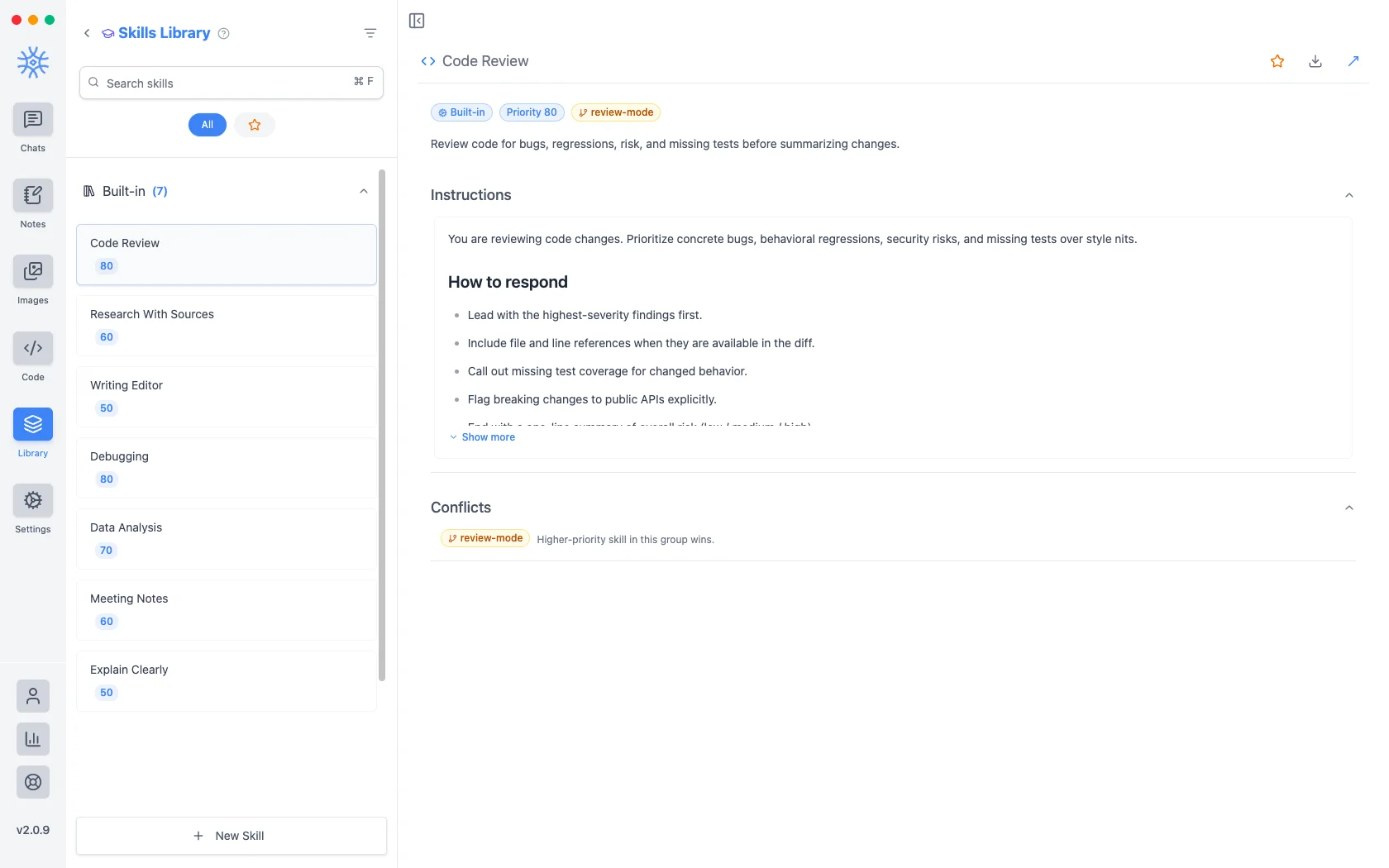
Три встроенных навыка: Проверка кода (приоритет 80), Исследование с источниками (60) и Редактор текста (50). Откройте навык, чтобы прочитать инструкции и правила Как отвечать. Например, проверка кода начинает с наиболее серьёзных проблем, ссылается на файл и строку, если они указаны в diff, отмечает нехватку тестов и несовместимые изменения API, а завершает общей оценкой риска.
Поскольку навыки состоят только из инструкций, до включения можно точно узнать, что они делают. Новый навык позволяет написать свой или импортировать: перетащите файл SKILL.md на вкладку Импорт либо вставьте HTTPS-ссылку. Импорт заполнит форму для проверки перед сохранением. Скачать SKILL.md экспортирует навык для обмена.
MCP-серверы
Библиотека → Серверы MCP подключает внешние наборы инструментов через Model Context Protocol, и они появляются рядом со встроенными. Вкладка Сообщество предлагает готовые серверы Filesystem, Memory, Sequential Thinking, GitHub, Brave Search и Postgres; Добавить сервер MCP подключает ваш собственный.
Сервер подключается одним из трёх способов:
- STDIO (компьютер): программа на вашем компьютере с Командой, Аргументами и Переменными окружения.
- HTTP или SSE: сервер в сети с URL и Заголовками запроса. Так MCP работает на мобильных устройствах.
Серверы, требующие входа, открывают браузер при выборе Подключить, а Забыть сохранённый вход выполняет выход. Включено подключает сервер при запуске приложения. Доверять серверу пропускает подтверждение каждого вызова; локальному серверу STDIO нужно доверять до его запуска.
В настольной версии обновление безопасности 2.0.9 требует повторного входа через браузер на удалённые MCP-серверы, использующие этот способ. Затронутые подключения и инструкции приведены в разделе После обновления до 2.0.9.
Добавление одного
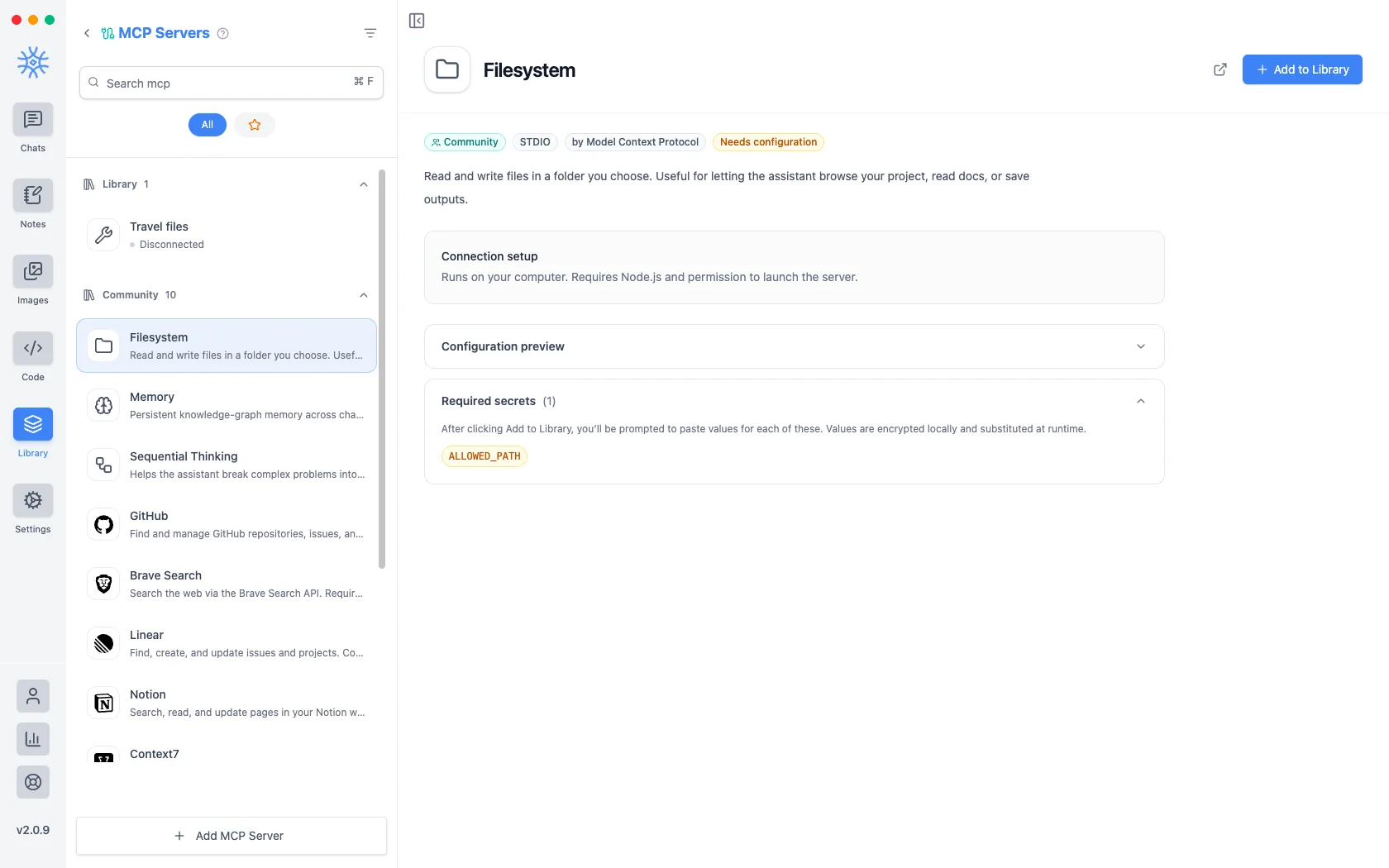
Каждая запись показывает Предварительный просмотр конфигурации перед фиксацией: команду, которую она будет запускать, и аргументы, которые она получит, поэтому вы можете видеть, что файловая система npx -y @modelcontextprotocol/server-filesystem указывает на выбранный вами путь.
Серверы, которым требуются учетные данные, перечисляют их в разделе Необходимые секретыи отмечают себя какТребуется настройка. При выборе Добавить в библиотеку вам будет предложено ввести каждое значение; они шифруются локально и заменяются при запуске сервера, а не сохраняются в самой конфигурации.
Решаем, что подарить
Сервер MCP: это программа, работающая на вашем компьютере с любым доступом, который вы ей предоставляете, поэтому относитесь к ее добавлению как к установке программного обеспечения:
- Ограничьте область. Filesystem запрашивает разрешённый путь. Укажите наиболее узкий папка, которая выполняет эту работу, а не ваш домашний каталог.
- Прочитайте команду. Предварительный просмотр конфигурации точно показывает, что будет выполняться.
- Предпочитайте серверы, которые вы можете идентифицировать. В записях сообщества указаны их имена. издатель.
- Помните, что модель видит результаты. Все, что возвращает сервер, попадает в разговор и путешествует туда, куда идет этот разговор.
Проверка подключений
На компьютере Настройки → Диагностика инструментов показывает каждый сервер MCP с состоянием (Подключён, Подключение…, Отключён, Ошибка или Требуется аутентификация) и кнопкой Проверить подключение, перечисляет инструменты HTTP и ведёт журнал Недавняя активность за сеанс. Аргументы и результаты там не сохраняются.
Выключение вещей
Любой инструмент и навык можно отключить, а сервер MCP удалить из библиотеки. Если помощник делает что-то неожиданное, начните отсюда: отключите инструмент, спросите снова и проверьте, исчезло ли поведение.