
Рабочая область кода
Укажите 9xChat папку проекта, чтобы изучать код, выполнять поиск, запускать скрипты, выполнять операции git и проверять изменения ИИ во всей кодовой базе.
Код превращает 9xChat в среду программирования с ИИ-агентом. Вместо копирования и вставки разрозненных фрагментов вы открываете целую папку проекта на диске. ИИ-помощник может изучать дерево каталогов, читать файлы, искать по коду, запускать скрипты проекта, просматривать историю git и предлагать правки.
Рабочая область кода входит в Pro на компьютере и доступна в пробный период на 3 дня. См. Бесплатно и Pro.
Открытие рабочего пространства
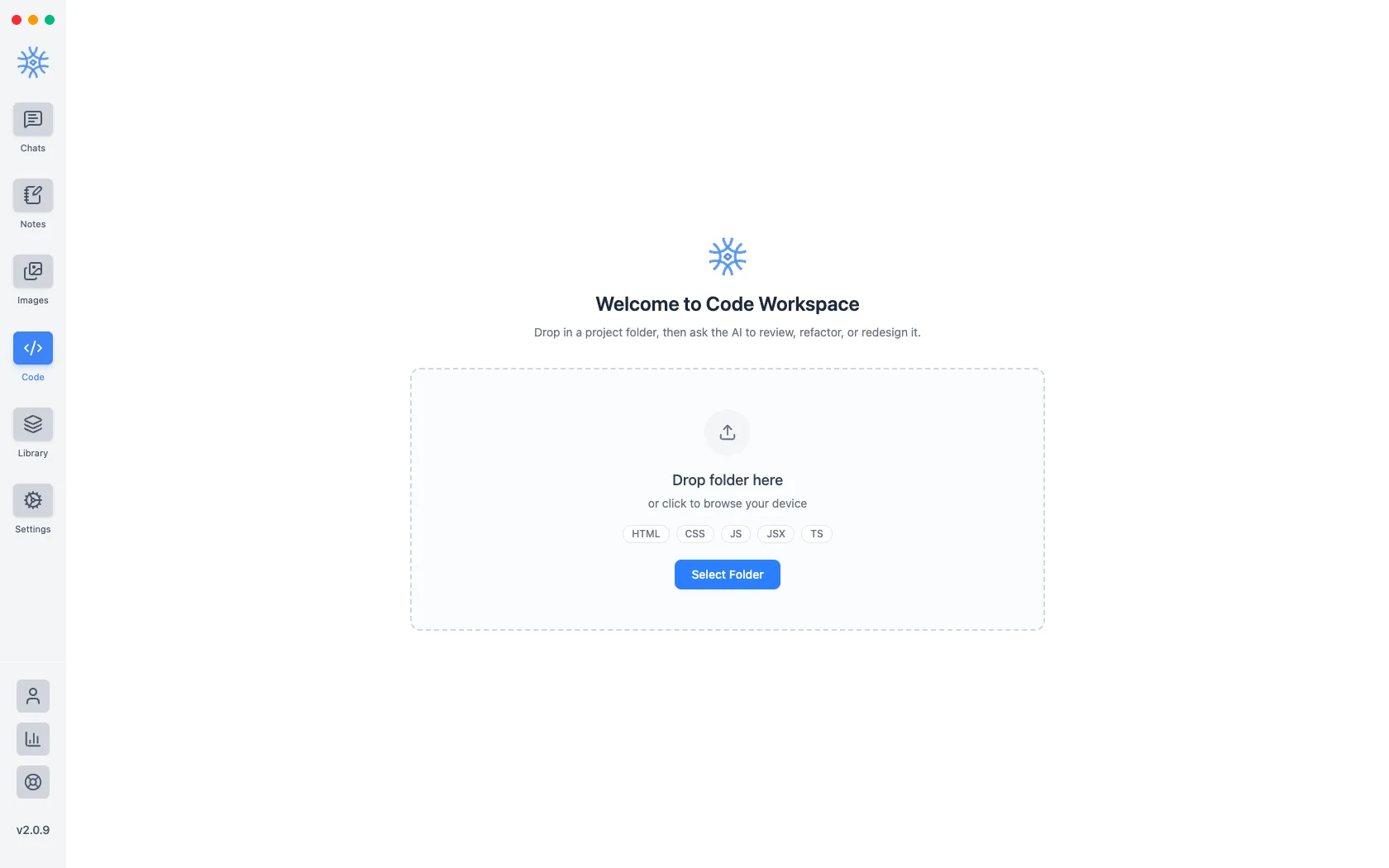
- Перетащите любую папку проекта на экран Кодили нажмитеВыбрать папку.
- 9xChat индексирует структуру папок и показывает её на панели проекта слева.
- Ваши недавние рабочие области сохраняются в разделе Последние рабочие области для быстрого доступа.
Рабочая область может содержать более одной папки: добавьте второй корень, если изменение касается приложения и библиотеки, от которой оно зависит. Первая папка остается основным корнем, который определяет, где разрешается неоднозначный путь. Изменение папок в рабочей области очищает историю отмены AI, поэтому приложение просит вас сначала сохранить или отклонить любые ожидающие изменения, а не блокировать их.
Навигация по рабочей области
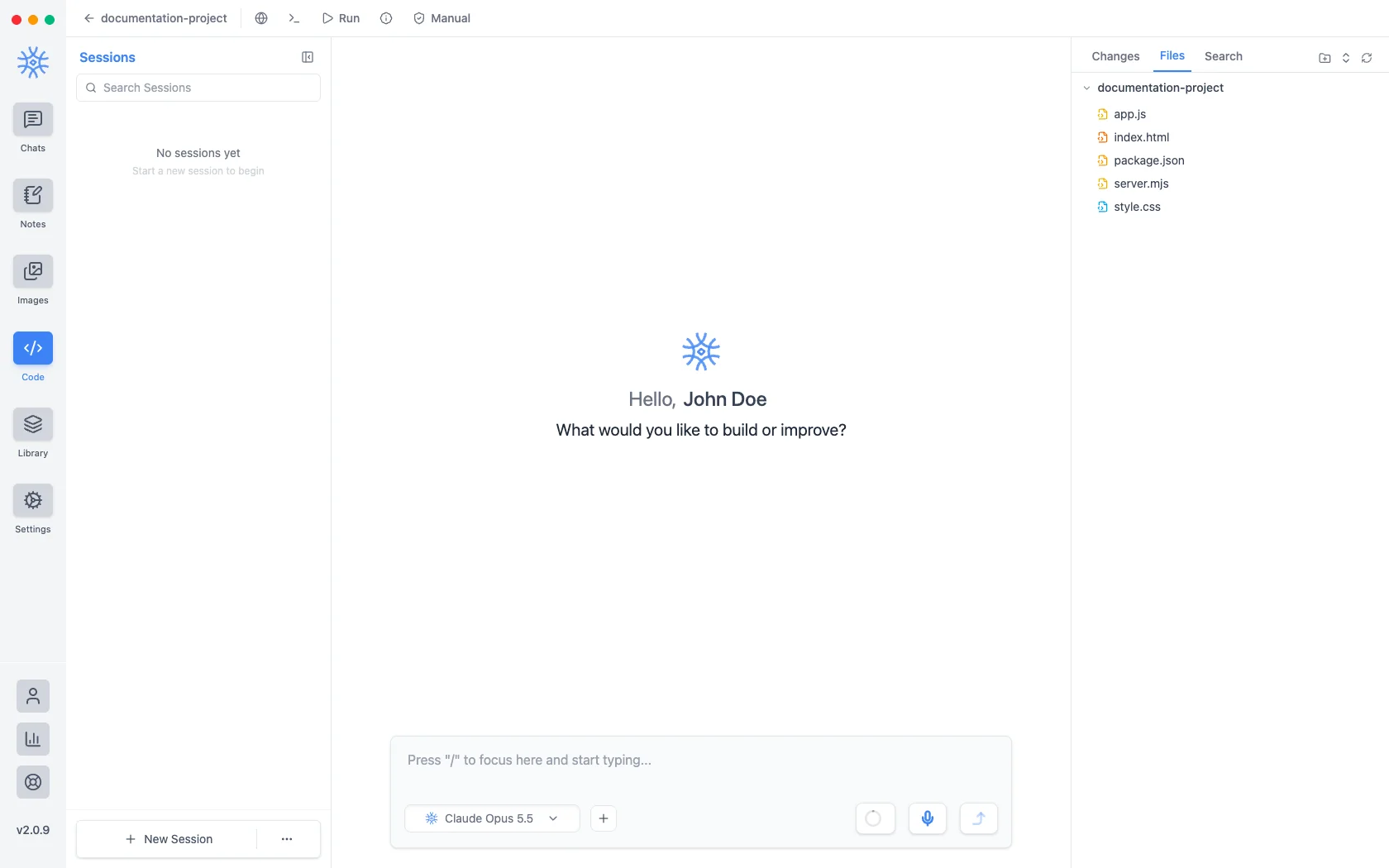
Макет рабочей области «Код» разделен на специализированные панели:
- Боковая панель «Сеансы». Сохраняйте отдельные цепочки разговоров для разных задач. в одной и той же базе кода (например, рефакторинг логики аутентификации вместо добавления модульных тестов).
- Проводник: просматривайте иерархию файлов с помощью значков типов файлов и папок. расширение.
- Быстрый поиск файлов (
⌘P/Ctrl+P): Нечеткий поиск по именам файлов на вашем компьютере. проект для перехода непосредственно к любому файлу. - Полнотекстовый поиск в проекте. Выполняйте поиск текста, функций и символов по всему проекту. все рабочее пространство с предварительным просмотром матчей.
- Предварительный просмотр файла с выделенным синтаксисом. Просмотр файлов рядом с номерами строк. и подсветка языка.
Инструменты агентного кодирования
При общении в сеансе Code с поддерживаемыми облачными моделями помощник получает доступ к встроенным инструментам разработчика:
| Категория инструмента | Возможности |
|---|---|
| Операции с файлами | Чтение файлов, создание новых файлов, просмотр содержимого каталогов и поиск как по именам файлов, так и по содержимому файлов. |
| Редактирование и различия ИИ | Предлагайте точные замены или перезапись строк в одном или нескольких файлах. |
| Интеграция с Git | Проверьте git status, просмотрите git diff, проверьте историю коммитов и поэтапные коммиты. |
| Работа со скриптами | Выполнять сценарии npm/yarn/pip, запускать наборы тестов и отслеживать выполнение фоновых процессов. |
| Управление пакетами | Проверьте и установите зависимости проекта |
| Браузер | Откройте страницу на панели рядом с рабочей областью и прочитайте, что на ней находится. |
Для поиска по содержимому используется ripgrep, если он установлен на компьютере. Это снимает ограничения на количество файлов и результатов, необходимые при сканировании средствами JavaScript. В обоих случаях помощник вызывает один и тот же инструмент, поэтому в беседе ничего не меняется: большой репозиторий просто начинает просматриваться целиком, без усечения.
Независимо от того, присутствует ли ripgrep или нет, одни и те же правила решают, какие файлы можно читать. Более быстрый поиск не расширяет возможности просмотра помощника.
Рабочий процесс агентного кодирования опирается на возможности вызова инструментов, поддерживаемые облачными моделями. Модели Ollama в настоящее время не поддерживают выполнение инструментов в 9xchat.
Проверка правок ИИ
Изменения выполняются заранее, а не записываются, а средство просмотра различий показывает добавления и удаления с номерами строк и подсветкой синтаксиса. Сохранитьзаписывает изменения на диск;Отменить удаляет его.
Ручной и автоматический
В каждом сеансе выбран один из режимов: Вручную, когда каждое изменение ждёт вашего решения сохранить или отменить его, или Авто, когда правки применяются сразу. Удаление и переименование файлов требуют подтверждения даже в режиме «Авто», поскольку эти два действия трудно обратить.
Автоматический режим применяется для каждого сеанса и сбрасывается на ручной при перезапуске приложения. Доступ на запись: это не то,что должно незаметно сохраняться при каждом запуске.
Режим «Авто» отключается сам после неудачного применения правок или после десяти ходов без проверки. Причина указывается на карточке. Долгий рефакторинг вполне может занимать несколько ходов, как и попытки модели снова и снова исправить собственную неудачную правку. Изнутри такого цикла эти ситуации выглядят одинаково, поэтому счётчик останавливает вторую. Повторное включение режима «Авто» сбрасывает счётчик.
Держите свой код под контролем версий
Сохранение редактирования AI изменяет реальные файлы в каталоге вашего проекта на диске. Всегда работайте в репозитории git или сохраняйте резервную копию, чтобы при необходимости можно было отменить изменения.
Запуск скриптов этого проекта
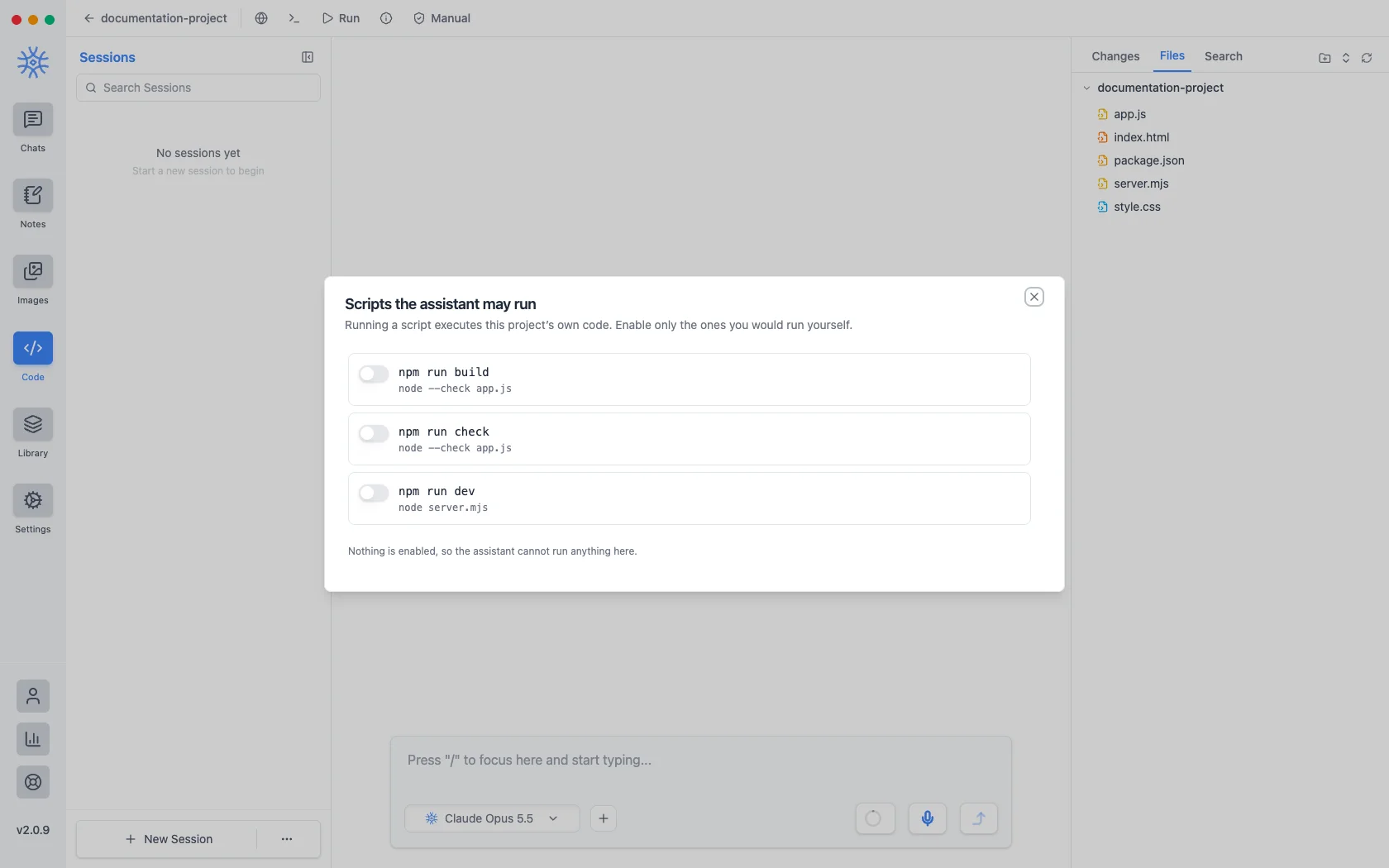
В разделе Скрипты, которые может запускать помощник перечислены скрипты из package.json, и каждый можно разрешить отдельно. По умолчанию ничего не разрешено, поэтому в новой рабочей области нельзя ничего запустить, пока вы не укажете безопасные скрипты. Если в проекте нет package.json или в нём не заданы скрипты, диалог сообщит об этом, а не покажет пустой список.
Включение автоматического режима включает каждый сценарий в списке, пока он включен.
Скрипт, который продолжает работать (сервер разработки или процесс отслеживания изменений), перемещается в раздел Запущенные скрипты, где можно прочитать его вывод или остановить его. Вывод сохраняется для повторного просмотра, поэтому результаты фонового запуска, начатого ранее в сеансе, можно прочитать и после перехода к другим задачам. Количество работающих процессов всегда видно на верхней панели. Эта функция ни в коем случае не должна создавать процессы, о которых вы не знаете.
Предварительный просмотр страницы
Выполнить появляется, когда рабочая область содержит входной HTML-документ и открывает его в предварительном просмотре рядом с редактором. Локальные таблицы стилей, сценарии и изображения загружаются из рабочей области, поэтому страница отображается целиком, а не как голая разметка.
Предпросмотр изолирован: у него нет доступа к приложению, сети и самостоятельного доступа к файлам. Поэтому его ресурсы передаются внутри документа, а на странице, которая запрашивает данные из интернета, такие запросы будут отмечены как заблокированные.
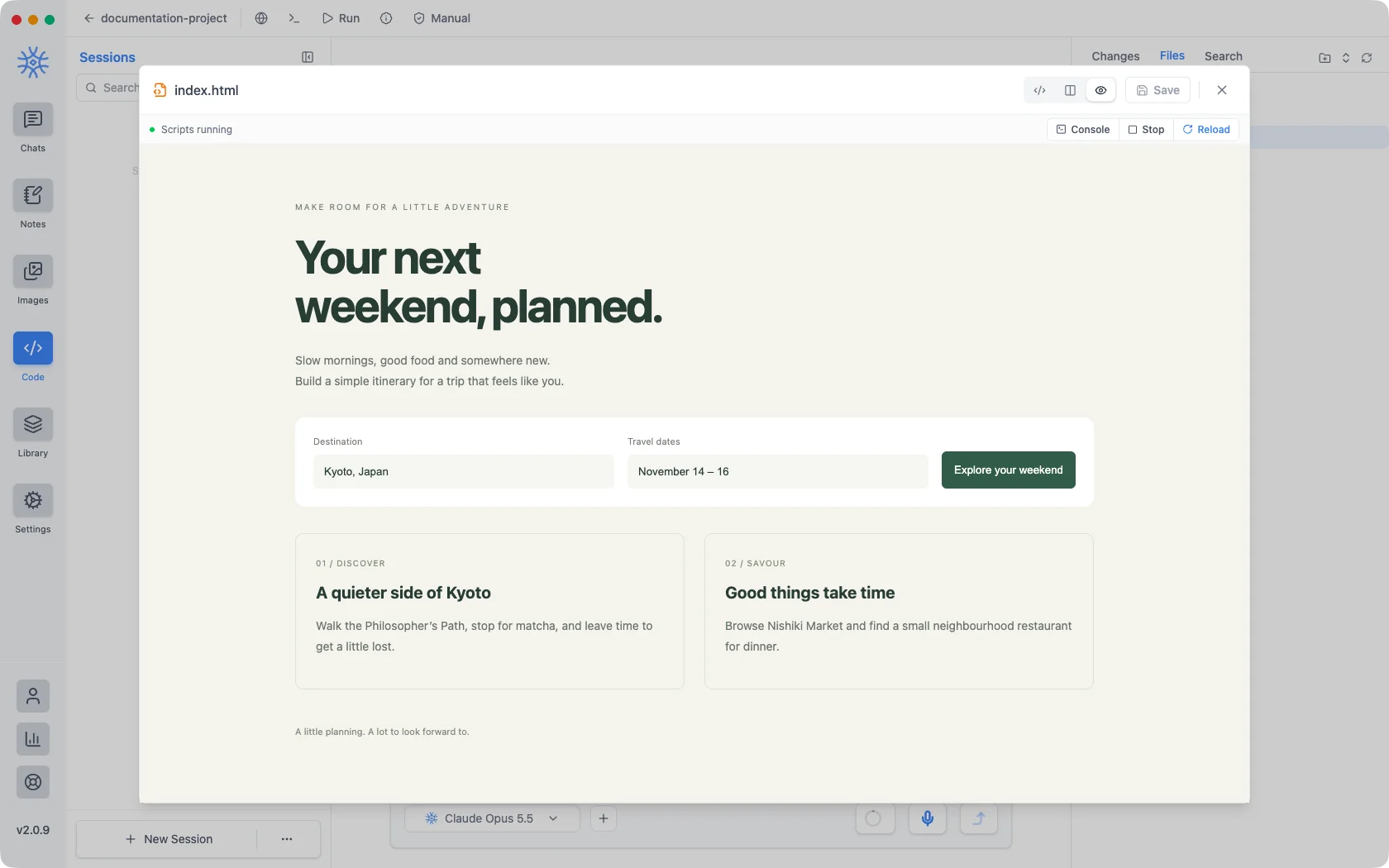
Браузер открывает реальную страницу на панели рядом с рабочей областью, которая является второй половиной: предварительный просмотр предназначен для документа, который вы редактируете, а панель браузера, для документа, который вы просматриваете.
Воспоминания о рабочем пространстве
Сеанс кода может запоминать вещи, относящиеся к рабочей области, а не к разговору, поэтому факт о том, как создается проект, сохраняется в следующем сеансе в той же базе кода. Память сеанса отображает воспоминания рабочей области выше сессионных; оба также находятся в Library → Memories, где фильтр рабочей области показывает их по имени.
Смотря, чего это стоит
Просмотр использования сеанса показывает, сколько было потрачено на сеанс кодирования. Агент читает больше файлов и вызывает больше инструментов, чем чат, поэтому стоит проверить это на длительном рефакторинге, а не в конце месяца.
Панель браузера в чате
Браузер работает и в обычных чатах Pro: выберите Новая вкладка → Новая вкладка браузера, чтобы открыть страницу рядом с беседой. С помощью инструментов браузера помощник может открывать и читать страницы, делать снимки экрана, заполнять формы и переходить по сайту, а вы видите каждый шаг.
Вход в аккаунты, скачивание и загрузка файлов, а также любые действия, меняющие что-либо на сайте, по-прежнему требуют вашего подтверждения, поэтому вы контролируете всё, что происходит в ваших аккаунтах.