
Заметки и ИИ-редактор
Многофункциональный редактор заметок и выделенных фрагментов, папки и экспорт, а также ИИ-редактор, который улучшает ваш текст одним нажатием.
Заметки хранят ваши тексты рядом с беседами: записи встреч, черновики, исследования и лучшие ответы из чатов. Редактор поддерживает заголовки, таблицы, изображения и контрольные списки, а ИИ-редактор превращает черновик в готовый текст.
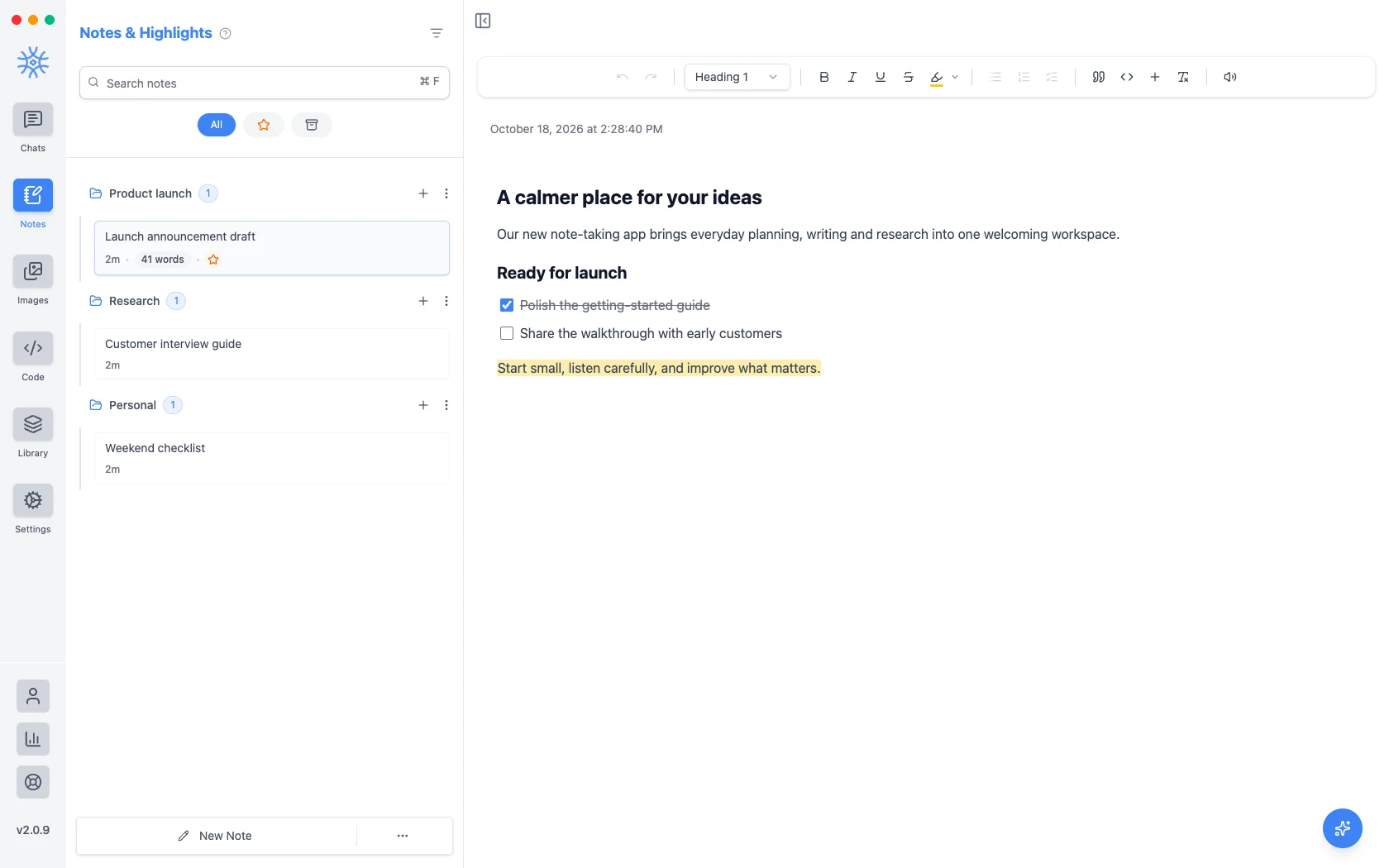
Работа с текстом
На панели инструментов над заметкой есть всё необходимое:
- Отменить и Повторить
- Стиль текста: Абзац или от Заголовок 1 до Заголовок 4
- Полужирный, Курсив, Подчёркнутый, Зачёркнутый
- Выделение цветом: Жёлтый, Зелёный, Синий, Розовый, Фиолетовый или Оранжевый
- Маркированный список, Нумерованный список и Контрольный список
- Цитата и Блок кода
- Вставить: Изображение, Таблицу или Разделитель
- Очистить форматирование
- Читать вслух для всей заметки
В узком окне часть кнопок перемещается в Дополнительное форматирование. Выделите текст, чтобы открыть небольшое меню: Полужирный, Курсив, Подчёркнутый, Добавить ссылку, Использовать как контекст для ИИ и Читать вслух только для выделенного фрагмента.
У таблиц есть отдельное меню для добавления и удаления строк и столбцов, а также включения и отключения строки заголовка. Для изображений доступны размеры Маленький, Средний и На всю ширину, а также Альтернативный текст.
Сочетания клавиш
Используйте Ctrl в Windows и Linux, а ⌘ в macOS.
| Действие | Ярлык |
|---|---|
| Полужирный, курсив, подчёркнутый | Ctrl+B, Ctrl+I, Ctrl+U |
| Зачёркнутый | Ctrl+Shift+S |
| Выделение цветом | Ctrl+Shift+H |
| Цитата | Ctrl+Shift+B |
| Блок кода | Ctrl+Alt+C |
| Маркированный список | Ctrl+Shift+8 |
| Нумерованный список | Ctrl+Shift+7 |
| Список задач | Ctrl+Shift+9 |
| Отметить пункт списка задач | Ctrl+Enter |
| Ссылка | Ctrl+K |
| Очистить форматирование | Ctrl+\ |
| Отменить, повторить | Ctrl+Z, Ctrl+Shift+Z |
ИИ-редактор
Нажмите круглую кнопку ИИ-редактор в правом нижнем углу заметки Pro: "Let's polish this note. Pick a task below or ask your own."
- Fix grammar & spelling
- Make it more concise
- Improve the flow
- Summarize it
Or type your own request, such as "turn this into a project plan". On desktop the edits come back as suggestions: Accept or Reject each one, or Accept all. On mobile choose Append to Note or Replace Note.
To work on one passage, select it and choose Use as AI Reference.
ИИ-редактор использует вашу модель для заметок, выбранную в Настройки → Модели по умолчанию.
Организация заметок
Заметки хранятся в папках, как и чаты. Нажмите Новая папка, затем перетаскивайте заметки между папками. В меню каждой заметки есть В избранное, Изменить название, Дублировать, Экспорт, Копировать, Печать (на компьютере), Архивировать и Удалить заметку. Поиск находит заметки по содержимому, а Глобальный поиск (Ctrl+F или ⌘F) ищет сразу в заметках и чатах.
Из чата в заметку
Сохранить в заметки для любого ответа, вкладки или чата превращает беседу в заметку, готовую к редактированию. Помощник также может писать заметки за вас с помощью инструмента Управление заметками Pro: «сохрани краткое содержание этого чата в заметку».
Экспорт и отправка
Экспортируйте заметку в формате Текст, Markdown, HTML, JSON или PDF, копируйте её в этих форматах или печатайте на компьютере. На телефоне Экспорт и отправка отправляет её прямо в другое приложение.
На мобильных устройствах
Заметки находятся в выдвижном меню. В меню каждой заметки есть Поиск, Архивировать, В избранное, Изменить название, Дублировать, Переместить в папку, Копировать как, Экспорт и отправка, Печать и Удалить, а ИИ-редактор работает так же.
Заметки хранятся на каждом устройстве. Для переноса используйте Настройки → Данные и экспорт.
Вложения
Библиотека всех файлов, которыми вы делились в чатах: чтобы находить их снова, использовать повторно и видеть, какие разговоры от них зависят.
Изображения
Студия изображений: создавайте изображения с любой моделью, делайте вариации, повышайте разрешение и расширяйте результаты, сравнивайте два изображения и редактируйте отдельные области.