
Чаты
Поле ввода, выбор модели, действия с сообщениями, вкладки, папки, поиск, приватный чат и экспорт.
В чатах происходит основная работа. Каждое сообщение можно отправить другой модели, каждый ответ можно скопировать, сгенерировать заново, выделить в отдельную ветку или сохранить, а папки объединяют длительные проекты.
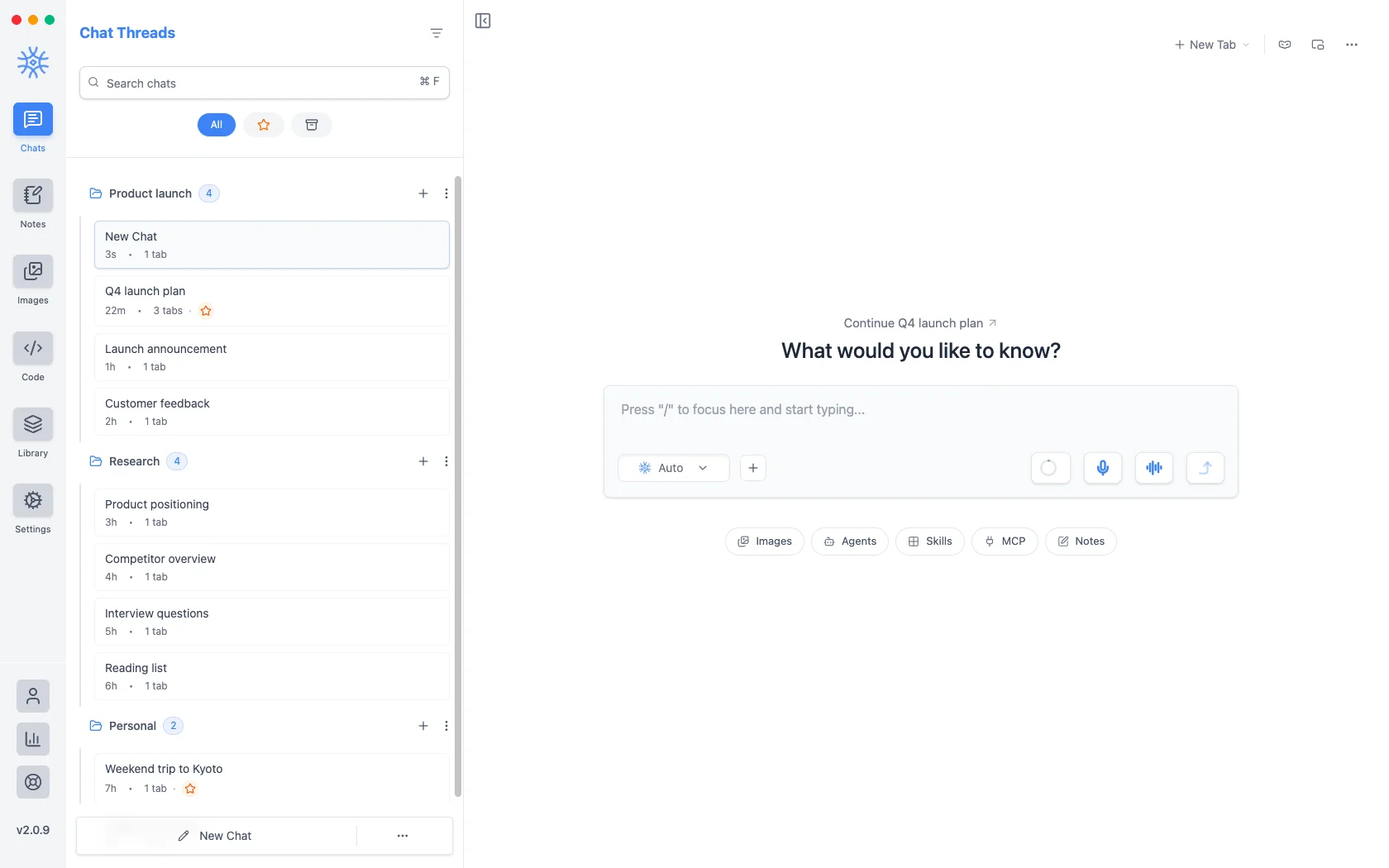
Поле ввода
-
Выбор модели: модель для следующего сообщения. Её можно сменить в любой момент чата; у каждого ответа указано, какая модель его написала.
-
Добавить (+): Прикрепить файлы, Вставить из буфера, Сделать снимок экрана (выберите экран или окно), Быстрые действия и Настройки модели. На телефоне также доступны Камера и Изображение.
-
Улучшить запрос Pro: превращает ваш черновик в более чёткий промпт. Вернуть исходный текст возвращает вашу формулировку.
-
Диктовка Pro и Голосовой чат Pro: см. Голос и чтение вслух.
-
Отправить или Остановить, пока пишется ответ.
Пока ответ ещё поступает, вы можете продолжать печатать: Поставить сообщение в очередь сохраняет следующее сообщение и отправляет его, когда ответ завершится. Сообщения в очереди можно отправить сразу, отредактировать или удалить.
В бесплатном аккаунте можно прикрепить до 3 файлов к сообщению. Pro снимает это ограничение.
Быстрые действия
Введите @ или / в начале строки, чтобы открыть меню быстрых действий, или добавьте букву для перехода сразу к нужному списку:
| Тип | Открывается |
|---|---|
@a или /a | Агенты |
@p или /p | Промпты |
@n или /n | Заметки |
@k или /k | Знания |
@m или /m | MCP-серверы |
@t или /t | Инструменты Pro |
@s или /s | Навыки Pro |
@e или /e | Расширения Pro |
На телефоне откройте Добавить → Быстрые действия; там / открывает промпты, а @ открывает вложения.
Выбор модели
В списке выбора модели сгруппированы по провайдерам, а ваши модели Ollama находятся в разделе Локальные модели. Ищите по названию. У каждой модели есть отметка стоимости, чтобы сразу оценить соотношение качества и цены:
| Отметка | Значение |
|---|---|
| Премиум ($$$) | Передовые модели для самых сложных задач |
| Стандарт ($$) | Мощные модели на каждый день |
| Эконом ($) | Быстрые и недорогие модели для простых вопросов |
Красная точка означает, что у провайдера ещё нет ключа API. В бесплатном аккаунте среди моделей, оплачиваемых кредитами 9xChat, доступен набор быстрых и способных моделей; Pro открывает все модели. Модели с вашим собственным ключом API и локальные модели никогда не блокируются.
Настройки модели
Добавить → Настройки модели позволяет настроить текущий чат: Температура, Максимум токенов, Максимум токенов ответа, Top P, Штраф за частоту, Штраф за присутствие, Стоп-слова, Потоковый ответ и Усилие размышления, а вкладка Инструкции задаёт инструкции для этого чата. Сбросить по умолчанию отменяет ваши изменения.
Что можно сделать с сообщением
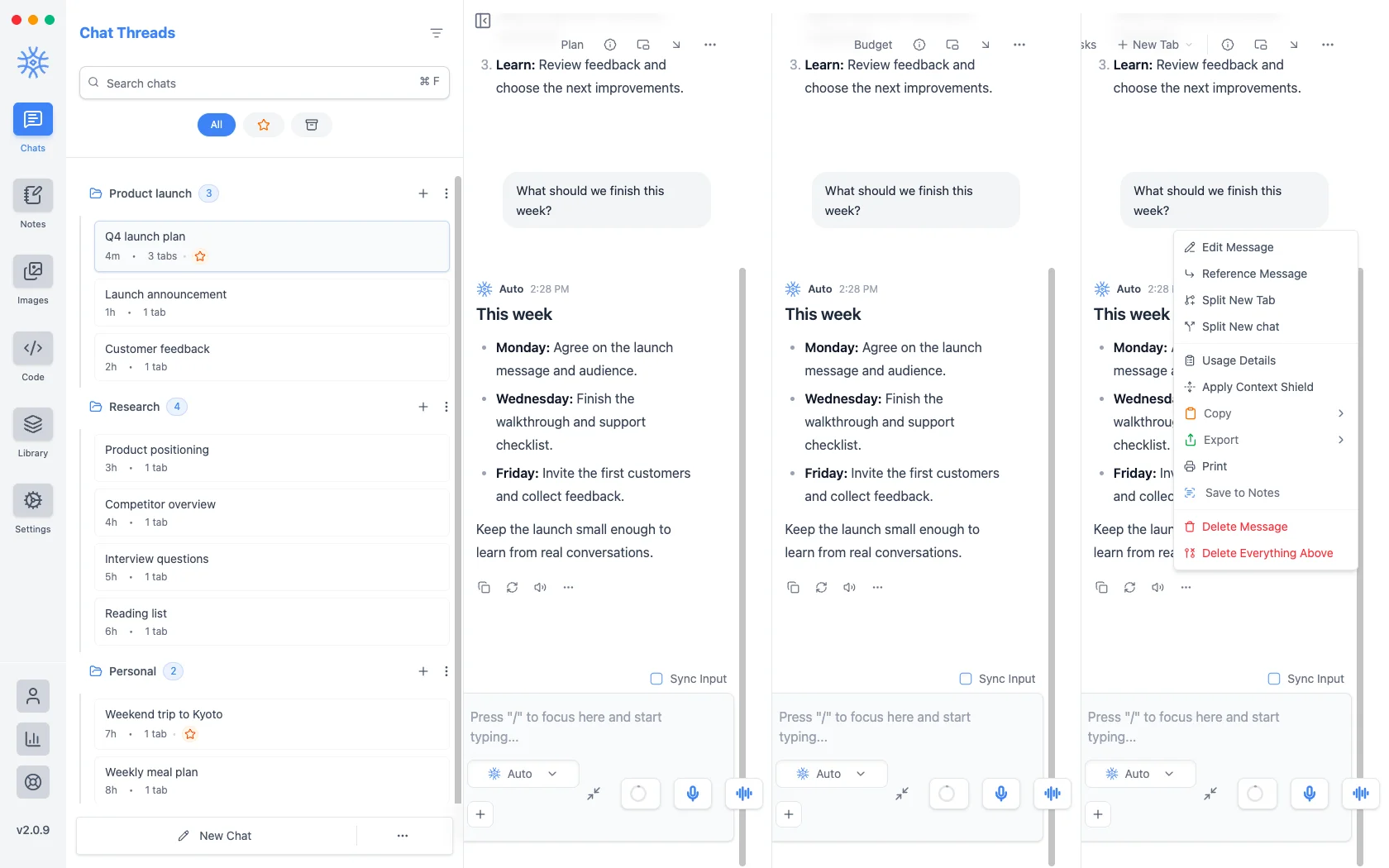
Наведите курсор на ответ (или нажмите на него на телефоне), чтобы увидеть Копировать сообщение, Сгенерировать сообщение заново и Читать вслух. Остальные команды находятся в меню Другие действия:
-
Редактировать сообщение и Сослаться на сообщение (процитировать его в следующем сообщении).
-
Ответвить в новую вкладку Pro и Ответвить в новый чат: продолжите разговор с этого ответа в новой вкладке или новом чате, чтобы развить другую тему и сохранить исходный разговор.
-
Сведения об использовании: токены, стоимость и время для этого ответа.
-
Применить защиту контекста Pro: отправляйте только сообщения начиная с этого места вместе со следующим запросом. Это помогает не терять нить длинного чата и снижает затраты.
-
Копировать и Экспорт: в виде текста, JSON, Markdown, PDF или HTML, а на компьютере также в виде Изображения.
-
Печать (на компьютере) и Сохранить в заметки.
-
Удалить сообщение и Удалить всё выше.
На телефоне в этой же панели есть Выделить текст, Поделиться, Ответвить и Пожаловаться.
Повторная генерация и версии
Сгенерировать сообщение заново в меню ответа открывает выбор модели, чтобы задать тот же вопрос другой модели и сравнить результаты. Каждая попытка сохраняется как версия: переключайтесь между ними с помощью Предыдущая версия и Следующая версия.
В бесплатном аккаунте можно повторно отправлять последнее сообщение сколько угодно раз. Повторная генерация ответа с другой моделью входит в Pro.
Поделиться изображением
На компьютере команда Экспорт → Изображение в меню ответа открывает окно Поделиться изображением: выберите светлую или тёмную Тему, Фон (Нет, Мягкий или Акцентный), Ширину (Узкая или Широкая), а также укажите, включать ли вопрос и название модели. Затем нажмите Копировать изображение или Сохранить изображение. Это бесплатно и отлично подходит для публикации удачного ответа.
Вкладки
В чате может быть несколько вкладок Pro, каждая со своей веткой разговора. Новая вкладка создаёт пустую вкладку, а Новая вкладка браузера Pro открывает браузер рядом с чатом. Открыть закрытую вкладку возвращает только что закрытую вкладку на любом тарифе.
В меню вкладки Другие действия есть Память чата, Множественный выбор, Сжать сейчас, Экспорт, Копировать, Выделить в новый чат Pro, Сохранить в заметки, Печать, Переименовать вкладку (или дважды щёлкните по вкладке), Переместить влево, Переместить вправо, Очистить вкладку и Закрыть вкладку.
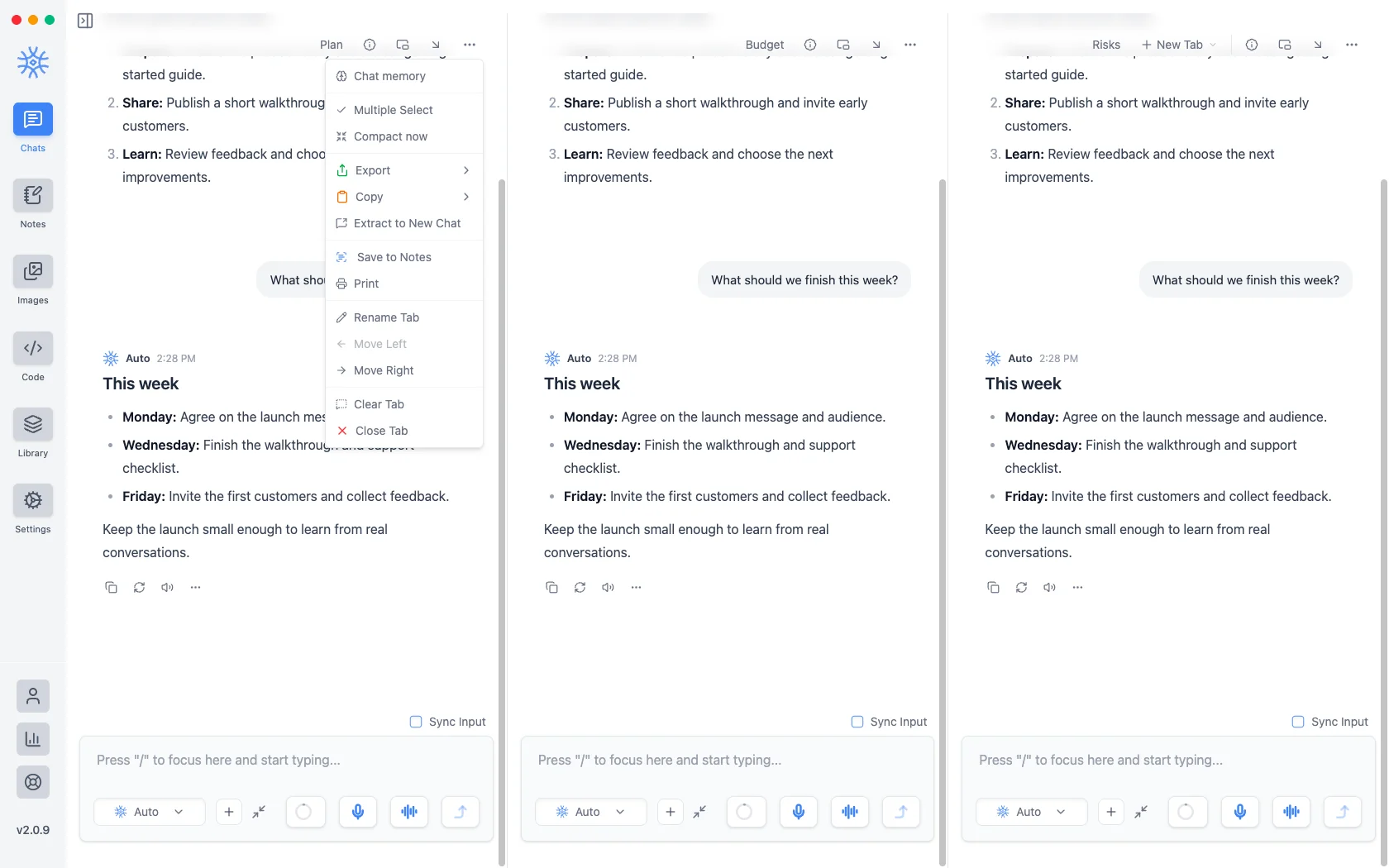
Множественный выбор позволяет выбрать несколько сообщений, чтобы скопировать, сохранить или удалить их вместе.
Папки, избранное и архив
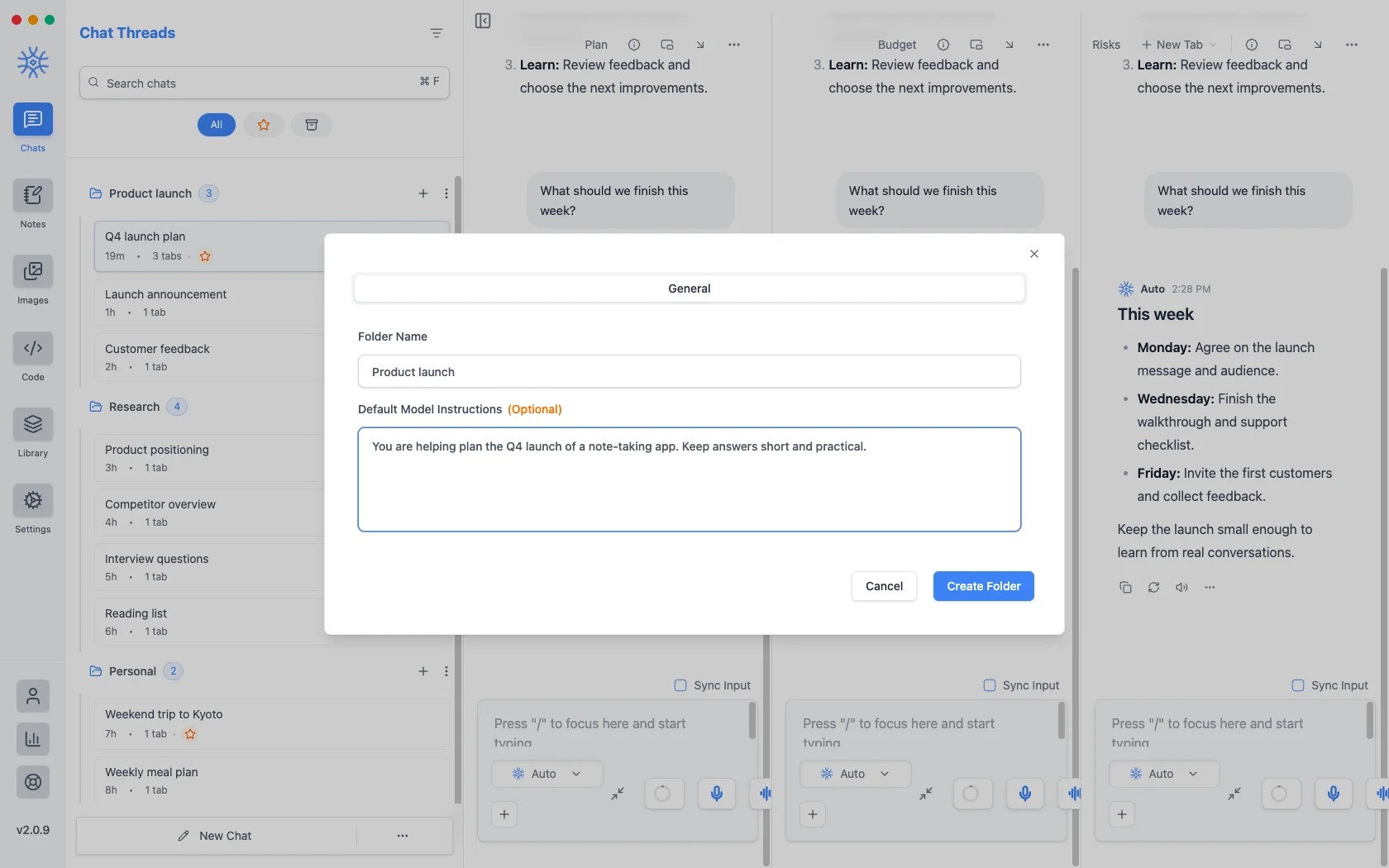
Папки объединяют связанные чаты и позволяют задавать общие настройки для всех чатов внутри. Выберите Новая папка в меню Другие параметры чата, затем задайте:
- Название папки.
- Инструкции модели по умолчанию: инструкции, с которыми каждый чат в папке начинает работу, например описание проекта или стиль общения.
- Память: то, что помощник запоминает только для этой папки.
В меню каждого чата есть Архивировать, В избранное, Переименовать автоматически Pro, Изменить название, Переместить чат, Клонировать чат, Передать чат… Pro, Экспорт, Копировать, Печать, Очистить чат и Удалить чат. В списке можно выбрать Все чаты, избранные или архивные. Чаты без новых сообщений в течение заданного числа дней могут архивироваться автоматически; см. Настройки → Общие.
Поиск и переключение
- Быстрое переключение (Ctrl+P или ⌘P на macOS) позволяет перейти к недавнему чату по названию.
- Глобальный поиск (Ctrl+F или ⌘F) ищет во всех чатах и заметках или только в Этом чате.
Приватный чат
Включите Приватный чат в заголовке чата, меню Другие параметры чата, меню в трее или с помощью Ctrl+Shift+N. Приватный чат:
- никогда не появляется в списке чатов, поиске или поиске чатов самого помощника,
- не использует память, не получает автоматического названия и не отправляет уведомлений,
- удаляется вместе с вложениями при следующем запуске приложения.
Приватный чат не оставляет следов на устройстве. Сообщения по-прежнему отправляются выбранной модели; выберите локальную модель, если никакие данные не должны покидать компьютер.
Длинные чаты и контекстное окно
Индикатор контекста показывает, какую часть контекстного окна модели занимает чат. Когда чат становится длинным, 9xChat автоматически создаёт сводку ранних сообщений. Также можно выбрать Сжать сейчас. Линия отмечает начало сводки: модель видит её вместо ранних сообщений, поэтому долгие проекты продолжаются без достижения лимита.
Экспорт, печать и сохранение
Экспортируйте чат, вкладку или отдельное сообщение в формате Текст, Markdown, HTML, JSON или PDF (на компьютере для отдельного сообщения также доступно Изображение). Печать доступна для чата, вкладки или сообщения на компьютере. Сохранить в заметки превращает беседу в заметку, которую можно редактировать.
9xChat на Android и iOS
Ваше рабочее пространство ИИ на телефоне: все облачные модели, голосовой чат, веб-поиск, заметки и изображения, обмен из любого приложения.
Поиск в интернете
Актуальные ответы из интернета с проверяемыми источниками, а также чтение любых страниц и видео YouTube по вашим ссылкам.