
Изображения
Студия изображений: создавайте изображения с любой моделью, делайте вариации, повышайте разрешение и расширяйте результаты, сравнивайте два изображения и редактируйте отдельные области.
Изображения: студия для моделей изображений, таких как Seedream, Gemini, Flux и DALL-E. Опишите сцену, выберите модель и настройки и храните все результаты в одной галерее, где их можно сравнивать, использовать повторно и создавать на их основе вариации.
Студия бесплатна на любом тарифе; изображения оплачиваются вашими кредитами или через ваш ключ API. Редактирование области изображения, повторная генерация и инструменты изображений внутри чата входят в Pro.
Ищете диктовку, голосовой чат или чтение вслух? Они описаны в разделе Голос и чтение вслух.
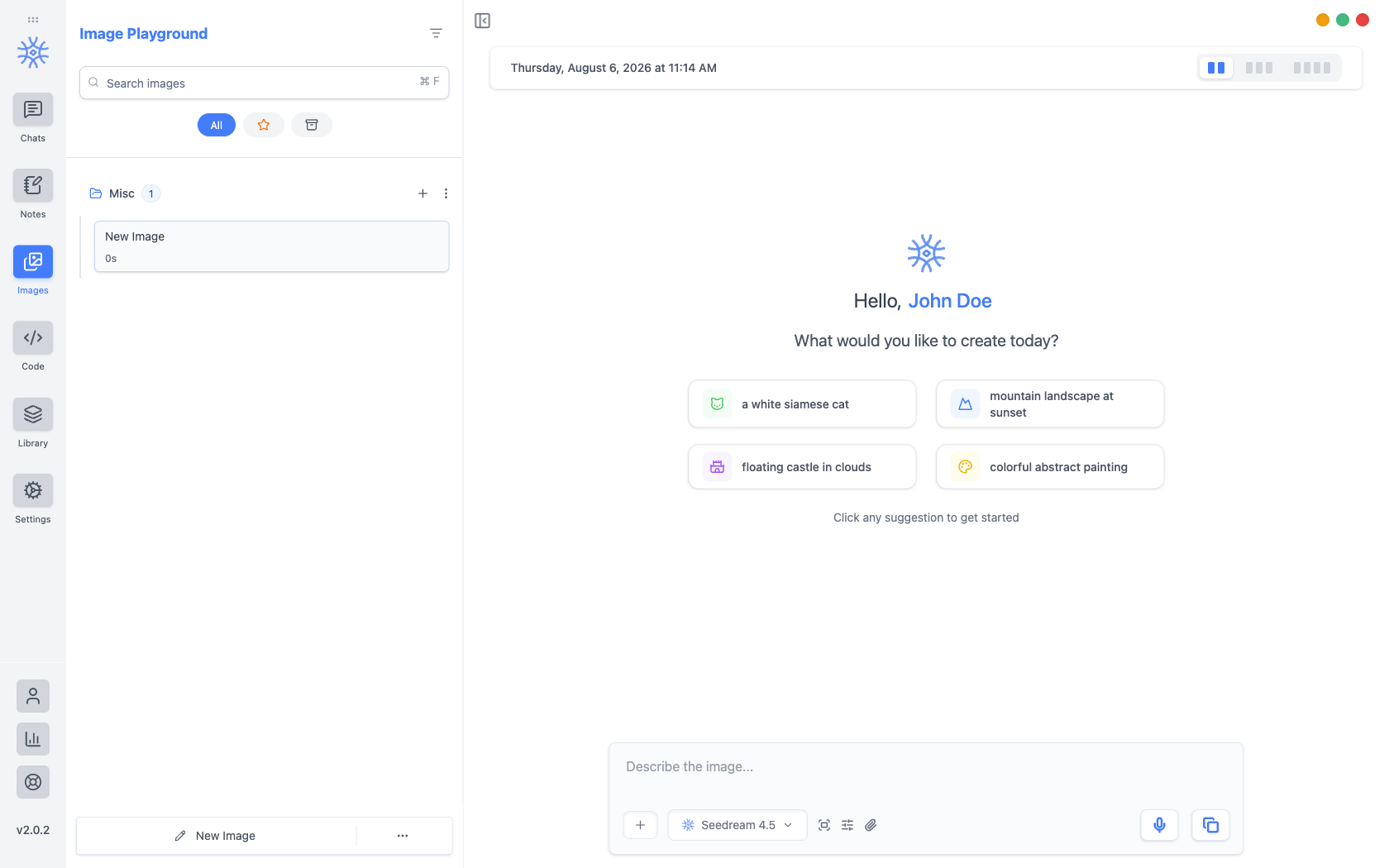
Создание изображения
- Откройте Изображения на боковой панели.
- Опишите сцену, стиль, освещение и композицию. Улучшить ввод Pro can turn a short idea into a detailed prompt, and Dictate Pro позволяет произнести описание.
- Выберите модель изображений под полем промпта.
- Откройте Настройки изображения, чтобы выбрать Соотношение сторон, Качество, Стиль и Вариации (до 4 одновременно). Доступные параметры зависят от возможностей модели.
- Отправьте запрос. Результаты появятся в Ленте, а каждое изображение сохранится в Галерее.
Начните с картинки
Меню Добавить предлагает Загрузить референс, Вставить из буфера и Сделать снимок экрана, чтобы модель могла ориентироваться на фотографию, снимок товара или эскиз. Счётчик показывает, сколько референсов принимает модель.
Что можно сделать с результатом
Откройте меню изображения Создать на основе:
- Описать промптом создаёт промпт, по которому можно воссоздать изображение.
- Создать вариацию делает новый вариант изображения.
- Удалить фон помещает объект на чистый белый фон.
- Повысить разрешение создаёт более крупную и чёткую версию.
- Расширить продолжает сцену за пределами кадра.
Каждое действие создаёт новое изображение на основе исходного, поэтому оригинал остаётся в галерее. Эти действия доступны для моделей, которые принимают изображения-образцы.
У каждого изображения также есть действия Использовать как образец, Скачать изображение, Подробности (с действием Повторить этот промпт) и Удалить изображение. В предпросмотре доступны Обрезать, Выделить, Копировать изображение, Сохранить изображение и масштабирование.
Сравнение двух изображений
В Галерее нажмите Выбрать, отметьте два изображения и нажмите Сравнить. Экран Сравнение двух кадров показывает их рядом с различиями в промптах и настройках. Затем выберите Оставить левое или Оставить правое.
Редактирование области
Редактировать изображение Pro открывает Редактирование области изображения: отметьте часть, которую хотите изменить, опишите изменение в поле Промпт редактирования (или используйте Предложить с ИИ) и нажмите Применить правку. Всё за пределами области останется без изменений. Функция доступна для моделей, поддерживающих редактирование.
Изображения в чате
Попросите картинку в любом чате, и помощник воспользуется инструментом Создать изображение Pro. The image appears in the reply and in your gallery.
Pointing at part of an image
Click an image you have attached to a message to open it, and two actions sit above it: Crop and Highlight. Both work by dragging a box over the picture.
Crop cuts the image down to the box. Use it when the rest of the frame is irrelevant, such as a screenshot with three unrelated panels.
Highlight keeps the whole frame and marks the box instead, dimming everything outside it and drawing a red border. Use it when the point is "look here" rather than "only this": the surrounding context is often what makes the question answerable. On desktop you can mark up to five areas.
Highlight also writes a line into your message pointing at the marked area. Leave it in, or rewrite it to say what you want done with the region.
Ни одно из этих действий не меняет прикреплённый файл. Оба создают новую копию и прикрепляют её вместо исходного файла, поэтому оригинал остаётся доступным.
На мобильных устройствах
Студия изображений работает одинаково на Android и iOS. Для каждого изображения дополнительно доступны Сохранить в Фото и Поделиться изображением, а также Копировать промпт и Повторить промпт.
Стоимость и конфиденциальность
Каждое изображение оплачивается кредитами 9xChat или через вашего провайдера, если вы используете собственный ключ API. В разделе Статистика использования видны расходы на изображения. Промпт и изображения-образцы отправляются выбранной модели изображений; подробнее в разделе Конфиденциальность и передача данных.