
UID 및 장치
9xChat UID를 저장하고 최대 3대의 기기에서 사용하세요. 기기에서 계정을 복구하거나 전환하고 기기 한도 문제를 해결하는 방법도 알아보세요.
UID가 곧 9xChat 계정입니다. 이메일도 비밀번호도 필요 없는 비공개 코드 하나면 됩니다. 모든 기기에서 같은 UID를 사용하면 요금제와 크레딧도 함께 사용할 수 있습니다.
무료 계정이나 체험은 기기 1대에서 사용할 수 있습니다. Pro는 최대 기기 3대에서 사용할 수 있어 컴퓨터, 노트북, 휴대폰에서 요금제 하나를 함께 쓸 수 있습니다.
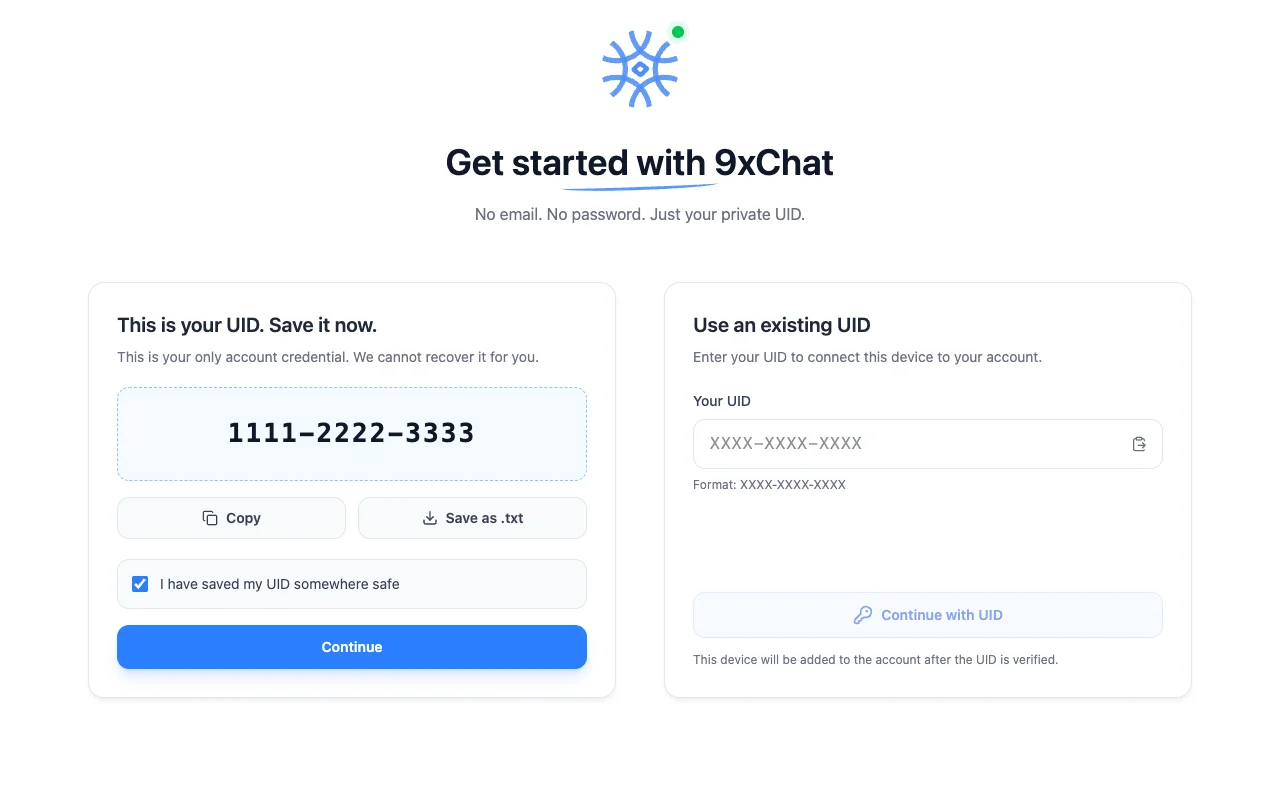
이 화면을 떠나기 전에 UID를 저장하세요.
UID는 유일한 계정 자격 증명입니다. 잃어버리면 복구할 수 없으며, 다른 UID를 만들어도 크레딧, Pro 이용 기간, 기기는 옮겨지지 않습니다.
새로 생성된 UID 저장
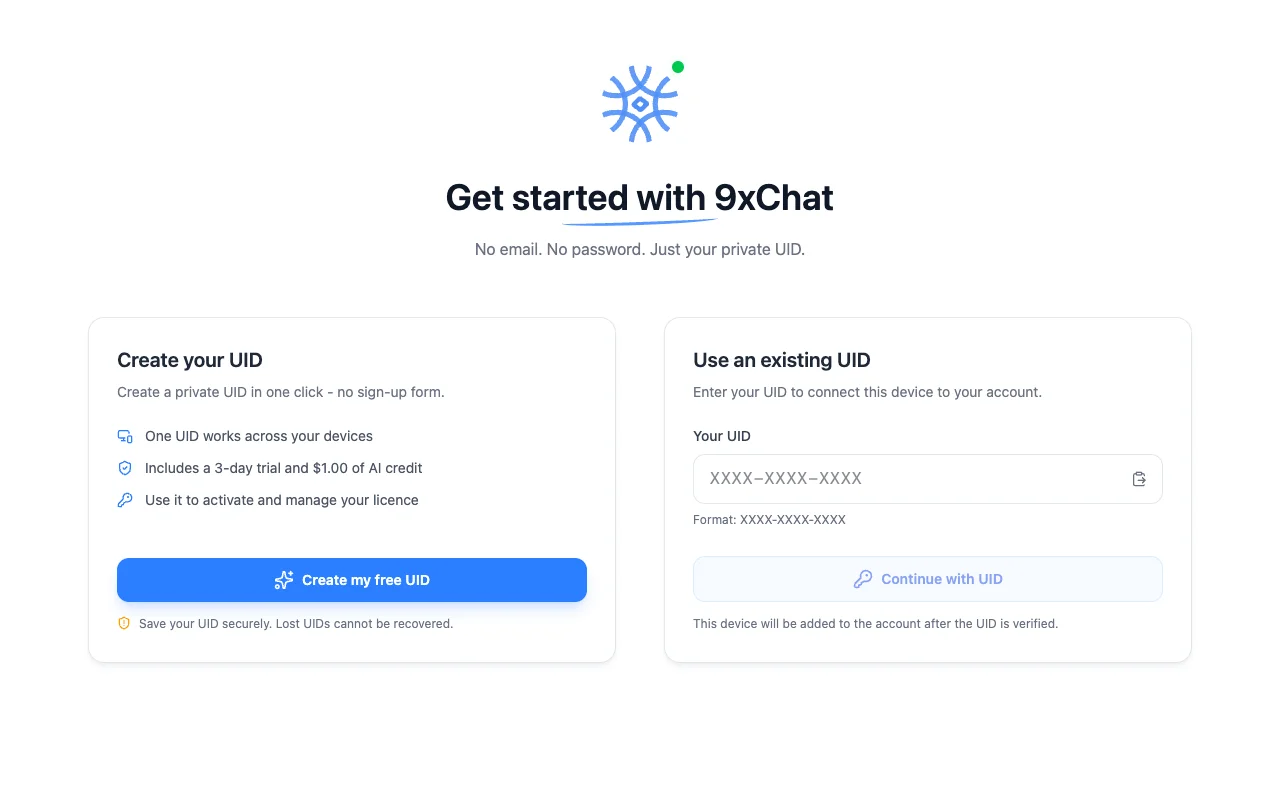
무료 UID 만들기를 선택하면 9xChat이 UID를 한 번 표시합니다.
- 복사 또는 .txt로 저장을 선택하세요. 모바일에서는 복사 또는 공유를 선택하세요.
- UID는 비공개로 보관하세요. 비밀번호 관리자에 보관하는 것이 좋습니다.
- UID를 안전한 곳에 저장했습니다에 체크하세요.
- 계속을 선택하세요.
지원 메시지나 일반 스크린샷에 UID를 절대 포함하지 마세요.
나중에 UID 찾기
-
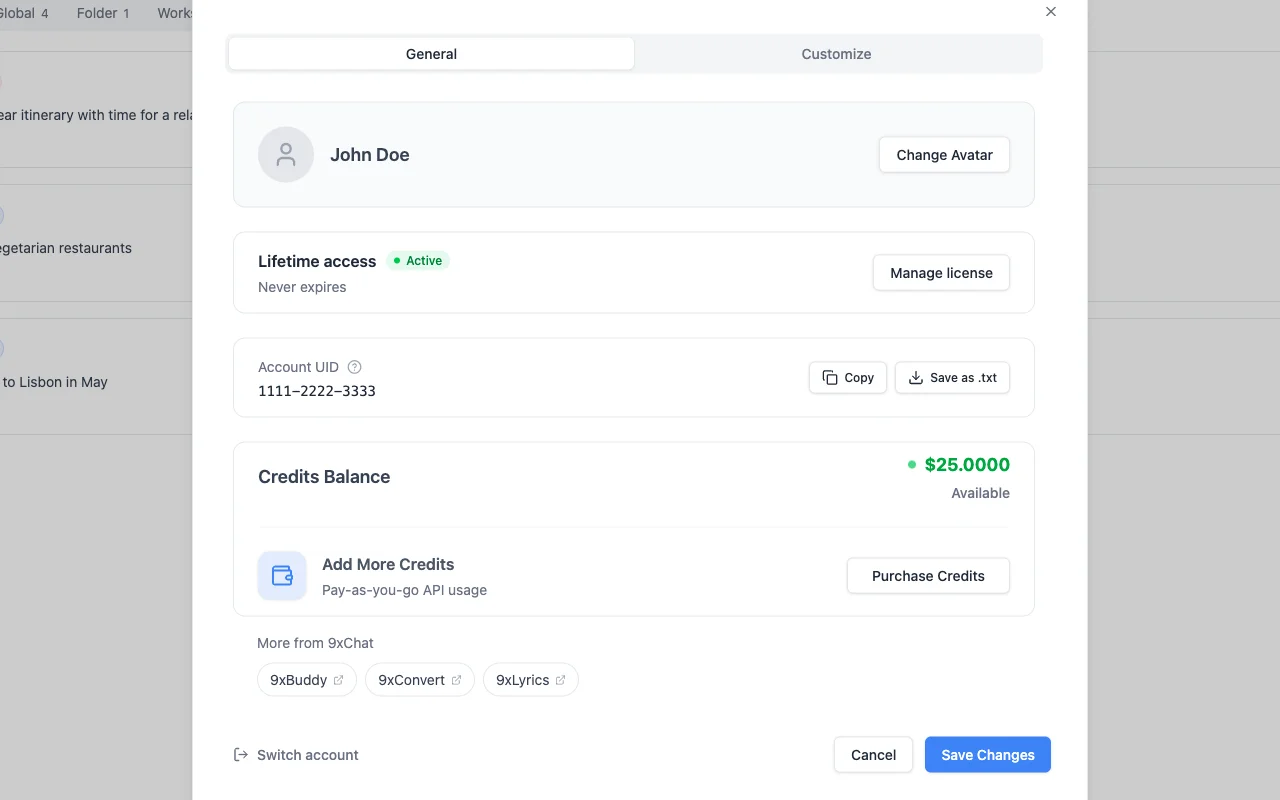
데스크톱: 사이드바 맨 아래의 프로필 아이콘을 선택하세요. 여기서 일반 탭에는 요금제, 남은 일수, 복사와 .txt로 저장이 있는 계정 UID, 크레딧 잔액이 표시됩니다.
-
모바일: 탐색 메뉴를 열고 프로필을 선택하세요. UID 칩을 탭하면 복사할 수 있습니다.
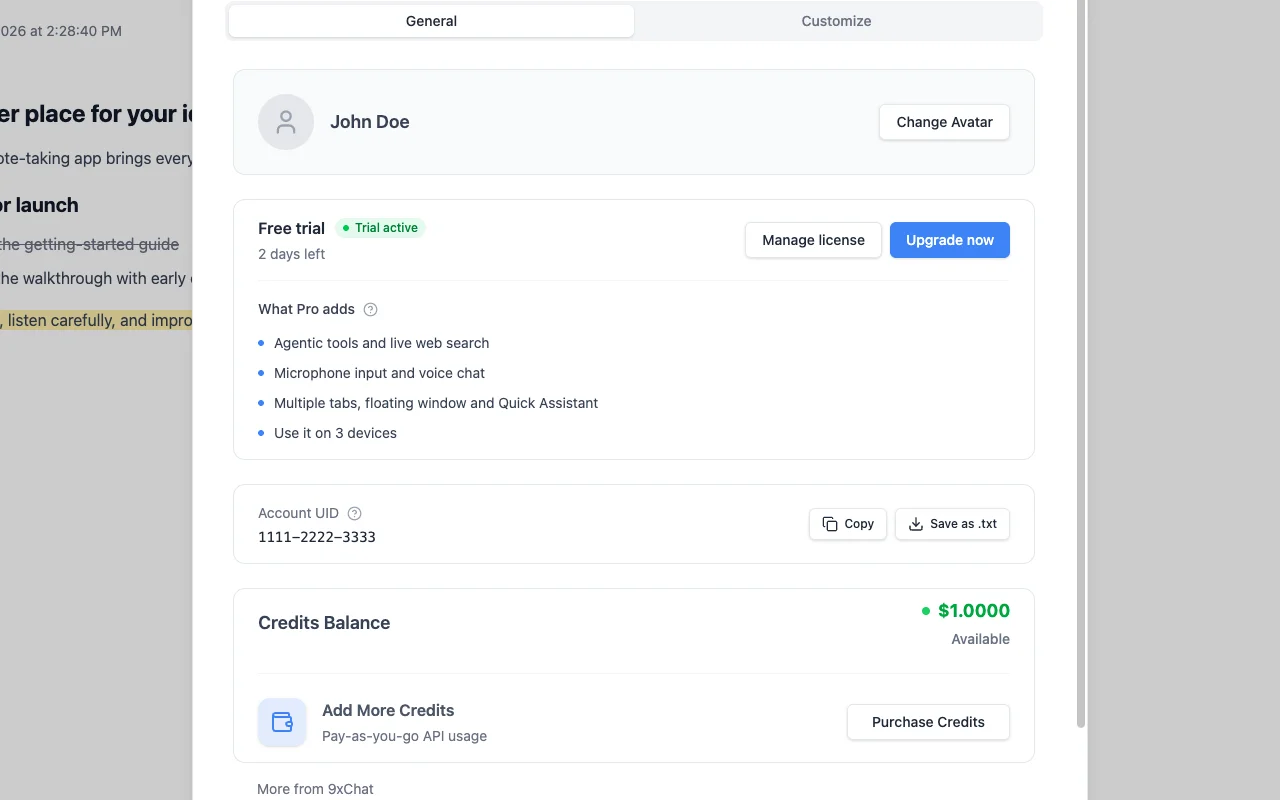
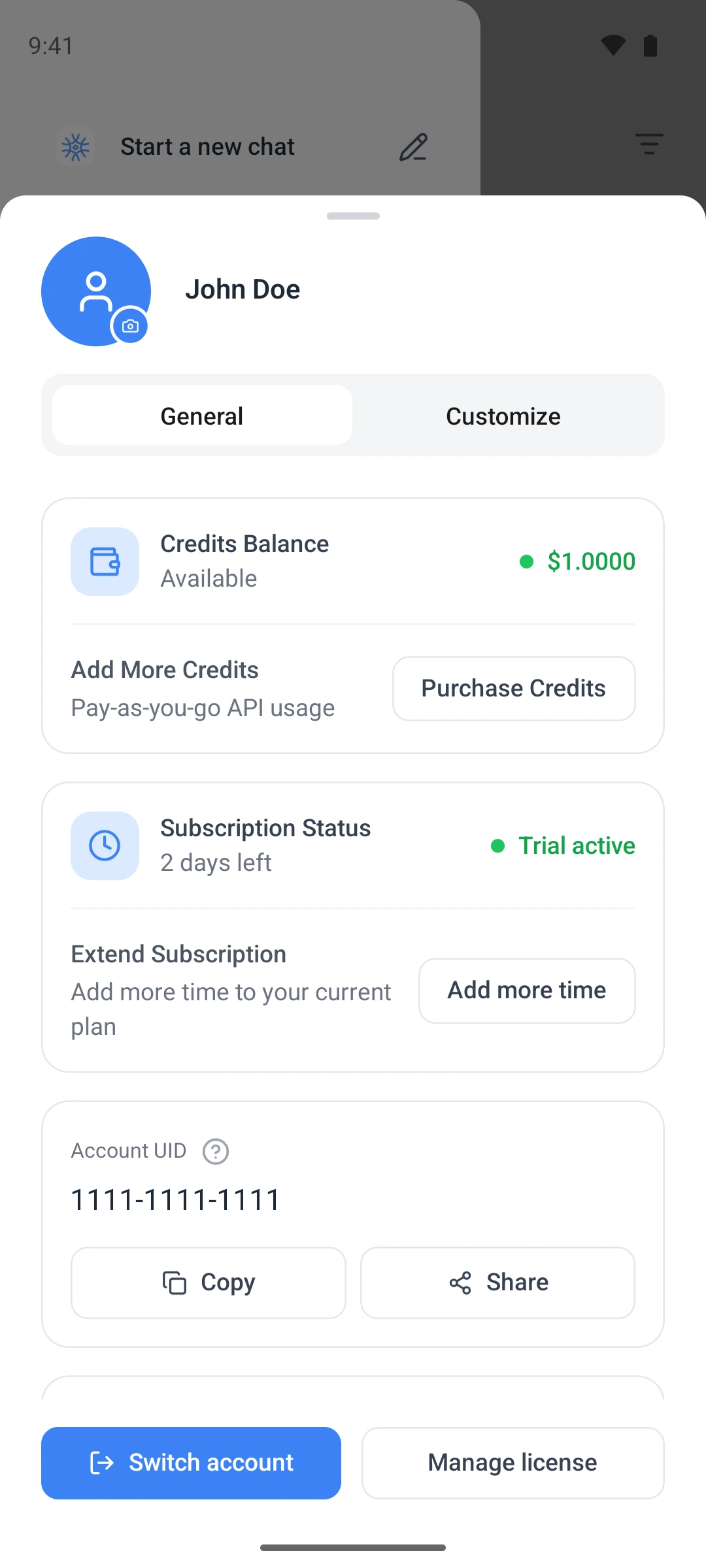
사용자 지정 탭에는 도우미가 알아둘 내 정보를 입력합니다. 나를 부를 이름, 직업, 원하는 특성, 그 밖에 알아두면 좋을 내용을 설정하세요.
장치 2와 3 연결
각 추가 장치에서 다음을 수행합니다.
- 9xChat을 설치하고 여세요.
- 기존 UID 사용에 첫 번째 기기의 UID를 붙여넣으세요.
- UID로 계속을 선택하고 확인을 기다립니다.
확인하려면 인터넷 연결이 필요합니다. 확인 후에는 로컬 모델을 오프라인에서도 계속 사용할 수 있습니다. 클라우드 모델, 크레딧, 업데이트에는 네트워크가 필요합니다.
이 기기의 UID 복구
이 기기에서 전에 UID를 설정했다면 첫 화면에 다시 오신 것을 환영합니다와 이 기기의 UID 복구가 표시됩니다. 이를 선택하면 새 계정이나 체험을 만들지 않고 이 기기에서 처음 만든 계정으로 돌아갑니다.
이 장치의 UID를 전환하세요
- 프로필 → 일반을 열고 현재 표시된 UID를 저장하세요.
- 계정 전환을 선택하고 확인하세요.
- 환영 화면에서 기존 UID 사용에 다른 UID를 입력하세요.
계정을 전환하면 이 설치에서 사용하는 계정이 바뀝니다. 계정이 합쳐지거나 계정 간에 크레딧, Pro 이용 기간, 기기가 옮겨지지는 않습니다.
기기 한도에 도달한 경우
기기 자리가 모두 차면 9xChat에 기기 한도 도달이 표시됩니다. "최대 기기 수에 도달했습니다. 계속하려면 기기를 제거하세요."
- 데스크톱 및 Android: 기기 관리를 선택하고 더 이상 사용하지 않는 기기를 제거한 다음 새 기기를 다시 확인하세요.
- iOS: 라이선스 페이지를 브라우저에서 열고 UID를 입력한 뒤 기기에서 기기를 제거하세요.
무료 계정은 기기 1대에서 사용할 수 있습니다. 컴퓨터와 휴대폰에서 9xChat을 동시에 사용하려면 Pro로 업그레이드하여 3대에서 이용하세요.
다른 123sudo 앱
123sudo 앱마다 UID와 라이선스가 따로 있습니다. 9xChat UID와 요금제는 9xChat에서만 사용할 수 있습니다. UID에 대한 자세한 내용은 내 123sudo UID를 참고하세요.