
이미지
이미지 작업 공간: 어떤 이미지 모델로든 생성하고, 결과를 변형하거나 확대하고 확장하며, 이미지 두 개를 비교하고 특정 영역을 편집하세요.
이미지는 Seedream, Gemini, Flux, DALL-E 같은 이미지 모델을 위한 스튜디오입니다. 장면을 묘사하고 모델과 설정을 선택하세요. 모든 결과를 한 갤러리에 보관하며 비교하고, 변형하고, 다시 활용할 수 있습니다.
이미지 작업 공간은 모든 요금제에서 무료이며, 이미지는 크레딧이나 내 API 키로 결제합니다. 이미지의 특정 영역 편집, 재생성, 채팅 내 이미지 도구는 Pro에 포함됩니다.
받아쓰기, 음성 채팅 또는 읽어주기를 찾고 있나요? 음성 및 읽어주기에서 확인하세요.
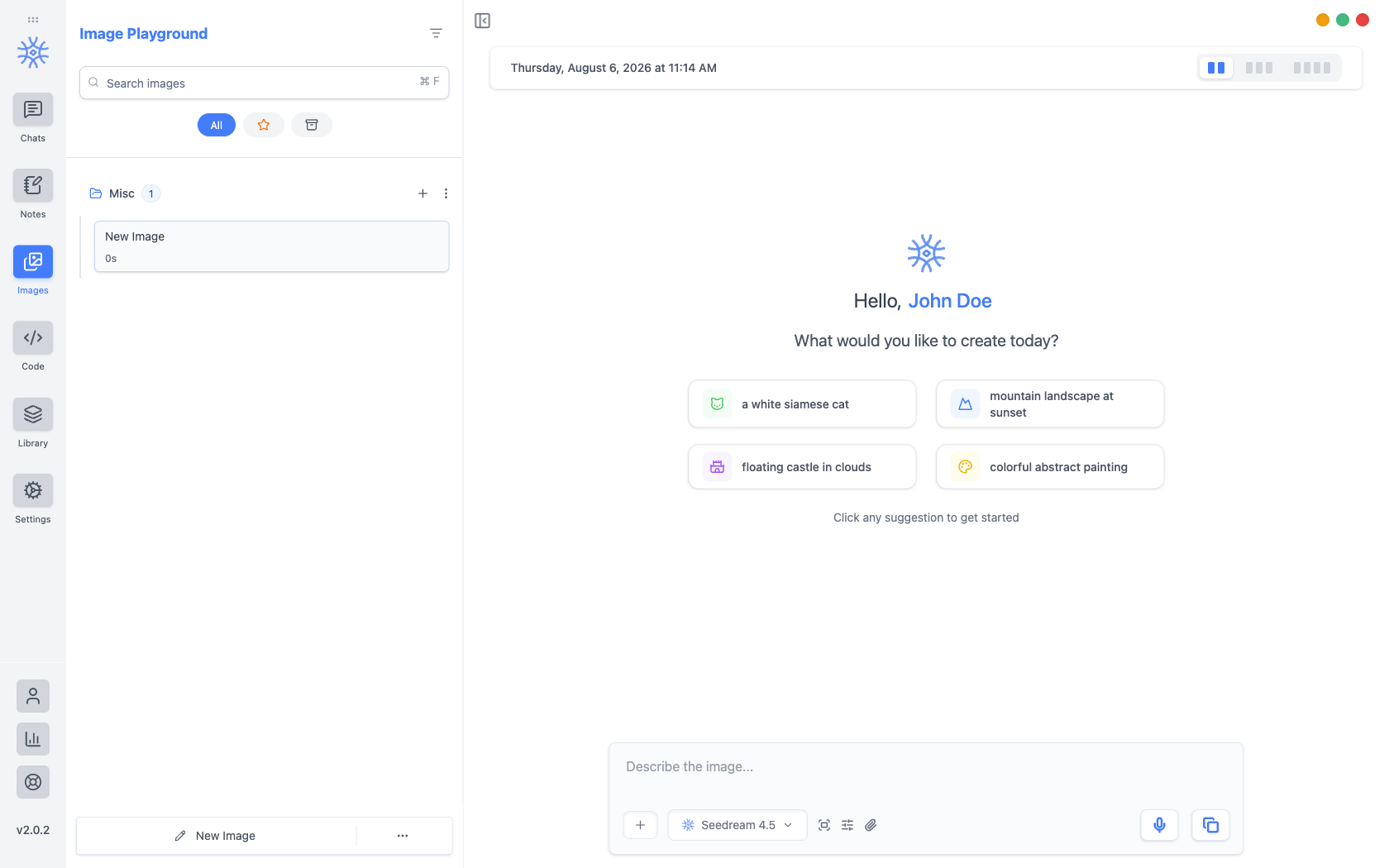
이미지 만들기
- 사이드바에서 이미지를 여세요.
- 장면, 스타일, 조명과 구도를 묘사하세요. 입력 개선으로 Pro can turn a short idea into a detailed prompt, and Dictate Pro 말로 입력할 수 있습니다.
- 프롬프트 입력창 아래에서 이미지 모델을 선택하세요.
- 이미지 설정을 열어 화면 비율, 품질, 스타일 및 변형(한 번에 최대 4개)을 설정하세요. 선택 항목은 모델이 지원하는 기능에 따라 달라집니다.
- 보내세요. 결과는 피드에 표시되며, 모든 이미지는 갤러리에 보관됩니다.
사진으로 시작하기
추가에는 참조 이미지 업로드, 클립보드에서 붙여넣기, 스크린샷 찍기가 있어 모델이 사진, 제품 사진이나 스케치를 참고할 수 있습니다. 카운터에는 모델이 받을 수 있는 참조 이미지 수가 표시됩니다.
결과로 할 수 있는 작업
이미지의 이 이미지에서 새로 만들기 메뉴를 여세요.
- 프롬프트로 묘사는 이미지를 재현할 수 있는 프롬프트를 작성합니다.
- 변형은 이미지를 새롭게 변주합니다.
- 배경 제거는 피사체를 깔끔한 흰색 배경 위에 배치합니다.
- 확대는 더 크고 선명한 버전을 만듭니다.
- 확장은 프레임 밖으로 장면을 넓힙니다.
각 기능은 원본을 참조해 새 이미지를 만들므로 원본은 갤러리에 그대로 남습니다. 참조 이미지를 지원하는 모델에서 표시됩니다.
모든 이미지에는 참조로 사용, 이미지 다운로드, 세부정보(이 프롬프트 재사용 포함), 이미지 삭제도 있습니다. 미리보기에서는 자르기, 강조 표시, 이미지 복사, 이미지 저장과 확대/축소를 추가로 사용할 수 있습니다.
이미지 두 개 비교하기
갤러리에서 선택을 누르고 이미지 두 개를 고른 다음 비교를 선택하세요. 두 프레임 비교에서 두 이미지와 프롬프트 및 설정의 차이를 나란히 확인한 뒤 왼쪽 유지 또는 오른쪽 유지를 선택하세요.
영역 편집하기
이미지 편집 Pro을 선택하면 이미지 영역 편집이 열립니다. 바꾸고 싶은 부분을 표시하고 편집 프롬프트에 변경 내용을 설명하거나 AI로 제안을 사용한 뒤 편집 적용을 선택하세요. 선택한 영역 밖은 그대로 유지됩니다. 편집을 지원하는 모델에서 사용할 수 있습니다.
채팅 속 이미지
어떤 채팅에서든 그림을 요청하면 도우미가 이미지 생성 도구를 사용합니다 Pro. The image appears in the reply and in your gallery.
Pointing at part of an image
Click an image you have attached to a message to open it, and two actions sit above it: Crop and Highlight. Both work by dragging a box over the picture.
Crop cuts the image down to the box. Use it when the rest of the frame is irrelevant, such as a screenshot with three unrelated panels.
Highlight keeps the whole frame and marks the box instead, dimming everything outside it and drawing a red border. Use it when the point is "look here" rather than "only this": the surrounding context is often what makes the question answerable. On desktop you can mark up to five areas.
Highlight also writes a line into your message pointing at the marked area. Leave it in, or rewrite it to say what you want done with the region.
어느 작업도 첨부한 파일을 변경하지 않습니다. 둘 다 새 사본을 만들어 대신 첨부하므로 원본은 계속 사용할 수 있습니다.
모바일에서
이미지 작업 공간은 Android와 iOS에서도 같은 방식으로 작동합니다. 각 이미지에는 사진에 저장, 이미지 공유, 프롬프트 복사, 프롬프트 재사용이 추가됩니다.
비용 및 개인정보 보호
각 이미지 비용은 9xChat 크레딧에서 차감되며, 내 API 키를 사용하면 제공업체에서 청구합니다. 사용량 통계에서 이미지에 사용한 비용을 확인할 수 있습니다. 프롬프트와 참조 이미지는 선택한 이미지 모델로 전송됩니다. 개인정보 보호 및 데이터 흐름을 참고하세요.