
노트 및 AI 편집기
노트와 하이라이트를 위한 풍부한 편집 기능, 폴더와 내보내기, 클릭 한 번으로 글을 다듬는 AI 편집기를 만나보세요.
노트는 회의록, 초안, 조사 자료, 채팅에서 얻은 좋은 답변 등 내 글을 대화 곁에 보관합니다. 편집기는 제목, 표, 이미지, 체크리스트를 지원하며, AI 편집기는 거친 초안을 완성된 글로 다듬어 줍니다.
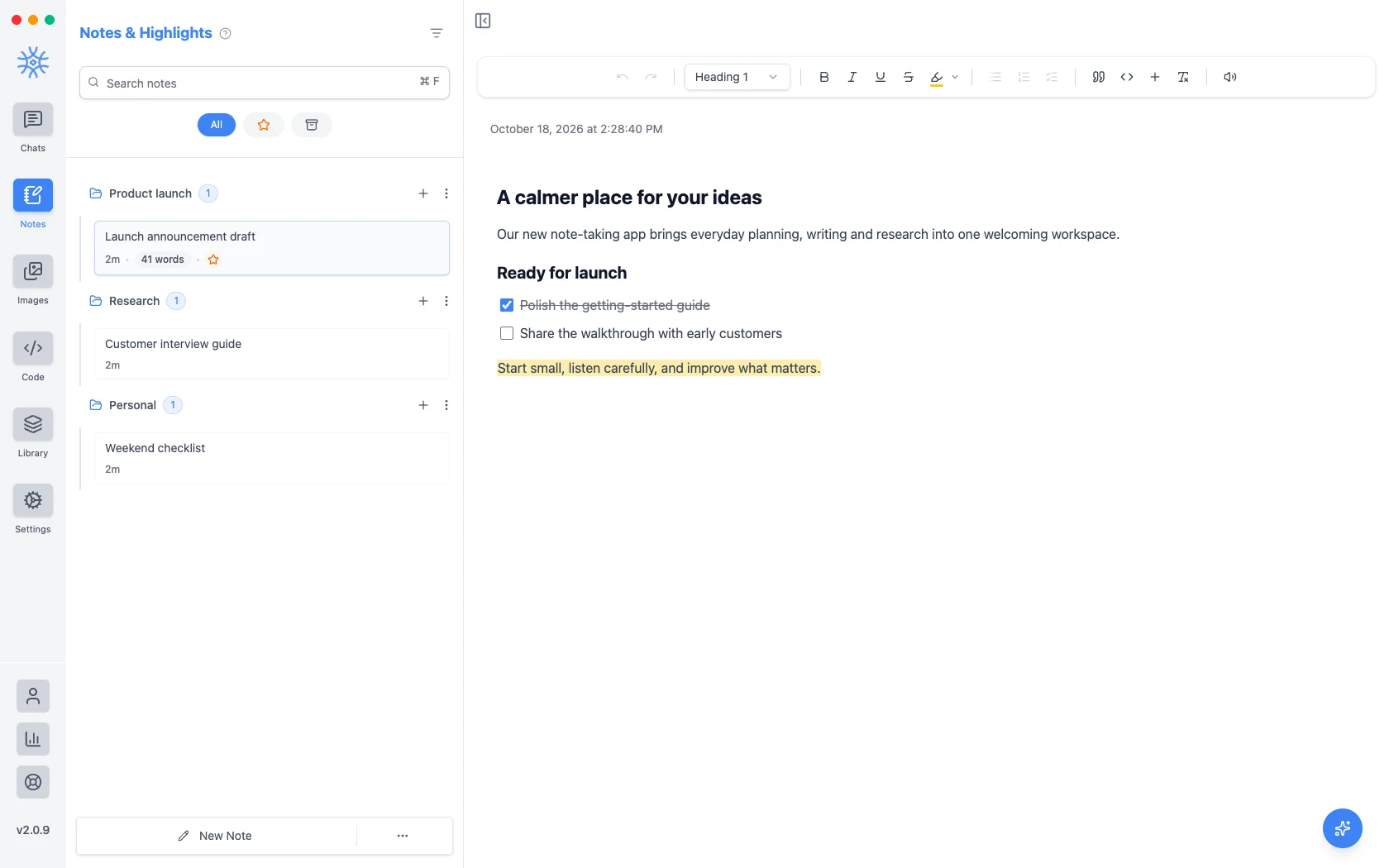
글쓰기
노트 위 도구 모음에는 필요한 기능이 모두 있습니다:
- 실행 취소 및 다시 실행
- 텍스트 스타일: 본문 또는 제목 1부터 제목 4까지
- 굵게, 기울임꼴, 밑줄, 취소선
- 강조 색상: 노란색, 초록색, 파란색, 분홍색, 보라색 또는 주황색
- 글머리 기호 목록, 번호 매기기 목록, 체크리스트
- 인용 및 코드 블록
- 삽입: 이미지, 표 또는 구분선
- 서식 지우기
- 노트 전체 소리내어 읽기
창이 좁으면 일부 버튼은 서식 더보기로 이동합니다. 텍스트를 선택하면 굵게, 기울임꼴, 밑줄, 링크 추가, AI 참고 자료로 사용, 선택한 부분만 소리내어 읽기가 있는 작은 메뉴가 나타납니다.
표에는 행과 열을 추가하거나 삭제하고 머리글 행을 켜거나 끌 수 있는 전용 메뉴가 있습니다. 이미지는 작게, 중간, 전체 너비로 설정하고 대체 텍스트를 입력할 수 있습니다.
키보드 단축키
Windows와 Linux에서는 Ctrl을, macOS에서는 ⌘을 사용하세요.
| 액션 | 바로가기 |
|---|---|
| 굵게, 기울임꼴, 밑줄 | Ctrl+B, Ctrl+I, Ctrl+U |
| 취소선 | Ctrl+Shift+S |
| 강조 표시 | Ctrl+Shift+H |
| 인용 | Ctrl+Shift+B |
| 코드 블록 | Ctrl+Alt+C |
| 글머리 기호 목록 | Ctrl+Shift+8 |
| 번호 매기기 목록 | Ctrl+Shift+7 |
| 체크리스트 | Ctrl+Shift+9 |
| 체크리스트 항목에 체크 | Ctrl+Enter |
| 링크 | Ctrl+K |
| 서식 지우기 | Ctrl+\ |
| 실행 취소, 다시 실행 | Ctrl+Z, Ctrl+Shift+Z |
AI 편집기
노트 오른쪽 아래의 둥근 AI 편집기 버튼을 선택하세요 Pro: "이 노트를 다듬어 볼까요? 아래에서 작업을 고르거나 직접 요청하세요."
- 문법 및 맞춤법 수정
- 더 간결하게
- 흐름 개선
- 요약
또는 "이걸 프로젝트 계획으로 바꿔 줘"처럼 직접 요청을 입력하세요. 데스크톱에서는 수정 사항이 제안으로 돌아오며, 각각 수락 또는 거부하거나 모두 수락을 선택할 수 있습니다. 모바일에서는 노트에 추가 또는 노트 바꾸기를 선택하세요.
한 부분만 다듬으려면 그 부분을 선택하고 AI 참고 자료로 사용을 선택하세요.
AI 편집기는 설정 → 기본 모델에서 지정한 노트 모델을 사용합니다.
노트 정리
노트는 채팅처럼 폴더에 보관됩니다. 새 폴더를 만든 뒤 노트를 폴더 사이로 끌어 옮기세요. 각 노트의 메뉴에는 별표 표시, 이름 편집, 복제, 내보내기, 복사, 인쇄(데스크톱), 보관, 노트 삭제가 있습니다. 검색으로 노트 내용을 찾을 수 있으며, 전체 검색(Ctrl+F 또는 ⌘F)은 노트와 채팅을 함께 검색합니다.
채팅을 노트로
답변, 탭 또는 채팅에서 노트에 저장을 선택하면 대화가 바로 편집할 수 있는 노트로 바뀝니다. 도우미도 노트 관리 도구 Pro로 노트를 작성할 수 있습니다. "이 채팅의 요약을 노트로 저장해 줘"라고 요청하세요.
내보내기 및 공유
노트를 텍스트, Markdown, HTML, JSON, PDF로 내보내거나 해당 형식으로 복사하고, 데스크톱에서는 인쇄할 수도 있습니다. 모바일에서는 내보내기 및 공유로 다른 앱에 바로 보낼 수 있습니다.
모바일에서
노트는 탐색 메뉴에 있습니다. 각 노트의 메뉴에는 검색, 보관, 별표 표시, 이름 편집, 복제, 폴더로 이동, 다른 형식으로 복사, 내보내기 및 공유, 인쇄, 삭제가 있으며, AI 편집기도 같은 방식으로 작동합니다.
노트는 각 기기에 저장됩니다. 옮기려면 설정 → 데이터 및 내보내기를 사용하세요.