
初めてのダウンロード
リンクを抽出し、形式にチェックを入れて、転送を開始します。
つまり、リンクを貼り付ける → ダウンロード → 形式にチェックを入れる → ダウンロードを開始 → ライブラリで見つけます。 各ステップは以下のとおりです。
1. リンクを貼り付けます
ホームで、上部のフィールドにメディアまたはページの URL を貼り付け、ダウンロードを選択します。 9xbuddy はソースを検査し、保存できるものをリストします。
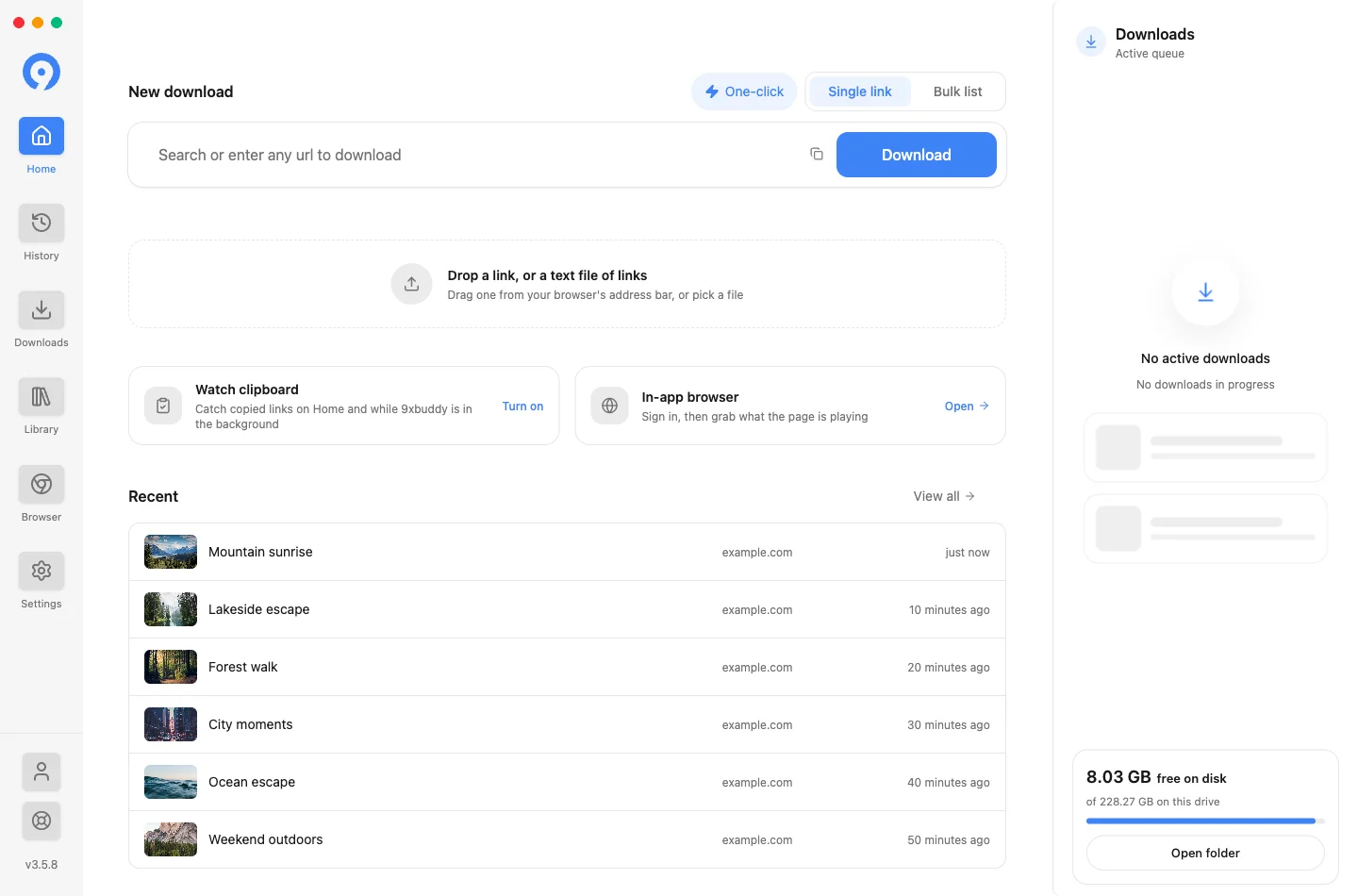
同じフィールドでは、リンクの代わりに検索語を使用します。 URL ではなく単語を入力すると、9xbuddy がビデオを検索するため、覚えているタイトルから始めることができます。 [設定] → [検索] により、使用するプロバイダーと、入力時に候補が表示されるかどうかが決まります。
リンクを取得する他の 3 つの方法:
-
ドロップする。 ブラウザーからリンクを1つホームにドラッグします。リンクを含むテキストファイルのドロップにはProが必要です。
-
コピーしてください。 クリップボードを見る をオンにすると、コピーしたリンクがホームに表示されます。 クリップボードに到達するとすぐに - デスクトップ統合を参照してください。
2. 何を保存するかを選択します
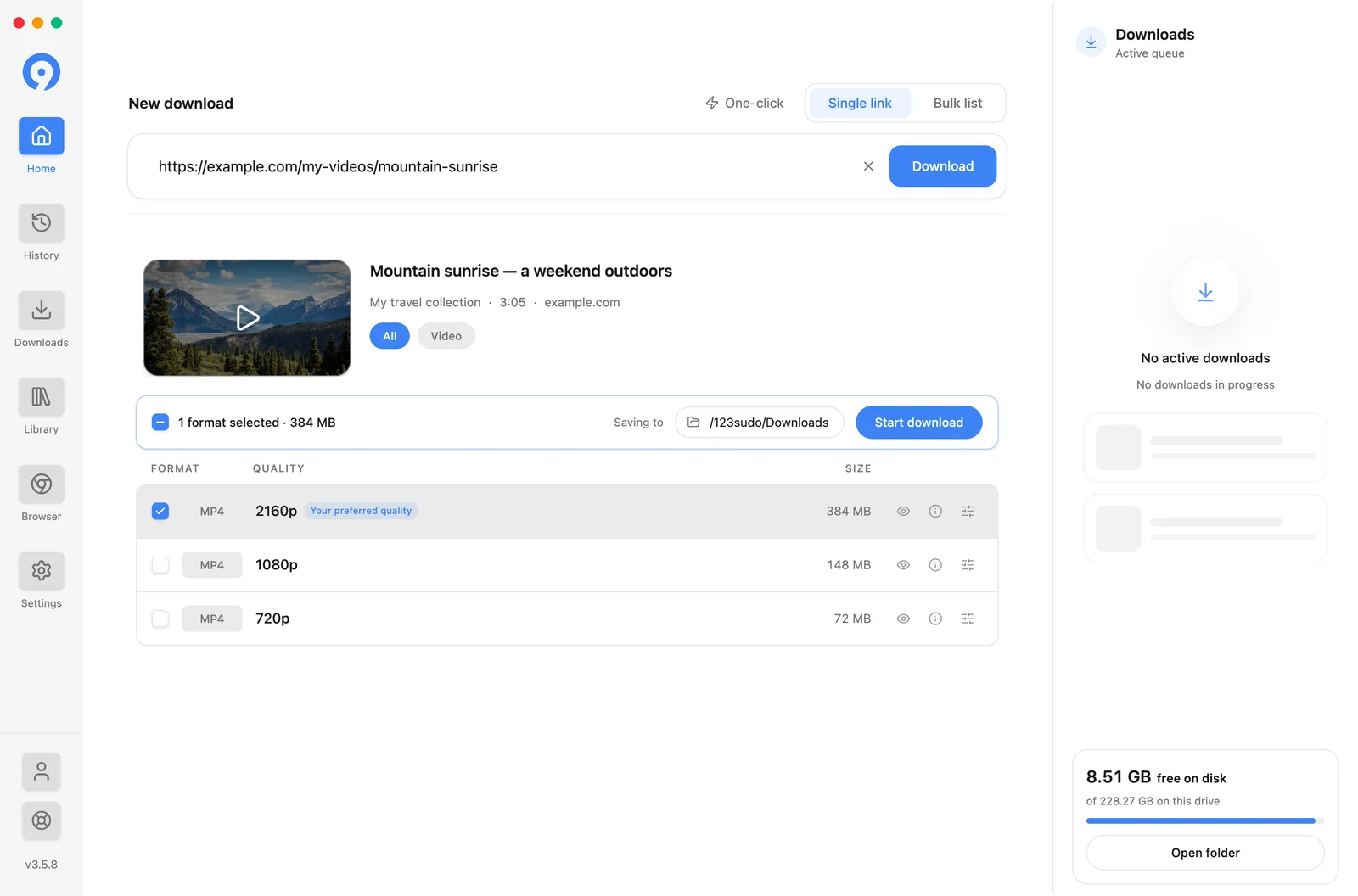
ページが多くの結果を返す場合、リストの上にあるフィルターで絞り込みます。すべて、ビデオ、画像、オーディオ (これらのタイプが存在する場合)。
各行の右側には独自のコントロールがあります。
- サイズの取得 は、ファイル サイズがまだ不明な場合に、ソースにファイル サイズを要求します。
- フォーマットをコミットする前に、目でフォーマットをプレビューします。プロ。
- i は、行の背後にある技術的な詳細 (コーデック、コンテナ、ビットレート) を示します。
- スライダーはその 1 行のオプションを設定します。
行には お好みの品質をマークできます。これが**[設定] → [ダウンロード] → [優先品質]** に一致し、チェックマークが付けられます。
配信元が提供している場合、1080pまでの動画と画像は無料です。音声、字幕、MP3、1080pを超える動画、プレビューには有効な試用期間またはProが必要です。FreeとProをご覧ください。
3. 目的地を確認して出発
リストの上のバーは確認ステップ全体です。チェックされている形式の数、変更可能な保存先フォルダー、およびダウンロードの開始が表示されます。
![[保存先] メニューが開いた 9xbuddy の結果ページ。家のアイコンの下にデフォルトのフォルダーが表示され、その下に以前に使用したフォルダーが表示されます。](/assets/screenshots/9xbuddy/location-picker.webp)
複数の行にチェックを入れると、同じソースから複数の形式 (ビデオとその字幕など) を一度に保存できます。それぞれがキュー内の独自のアイテムになります。
ダウンロードの開始を選択します。アイテムは、[ホーム] の右側にあるキュー パネルの ダウンロード の下に表示されます。
ワンクリックでこのステップをスキップします
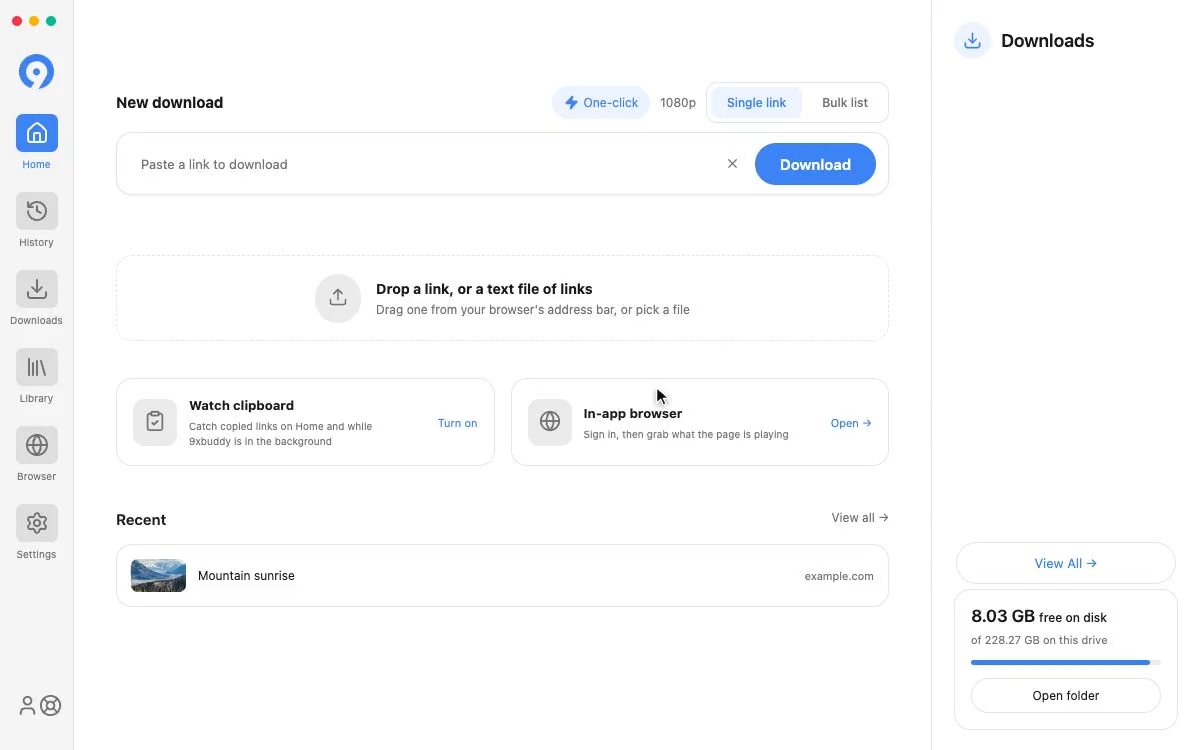
[単一リンク/一括リスト] スイッチの横にある ワンクリック により、形式リストをまったく表示せずに、お好みの品質で直接ダウンロードできます。これは Pro 機能であり、他のダウンロードと同じ 1 日あたりの許容量を使用します。
4. 完成したファイルを見つける
完了した転送はキューから出て、ライブラリに到着します。

カードをクリックして 9xbuddy でファイルを再生するか、メニューの フォルダー内に表示 を使用して Finder またはファイル マネージャーにファイルを表示します。ライブラリ エントリを削除しても、ディスク上のファイルは削除されません。ファイルをゴミ箱に移動する操作です。
コレクション、お気に入り、フィルター、編集については ライブラリ を、ダウンロードが書き込まれる場所については ファイルとフォルダー を参照してください。
リンクに戻る
ホームでは、解決した最後のいくつかのリンクが最新のものから順に検索ボックスに保存されるため、検索ではなくクリックするだけでリンクに戻ることができます。 すべて表示 をクリックすると、履歴 の全画面が開きます。
完成した作品のみを掲載しております。キャンセルした試行や失敗した試行は、提供する価値のあるショートカットではないため、ステータスが詳しく説明される履歴に残ります。
ホームからリストを削除するには、リストにマウスを移動し、右上のメニューから 最近のアイテムを非表示を選択するか、Settings、Appearance でホームに最近のアイテムを表示をオフにします。 Android では、スイッチが唯一のルートです:詳細、設定、外観。
リストを非表示にしても、9xbuddy によるダウンロード内容の記録は停止されません。エントリは履歴に残りますが、すべてクリア することで削除できます。