
La coda di download
Guarda, metti in pausa, riprendi, annulla e riprova i trasferimenti e leggi le tre azioni di ripristino su uno non riuscito.
Apri Download dalla barra laterale sinistra. È la coda: cosa si sta trasferendo adesso, cosa sta aspettando e cosa si è fermato. I file finiti non sono qui: vengono spostati in Libreria.
Pausa, ripresa, annullamento e nuovo tentativo manuale di un singolo trasferimento sono gratuiti. Mettere tutti in pausa o riprenderli, riavviare un download, recuperarlo nel browser, riprovare tutti, riprovare automaticamente e riscaricare richiedono una prova attiva o Pro.
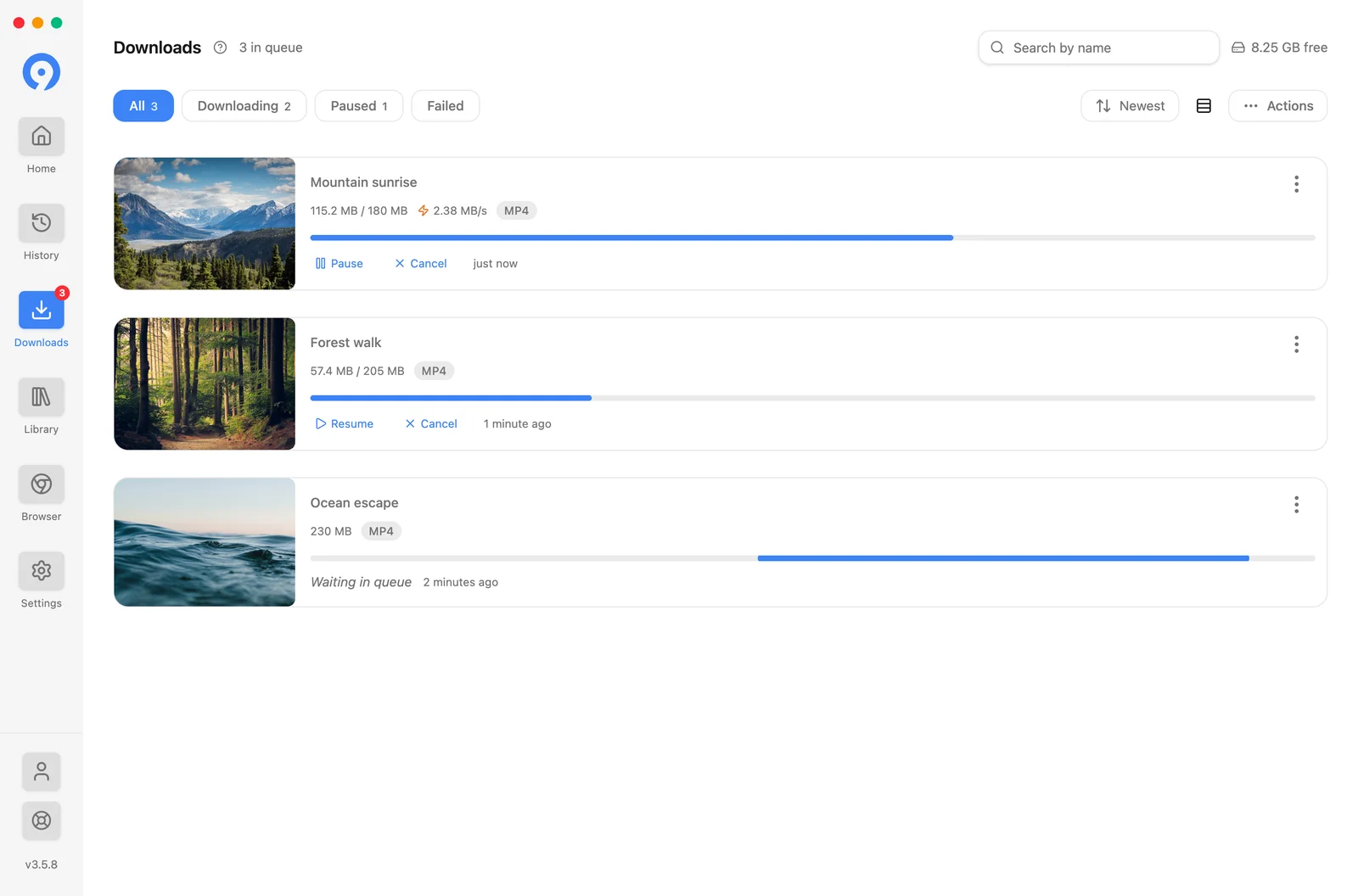
Leggere lo schermo
I filtri in alto - Tutti, Download in corso, In pausa, Non riuscito - portano i propri conteggi, quindi lo stato della coda è leggibile prima di leggere una singola riga. Cerca per nome restringe una lunga coda.
Una riga attiva mostra i byte ricevuti rispetto al totale, la velocità corrente e una barra di avanzamento, con Pausa e Annulla sotto di essa. Una riga interrotta mostra il motivo e offre i tre recuperi descritti di seguito.
Azioni si applica alla coda nel suo insieme - pausa, ripresa, riavvio o cancellazione di gruppi di elementi contemporaneamente - e Cancellazione non riuscita rimuove le righe arrestate senza toccare quelle in esecuzione.
Facendo clic con il pulsante destro del mouse su qualsiasi riga si ottengono le stesse azioni di un menu nativo.
La coda compatta su Home
Il pannello in basso a destra di Home mostra la stessa coda mentre continui a estrarre, con Visualizza tutto per aprire questa schermata. Contiene anche lo spazio libero sull'unità di destinazione e Apri cartella.
Quando un elemento si ferma
Una riga non riuscita indica il motivo e il motivo decide quale delle tre azioni è quella giusta:
- Riprova riprende lo stesso trasferimento. Usalo per un calo di rete, un limite di velocità, o un errore del server.
- Restart riestrae la fonte e ricomincia con un nuovo collegamento. Usalo quando il messaggio dice che il collegamento è scaduto o che il formato è scomparso.
- Browser apre il sorgente nel browser integrato, quindi è possibile utilizzare il download la sessione stabilita da quella pagina. Usalo per un muro di accesso o una sfida.
Risoluzione dei problemi elenca i messaggi e il relativo significato.
Riprova automatica non riuscita (Impostazioni → Download → Ripristino coda) riprova in base a una pianificazione senza chiedere. Necessita di una prova o di un abbonamento attivi; riprovare manualmente no.
Che coda in corsa sopravvive
- Pausa. Un trasferimento in pausa mantiene ciò che ha e riprende da lì quando la fonte lo consente.
- Sonno e veglia. Viene prelevato un trasferimento interrotto dalla macchina in sonno eseguire il backup anziché ricominciare da capo, laddove la fonte lo consente.
- Esci. Con Continua a correre quando la finestra si chiude attiva, chiudendo il finestra lascia la coda in esecuzione: vedere Integrazione desktop. Altrimenti 9xbuddy si offre di riprendere quanto interrotto alla successiva apertura.
Velocità, connessioni e trasferimenti paralleli
Tre controlli in Impostazioni → Prestazioni determinano l'intensità di spinta della coda: Connessioni (parti di un file contemporaneamente), Download paralleli (file contemporaneamente) e Limite di velocità (KB/s su tutto).
Free usa una connessione e un download attivo. Pro permette di configurarli entrambi. Impostare un limite di velocità è gratuito.
Un limite di velocità utilizza una singola connessione per costruzione, quindi Connessioni viene ignorato mentre ne viene impostata una. Ripristina il limite su "0" per ottenere nuovamente download in più parti.
Modifica di un file finito
Il taglio di una clip e la conversione di un video in MP3 avvengono entrambi nella Libreria, sul file finito, ed entrambi sono trattati in Libreria → Modifica di un file.