
Integrazione desktop e scorciatoie
L'icona della barra delle applicazioni, la chiusura della barra delle applicazioni, l'osservatore degli appunti, le notifiche e ogni scorciatoia da tastiera.
L'icona nella barra delle applicazioni, le notifiche standard degli appunti, le notifiche di download e le scorciatoie da tastiera sono gratuite. Il popup avanzato degli appunti opzionale è disponibile con un abbonamento Pro a pagamento o una prova attiva.
Icona del vassoio e della barra dei menu
Impostazioni → Desktop → Mostra icona nella barra delle applicazioni o nella barra dei menu inserisce 9xbuddy nella barra dei menu di macOS o nella barra delle applicazioni di Windows e Linux. Il menù segnala cosa sta facendo la coda e propone, senza aprire la finestra:
- Mostra o Nascondi 9xbuddy
- Incolla collegamento dagli appunti
- Home, Download, Libreria, Cronologia e Impostazioni
- Apri la cartella di download
- Pausa tutto o Riprendi tutto quando qualcosa è in pausa
- Esci da 9xbuddy amico
Chiusura al vassoio
Continua a eseguire quando la finestra si chiude nasconde la finestra invece di uscire, così i trasferimenti e i tentativi pianificati continuano. Riapri dall'icona nella barra delle applicazioni.
Questa impostazione richiede l'icona nella barra delle applicazioni e viene disattivata con essa. Senza un'icona non esiste un modo affidabile per ripristinare una finestra nascosta, quindi un 9xbuddy nascosto senza voce nel vassoio sarebbe un'app in esecuzione che non potresti raggiungere.
Guardando gli appunti
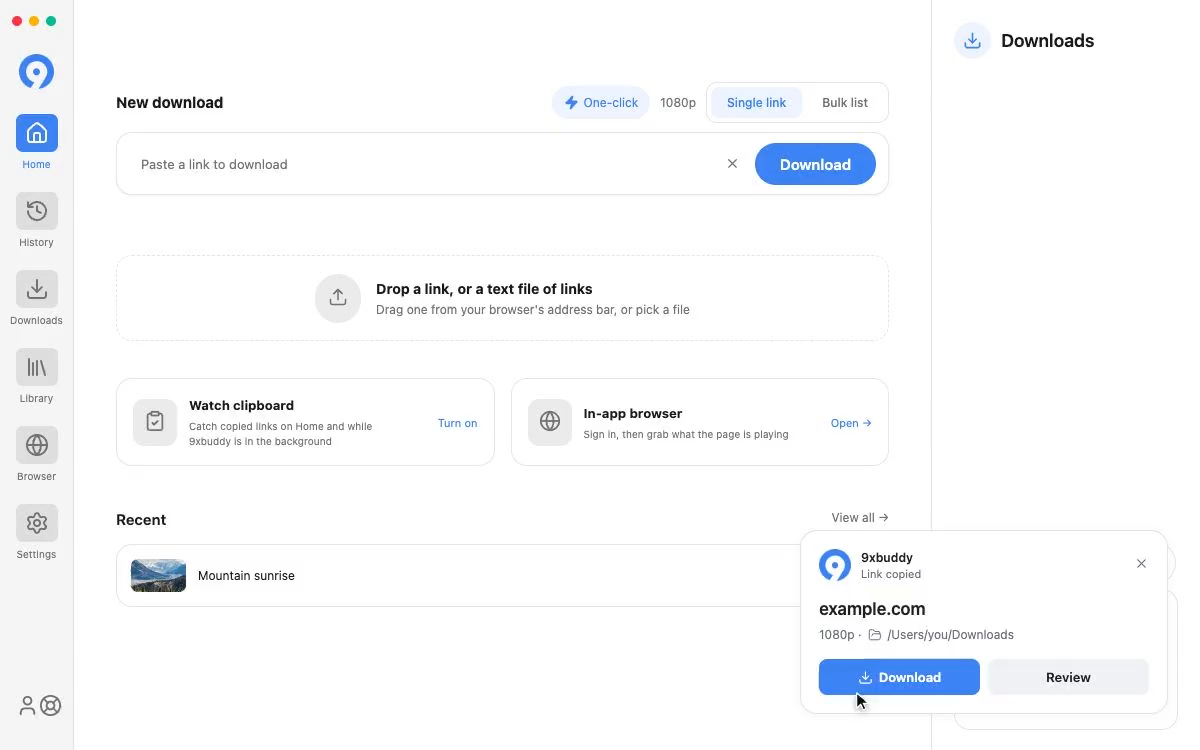
Impostazioni → Desktop → Guarda appunti, o la scheda Guarda appunti su Home, offre un collegamento nel momento in cui lo copi: su Home mentre sei lì e come notifica quando 9xbuddy è in background. Nella modalità Elenco in blocco un collegamento copiato viene aggiunto all'elenco anziché sostituire ciò che stai già digitando.
Il testo degli appunti viene controllato localmente e il testo che non è un collegamento viene eliminato immediatamente. Un collegamento copiato non viene mai messo in coda automaticamente: viene offerto e l'avvio del download è una tua decisione.
Scegli il messaggio degli appunti
Attiva Guarda appunti, quindi apri Impostazioni → Desktop → Prompt degli appunti.
| Opzione | Disponibilità | Comportamento |
|---|---|---|
| Notifica di sistema | Gratuito, di prova e Pro; selezionato per impostazione predefinita | Offre Revisione tramite la notifica del tuo sistema operativo. |
| Popup avanzato · Pro | Pro a pagamento o una prova attiva; opt-in | Mostra Scarica e Rivedi accanto al puntatore del mouse. |
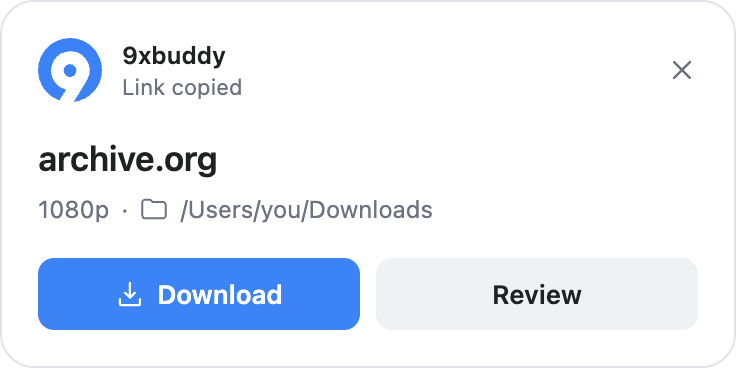
Il popup avanzato viene visualizzato appena a destra e sotto il puntatore quando viene rilevato un collegamento. Vicino al bordo dello schermo, si sposta a sinistra o in alto per rimanere visibile. Rimane in quel punto mentre sposti il mouse su un pulsante.
- Download utilizza la qualità che preferisci e la cartella utilizzata per l'ultimo download in coda, senza aprire la finestra principale o chiedere un'altra conferma. Prima del primo download, utilizza la cartella di download configurata. Il popup mostra la qualità e la cartella prima di fare clic.
- Review apre il collegamento in 9xbuddy in modo da poter scegliere i formati e una destinazione. Non mette in coda un download, anche quando è abilitato il Download con un clic.
- Ignora chiude il popup senza avviare nulla.
Il popup si chiude non appena ne scegli uno, quindi non si sovrappone mai al tuo lavoro mentre è in corso un'estrazione. Un download avviato in questo modo continua senza di esso e segnala quando si risolve. Un'offerta non utilizzata si chiude da sola dopo 15 secondi, con il timer in pausa mentre passi il mouse sopra o la focalizzi.
Dopo aver premuto Scarica
Il risultato arriva come notifica di sistema, che Impostazioni → Notifiche → Download degli appunti può disattivare.
-
Un collegamento che era in coda dice Aggiunto alla coda e offre Mostra in Download, che apre la coda sul file. Non estrae mai il collegamento una seconda volta, quindi non può mettere in coda una seconda copia di ciò che sta già scaricando.
-
Un collegamento che era già in coda dice Già in coda e viene visualizzato nello stesso posto.
-
Tutto ciò che non può essere messo in coda: una pagina senza media, una playlist, a cartella che non è disponibile, un controllo del browser o il limite giornaliero su un account gratuito - dice cosa è successo e offre Link per la revisione, che apre il collegamento in 9xbuddy così puoi decidere cosa farne.
Il popup avanzato è incluso nella prova di 3 giorni e nella versione Pro a pagamento. Alla scadenza del periodo di prova o dell'abbonamento, la visione degli appunti utilizza nuovamente la notifica di sistema. Se il desktop non può visualizzare il popup accanto al puntatore, utilizza anche la notifica di sistema.
Notifiche
Impostazioni → Notifiche decide quali risultati possono generare una notifica di sistema mentre 9xbuddy è in background: Download completati, Download non riusciti e Download degli appunti, separatamente.
Una notifica di download non riuscito si attiva quando l'elemento si arrende dopo i nuovi tentativi, non al primo inciampo. Le notifiche di un batch vengono raggruppate e scegliendone una si apre la Libreria nel file finito.
Il tuo sistema operativo può silenziarli indipendentemente da ciò che è impostato qui.
Scorciatoie da tastiera
Ogni scorciatoia è riassociabile in Impostazioni → Scorciatoie da tastiera e funziona mentre 9xbuddy è l'applicazione attiva.
| Azione | Predefinito | Cosa fa |
|---|---|---|
| Apri casa | "Ctrl/Cmd + 1". | L'area di lavoro di estrazione dei collegamenti |
| Apri Download | "Ctrl/Cmd + 2". | La coda di download attiva |
| Apri Biblioteca | "Ctrl/Cmd + 3". | I tuoi file completati |
| Apri Cronologia | "Ctrl/Cmd + 4". | Tentativi di estrazione e download |
| Apri Browser | "Ctrl/Cmd + 5". | Il browser integrato |
| Apri Impostazioni | Ctrl/Cmd + , | Impostazioni dell'applicazione |
| Campo collegamento messa a fuoco | Ctrl/Cmd + L | Apre Home e posiziona il cursore nel relativo campo |
| Trova nella schermata corrente | "Ctrl/Cmd + F". | Mette a fuoco la casella di ricerca della schermata corrente |
| Attiva/disattiva la barra laterale | "Ctrl/Cmd + B". | Comprime le raccolte o il riquadro delle impostazioni |
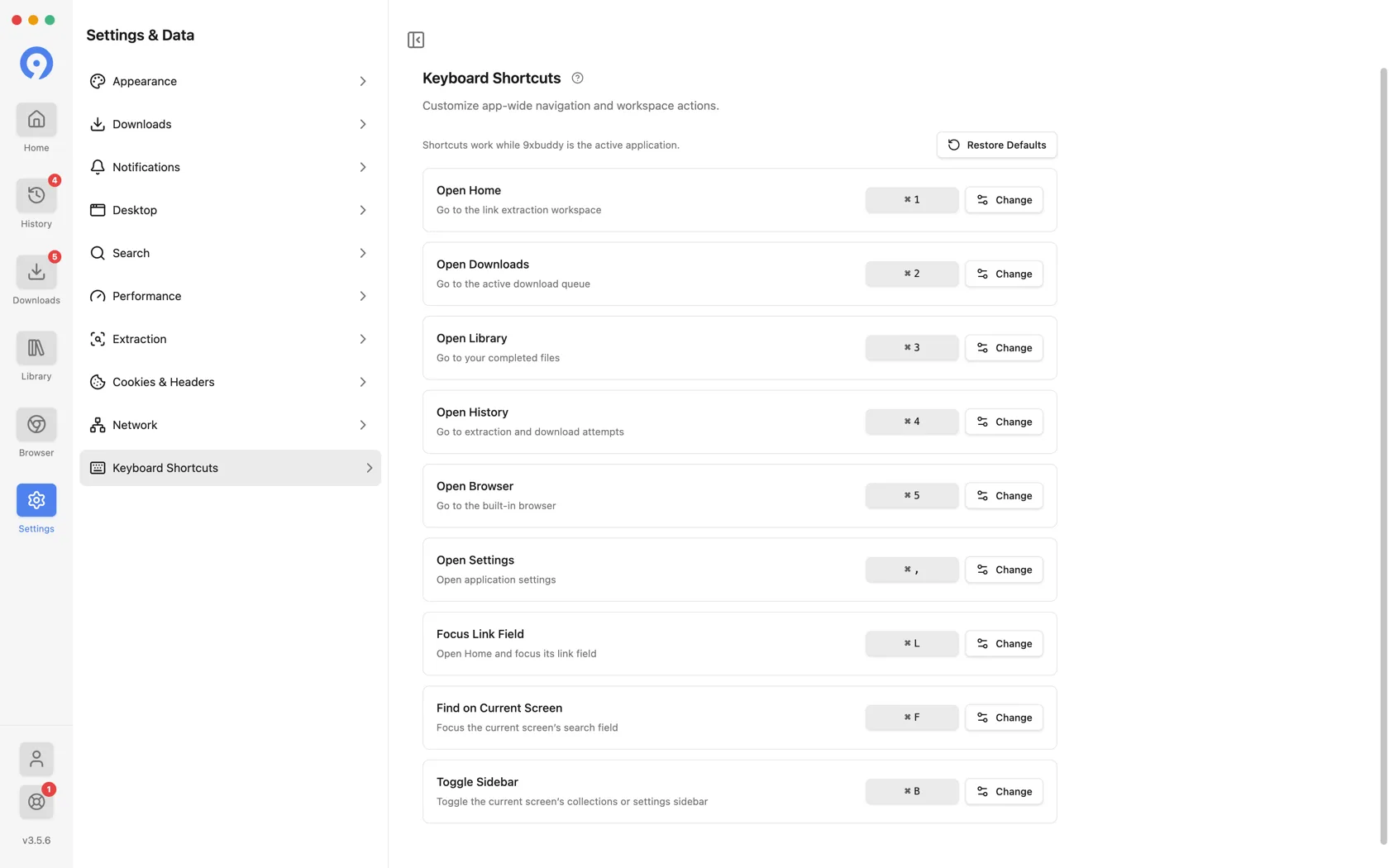
Il registratore applica due regole: una combinazione riservata dal sistema operativo viene rifiutata e non possono essere condivise due azioni con la stessa combinazione.
Le stesse destinazioni si trovano nella barra dei menu dell'applicazione, quindi funzionano indipendentemente dal fatto che ricordi o meno la chiave.
Impostazioni
Every settings section in the desktop app - appearance, playback, downloads, notifications, desktop, search, performance, extraction, cookies, network, and shortcuts.
UID su tre dispositivi
Collega il tuo UID Pro a un massimo di tre dispositivi, cambia account in sicurezza e risolvi un limite del dispositivo.