
Libreria
I tuoi file finiti: raccolte, preferiti, filtri, anteprime, modifica e trascinamento di un file nel Finder o in Explorer.
La libreria contiene tutti i file che 9xbuddy ha terminato di scaricare. È il punto in cui finisce un trasferimento completato e la schermata che si apre quando la domanda è dove è finito.

Libreria, Cronologia, raccolte, Preferiti e opere d'arte funzionano tutti su un account gratuito. Ciò che richiede una prova o un abbonamento è la modifica di un file a posteriori: vedi Gratuito e Pro.
Libreria, download e cronologia
Tre schermate contengono cose diverse e sapere quale risponde alla maggior parte delle domande "dov'è il mio file?".
| Schermo | Una riga è | Usalo per |
|---|---|---|
| Download | un trasferimento sta avvenendo adesso | Guardare, mettere in pausa e riprovare la coda |
| Libreria | un file su disco | Trovare, giocare, organizzare e modificare ciò che hai |
| Storia | un tentativo, con uno status | Vedere cosa hai provato, incluso cosa non è riuscito |
Un download non riuscito non produce file, quindi non potrà mai essere visualizzato nella Libreria. A questo serve la Storia.
Trovare un file
Quattro controlli restringono l'elenco e combinano:
- Raccolte nella barra laterale sinistra: Tutti i file, Preferiti e qualsiasi raccolta che hai realizzato.
- Tipo: Tutto, Video, Audio, Sottotitoli e Modificato: qualsiasi cosa nell'app prodotto stesso mediante rifilatura o conversione.
- Cerca per nome, che corrisponde al nome del file e all'estensione.
- Ordina: più recente, più vecchio, più grande, per nome o secondo il tuo ordine personalizzato.
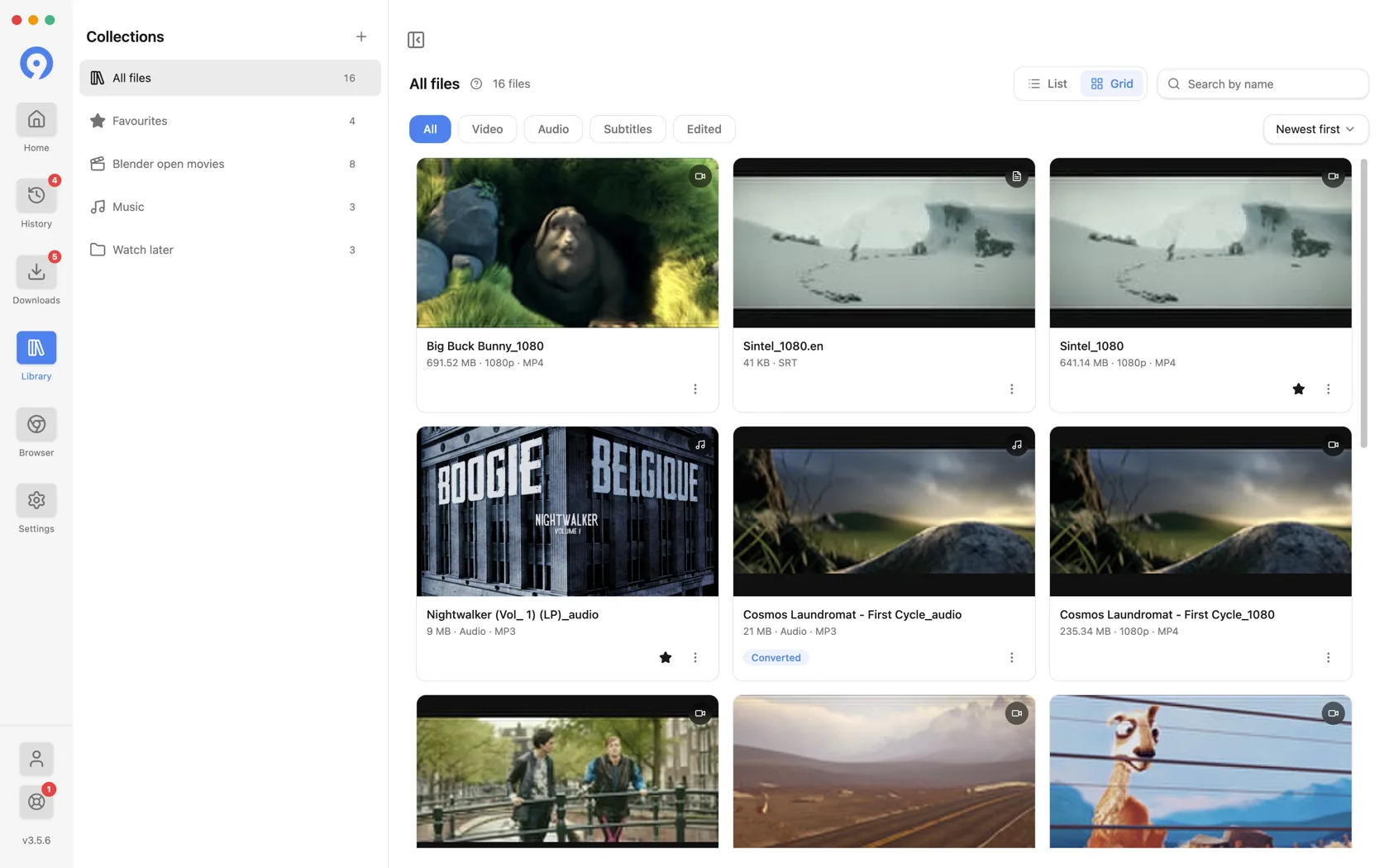
Elenco e Griglia cambiano il modo in cui vengono disegnati i risultati. La griglia inserisce prima una miniatura e si adatta al video; l'elenco è più denso e mette il nome per primo.
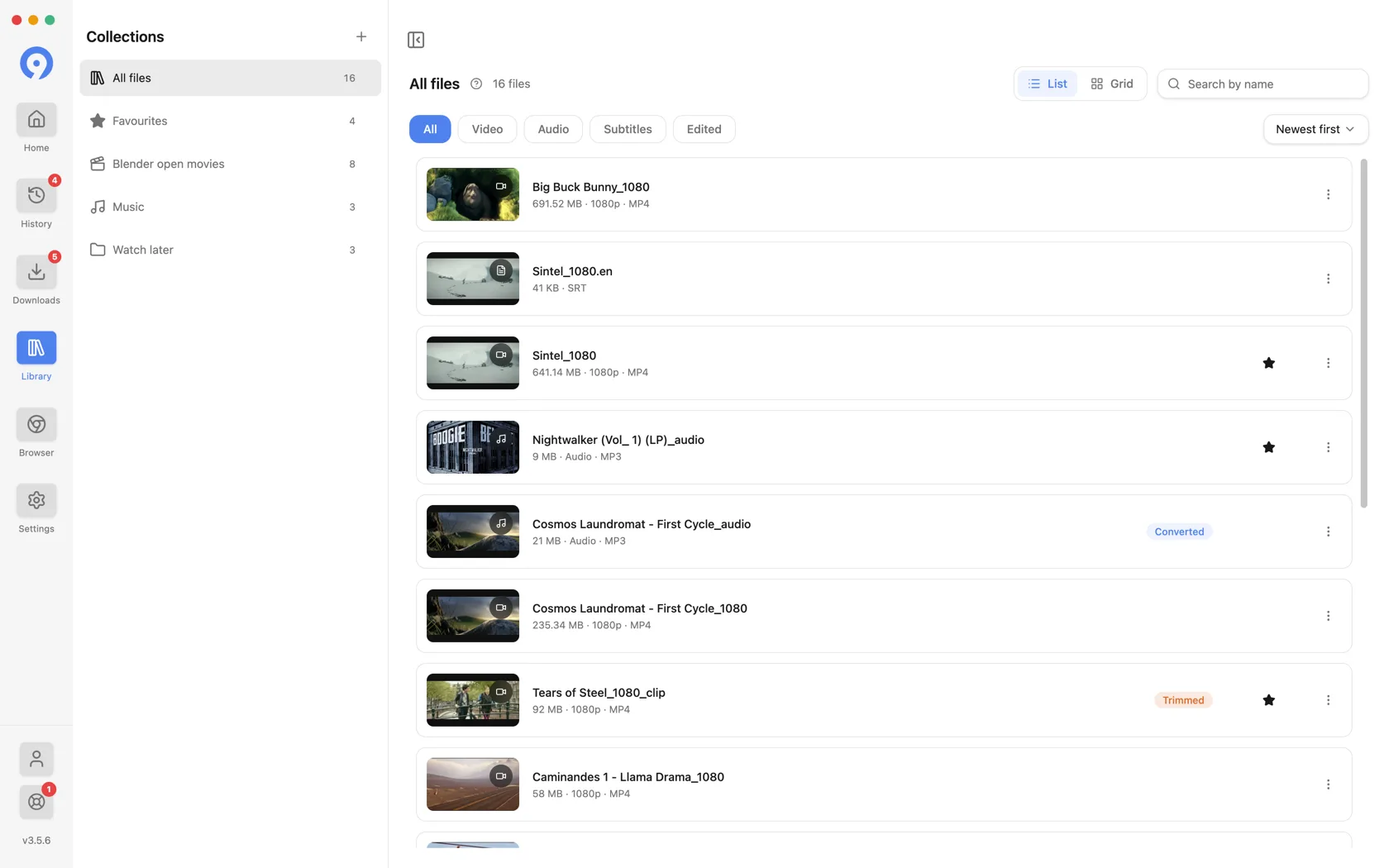
Il filtro del tipo dipende da cosa è il file, non da dove proviene. Un sottotitolo salvato da una pagina video viene visualizzato in Sottotitoli e un MP3 convertito da un video viene visualizzato in Audio.
Collezioni
Una raccolta è una cartella per la tua Libreria e non sposta nulla sul disco: un file può trovarsi in più raccolte contemporaneamente o nessuna.
- Scegli + accanto a Collezioni per crearne una, assegnagli un nome e un glifo.
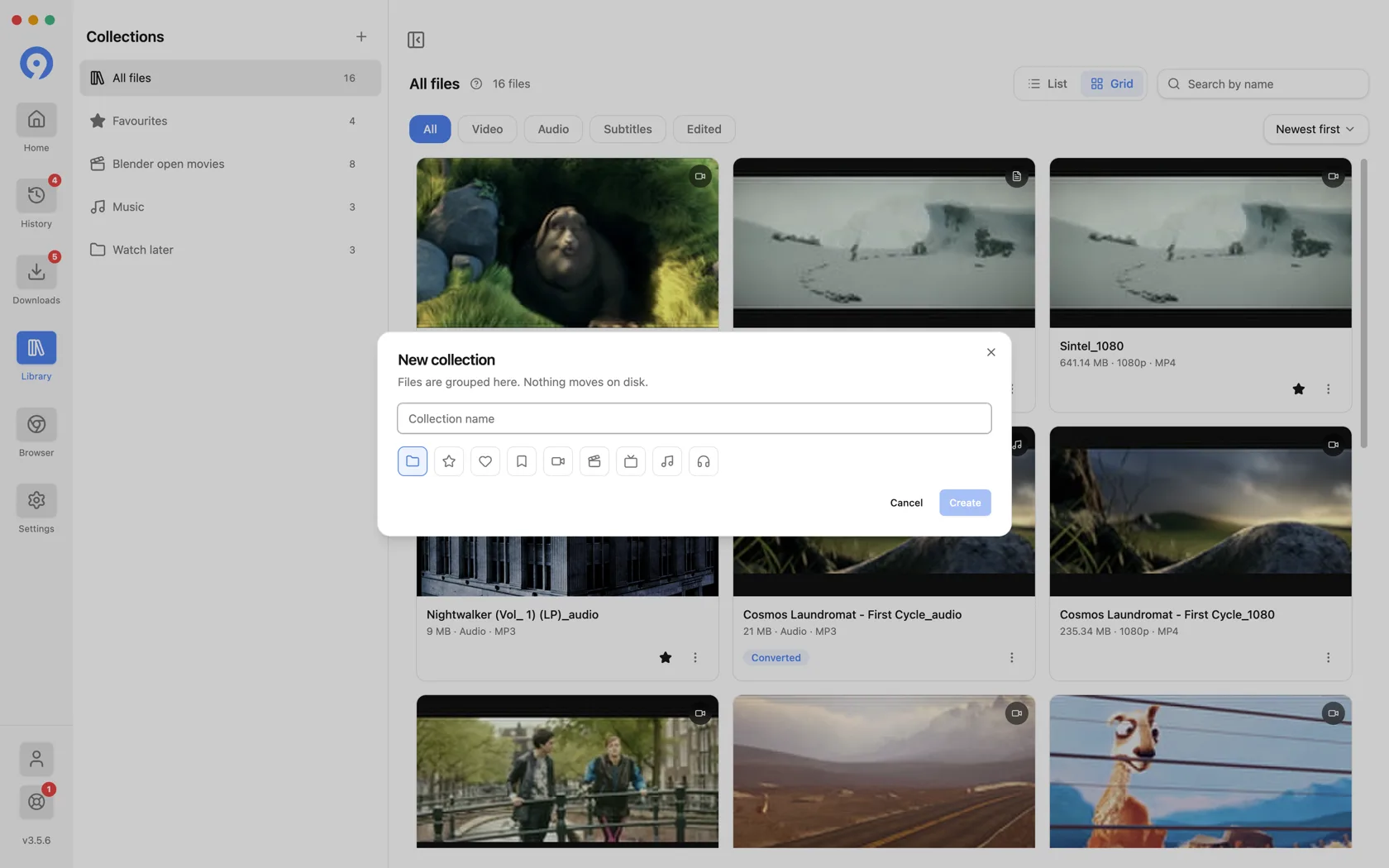
- Rilascia una carta, o una selezione di carte, su una raccolta per archiviarla lì.
- Il menu di una riga offre Rimuovi dalla raccolta, che lascia intatto il file.
- Preferiti è la raccolta integrata. La stella su una carta inserisce un file e lo tira fuori di nuovo.
L'eliminazione di una raccolta rimuove il raggruppamento e nient'altro. I file rimangono nella Libreria e rimangono sul disco.
Cosa può fare una fila
Seleziona il menu ⋮ di una scheda o fai clic con il pulsante destro del mouse sulla riga per lo stesso elenco di un menu nativo:
- Mostra nella cartella rivela il file nel Finder o nel tuo file manager: il risposta più rapida a "dove è finito?".
- Modifica apre l'editor descritto di seguito.
- Miniatura (o Opera d'arte, nell'audio) imposta o cancella l'immagine sulla scheda spettacoli.
- Copia URL di origine inserisce negli appunti la pagina da cui proviene il file.
- Estrai di nuovo riporta la fonte alla Home, così puoi recuperarne un'altra formato da esso.
- Sposta file nel cestino elimina il file dal disco tramite il tuo sistema operativo cestino del sistema.
- Rimuovi dalla libreria elimina la voce e lascia il file dov'è.
Questi ultimi due sono la coppia che vale la pena leggere due volte: uno cancella il file, l'altro lo dimentica solo.
Puoi anche trascinare una scheda direttamente fuori dalla finestra nel Finder, in Esplora file o in qualsiasi applicazione che accetti file - viene passato il file vero e proprio, quindi trascinarlo in un'e-mail lo aggiunge come allegato.
Riproduzione e anteprima dei formati
Riproduci video e audio supportati dalla tua Libreria gratuita. Sul desktop, fai clic su una scheda per un'anteprima locale oppure scegli Apri file per usare l'app predefinita. La riproduzione dipende dal formato e dal codec del file.
Con una prova attiva o Pro, sul desktop puoi anche visualizzare in anteprima i formati disponibili alla fonte prima del download. Così verifichi un formato della fonte; la riproduzione nella Libreria apre un file già salvato sul dispositivo.
Modifica di un file
Scegli Modifica su un file video o audio completato.
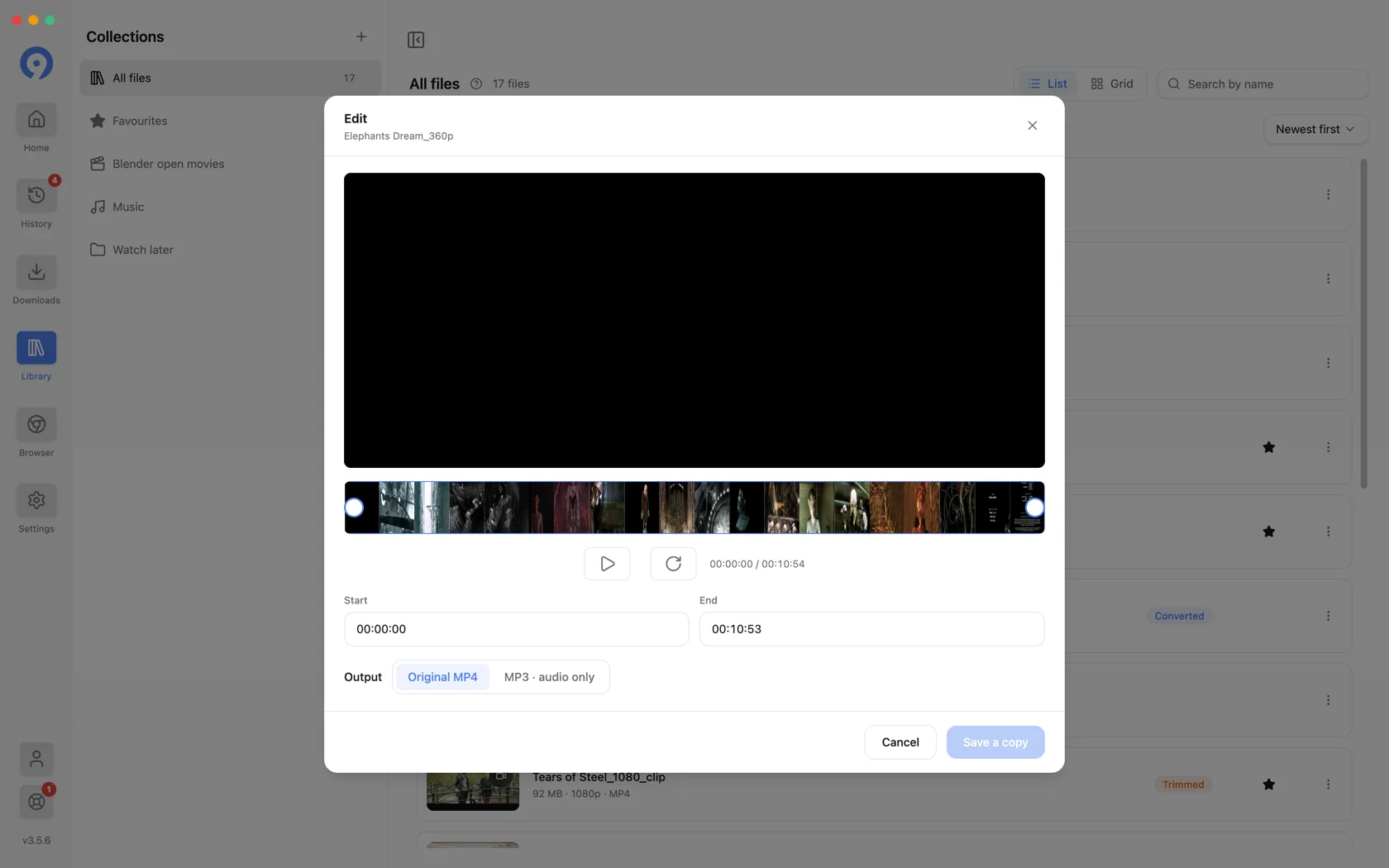
- Imposta l'intervallo con le maniglie della pellicola o i campi Inizio e Fine.
- Output sceglie il risultato: il formato originale o MP3 · solo audio. La conversione di un intero video in MP3 avviene tramite questo controllo con l'intera gamma selezionata.
- Salva una copia scrive un nuovo file e lo aggiunge alla Libreria. L'originale è intatto, motivo per cui il pulsante dice copia.
Il risultato presenta un badge Ritagliato o Convertito nella Libreria e viene abbinato al filtro Modificato.
Crea copie di solo audio in MP3 oppure mantieni il formato originale quando ritagli. Per convertire più tipi di file, scopri 9xConvert.
La modifica richiede una prova o un abbonamento attivi e il file locale originale deve ancora esistere. Se è stato spostato o eliminato all'esterno di 9xbuddy, rivela prima la sua cartella o scaricalo di nuovo.
Cronologia
La Cronologia è il registro di ciò che hai tentato - estrazioni, download e modifiche - ciascuno con uno stato. È un elemento separato nella barra laterale.

Filtralo per stato - Tutti, Completato, Non riuscito, Annullato - e per tipo, utilizzando il menu Tutti i tipi: estrazioni, download o modifiche. Cerca per nome corrisponde al titolo e all'URL e il badge sulla barra laterale conta gli errori anziché le voci, perché il totale parziale di tutto ciò che hai fatto non è qualcosa su cui agire.
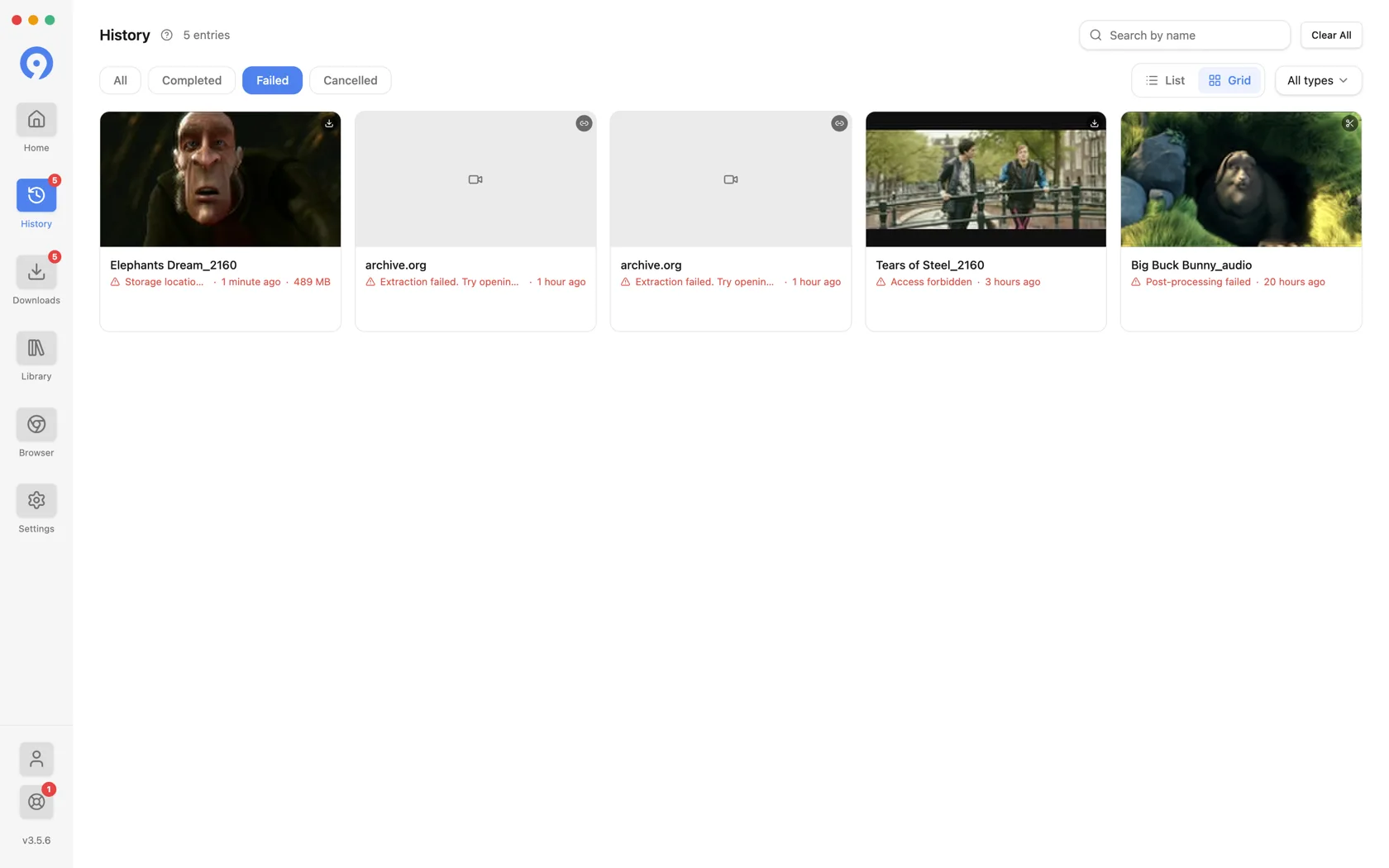
La rimozione di una riga di cronologia cancella il record del tentativo. Non elimina un file scaricato e non rimuove nulla dalla Libreria. Cancella tutto svuota il registro.
Se preferisci non mantenerne uno, la Cronologia può essere disattivata e la riga della barra laterale scompare con essa.
Prossimi passi
Dove vengono salvati i file
La cartella di download, le destinazioni per download e il menu delle posizioni recenti.
Coda e tentativi
Guarda, metti in pausa, annulla e riprova i trasferimenti mentre vengono eseguiti.
Gratuito e professionale
Di cosa hanno bisogno la modifica, l'anteprima e i controlli avanzati.