
Impostazioni
Tutte le sezioni delle impostazioni desktop: aspetto, riproduzione, download, notifiche, desktop, ricerca, prestazioni, estrazione, cookie, rete e scorciatoie.
Apri Impostazioni dalla barra laterale sinistra. Le Impostazioni sono una schermata a due riquadri: le sezioni sono le pagine elencate a sinistra e viene mostrata solo quella scelta.
I controlli avanzati rimangono visibili su un account gratuito anziché essere nascosti, quindi l'impostazione a cui rimanda una guida si trova sempre dove la guida dice. Salvare un'impostazione che richiede un abbonamento propone di passare a Pro. Free e Pro elenca cosa sblocca ciascun piano.
Aspetto
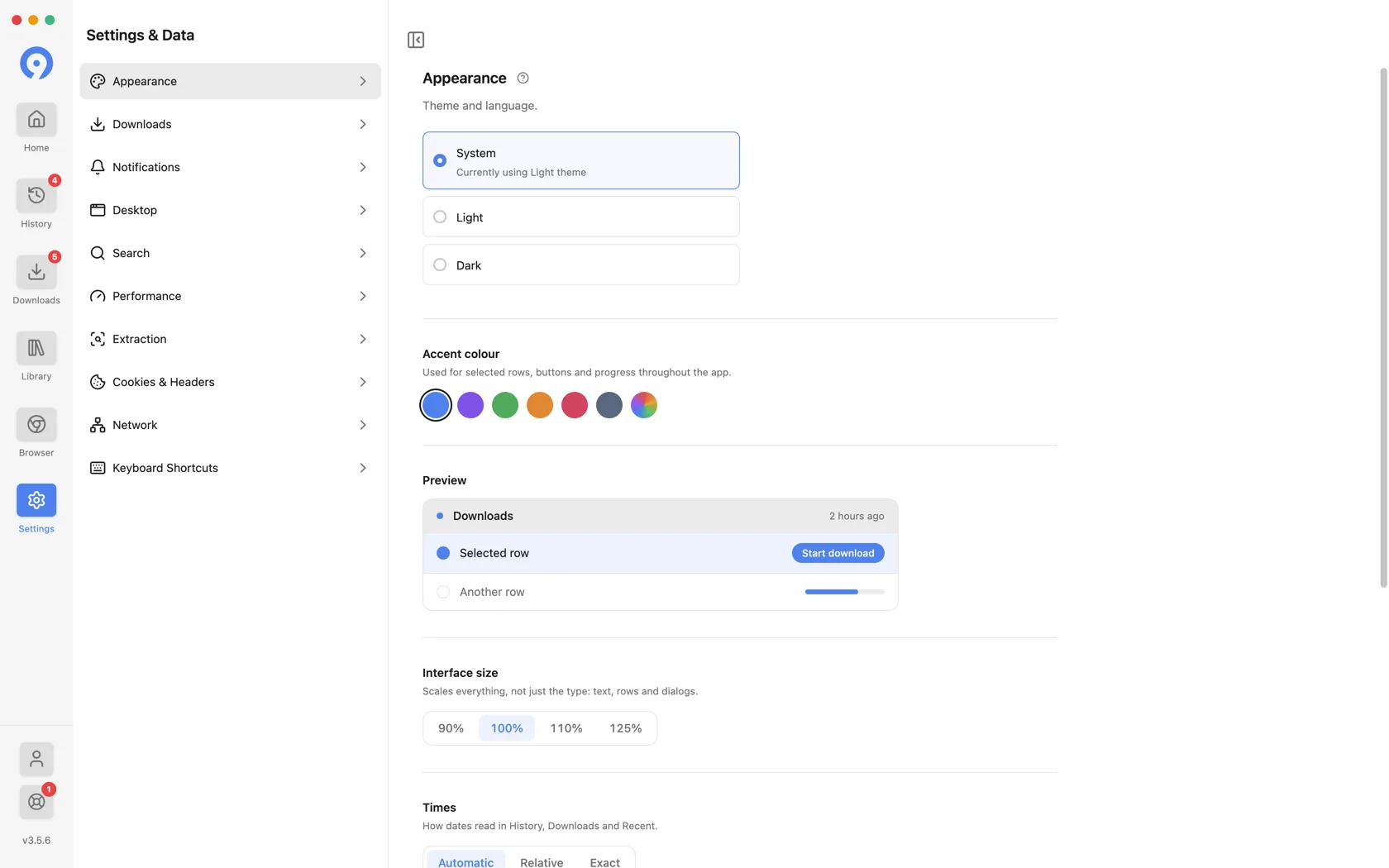
Tema e lingua, oltre ai controlli che determinano la densità dell'app.
- Il Tema segue il sistema oppure forza il tema Chiaro o Scuro.
- Colore principale imposta il colore usato per righe selezionate, pulsanti e avanzamento. Un'anteprima sotto i campioni mostra l'effetto prima di confermare.
- Dimensioni dell'interfaccia ridimensiona tutto, non solo i caratteri: testo, righe e finestre di dialogo: al 90%, 100%, 110% o 125%.
- Formato ora decide come vengono mostrate le date in Cronologia, Download e Recenti: Automatico, Relativo (2 ore fa) o Esatto.
- Mostra recenti sulla Home elenca i link risolti di recente sotto la casella di ricerca. Disattivalo e la Home lascia quello spazio vuoto; le voci rimangono comunque nella Cronologia.
- Nero vero applica sfondi neri puri per gli schermi OLED. Si applica solo in modalità scura.
- Riduci movimento disattiva le animazioni e le transizioni.
- Lingua imposta la lingua in cui viene mostrato 9xBuddy, tra diciannove opzioni.
Riproduzione
Come si apre un file completato quando lo riproduci da Download, Libreria o Cronologia.
-
Apri i file nel mio lettore predefinito salta l'anteprima integrata e apre il file con il programma già scelto dal sistema, per esempio VLC. Attivalo se preferisci un lettore con i tuoi sottotitoli e le tue impostazioni di velocità e audio.
-
Apri i video a schermo intero avvia ogni anteprima a schermo intero per una visione senza distrazioni. Premi Esc o F per tornare all'app.
Volume e silenziamento vengono mantenuti automaticamente: l'anteprima successiva riparte dalle ultime impostazioni, senza doverle configurare.
Download
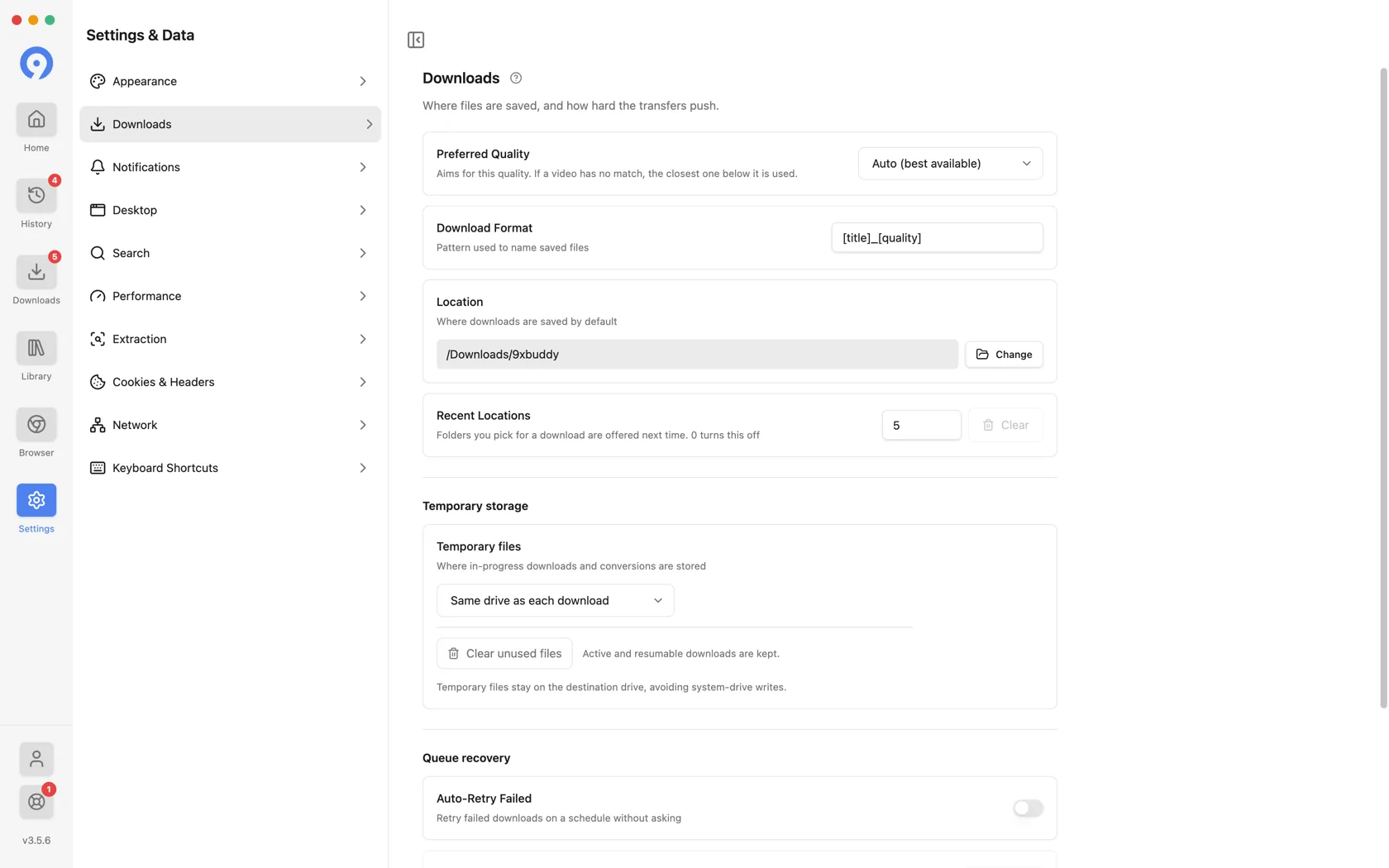
Dove vengono salvati i file e cosa succede a un trasferimento che si interrompe.
- La Qualità preferita mira a una qualità. Se un video non ha corrispondenze, il file viene utilizzato quello più vicino sotto di esso. Auto (migliore disponibile) è l'impostazione predefinita.
- Formato di download è il modello di denominazione dei file,
[title]_[quality]di per impostazione predefinita, quindi una clip 1080p chiamata Sunset viene salvata comeSunset_1080p.mp4. - Posizione è la cartella in cui viene scritto ogni download.
- Posizioni recenti imposta il numero di cartelle utilizzate in precedenza nel menu delle posizioni
offerte, da 0 a 20.
0non conserva la cronologia. Cancella svuota l'elenco e mantiene il conteggio corrente.
Vedi Salvare altrove, una volta per cosa finisce e cosa non finisce in quell'elenco.
Archiviazione temporanea
File temporanei decide dove viene scritto un download o una conversione in corso prima che venga pubblicato con il nome definitivo:
- Stessa unità di ogni download (impostazione predefinita) mantiene il lavoro accanto al suo destinazione, quindi non viene scritto nulla sull'unità di sistema.
- Cartella personalizzata inserisce tutti i file in corso in un posto a tua scelta.
- La cartella temporanea del sistema utilizza quella del sistema operativo, che potrebbe trovarsi su un'altra unità.
Cancella file inutilizzati rimuove gli avanzi dei trasferimenti che non finiranno mai. I download attivi e ripristinabili vengono mantenuti.
Recupero coda
Riprova automatica per i non riusciti riprova i download non riusciti in base a una pianificazione senza chiedere, con Riprova ogni (sec) e Tentativi massimi sotto. Ciò richiede una prova o un abbonamento attivi; riprovare manualmente un elemento da Download no.
Notifiche
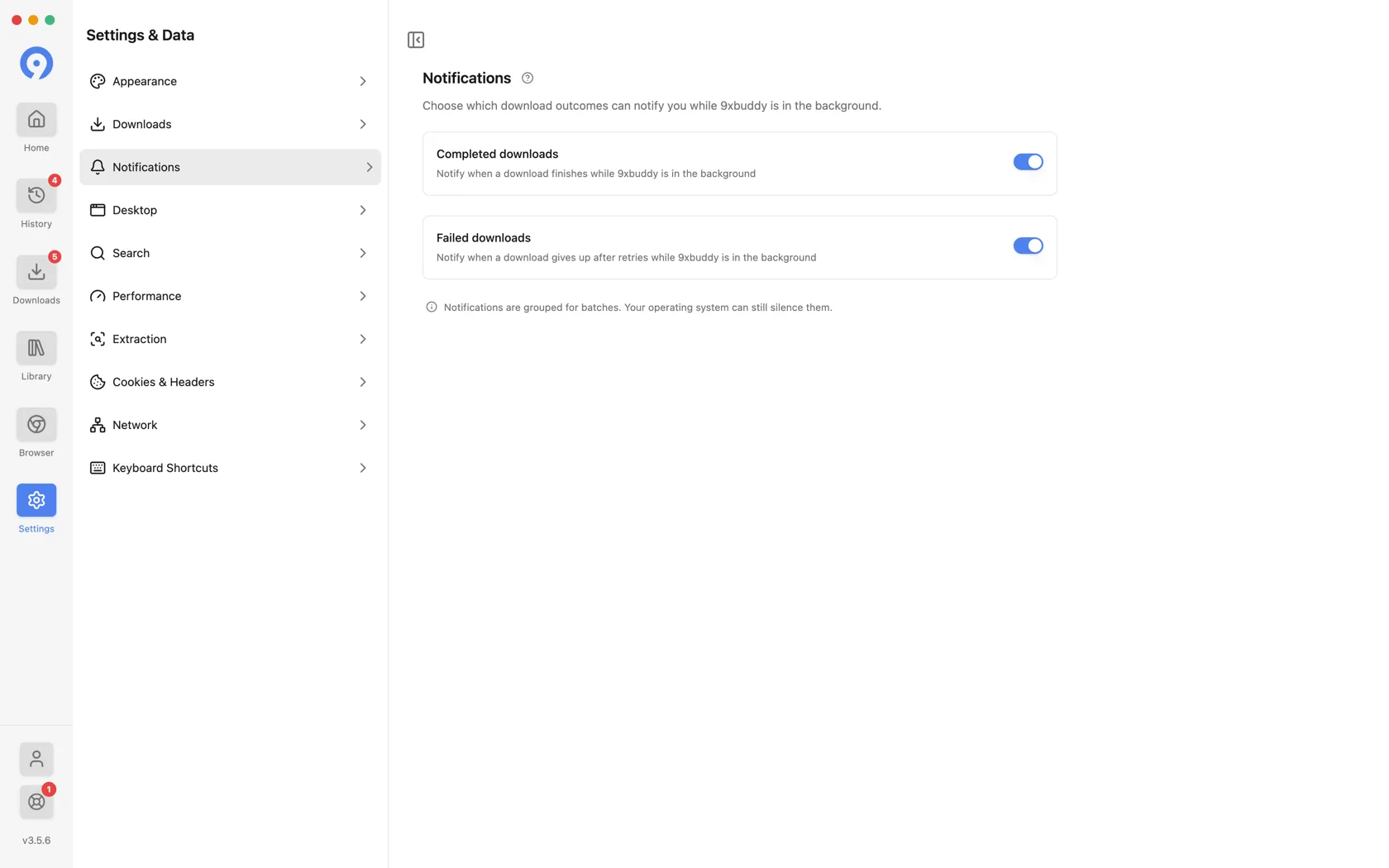
Quali risultati del download possono generare una notifica di sistema mentre 9xBuddy è in background: Download completati, Download non riusciti e Download degli appunti, separatamente. Una notifica di download non riuscito si attiva quando l'elemento si arrende dopo i nuovi tentativi, non al primo inciampo. Download degli appunti copre l'esito di un download avviato dal popup degli appunti, che ne è l'unico resoconto: il popup si chiude non appena lo si preme.
Le notifiche sono raggruppate per batch e il tuo sistema operativo può comunque silenziarle.
Desktop
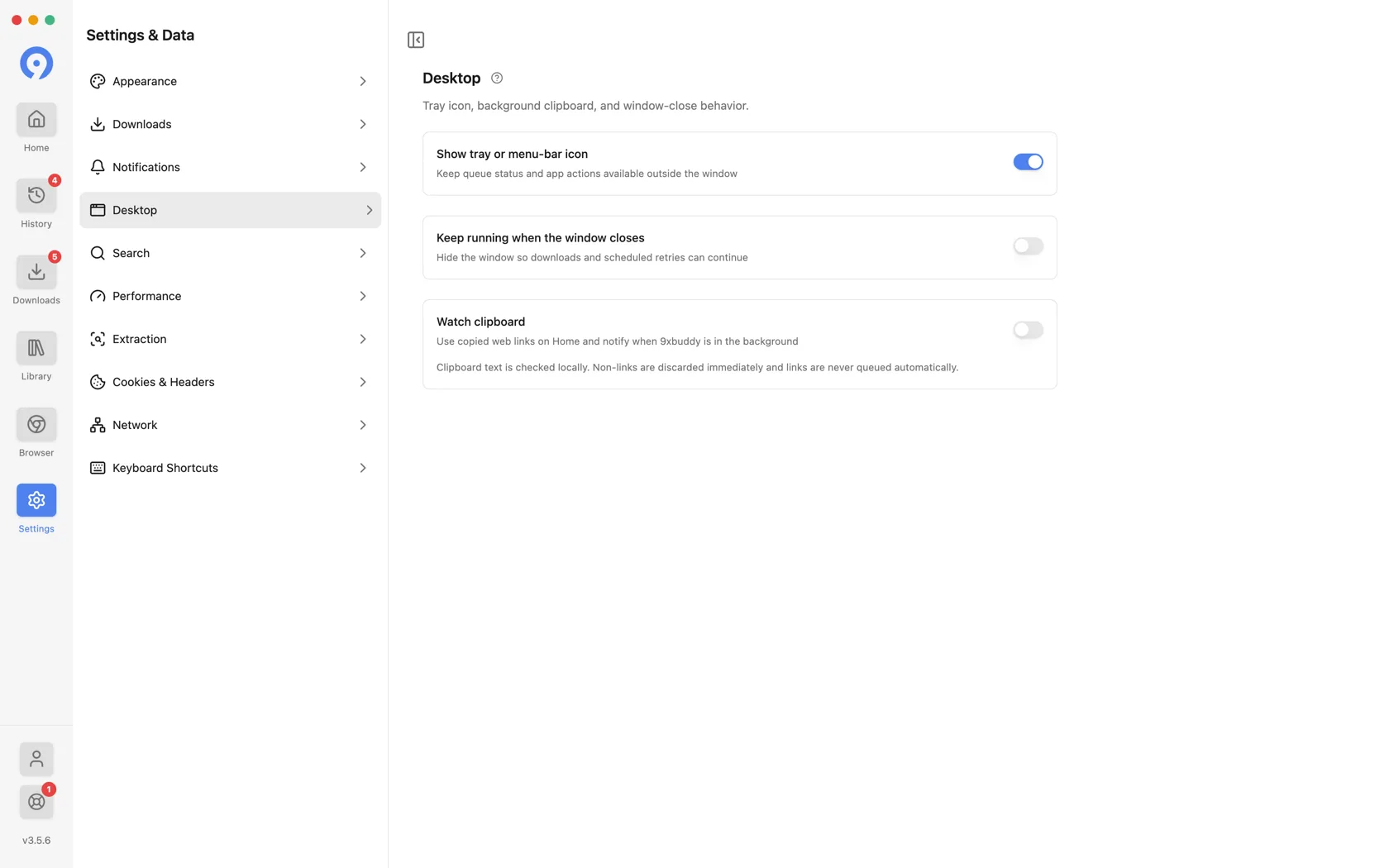
Come si comporta 9xBuddy fuori dalla propria finestra.
-
Mostra icona nell'area di notifica o nella barra dei menu mantiene disponibili lo stato della coda e le azioni dell'app dalla barra dei menu di macOS o dall'area di notifica di Windows e Linux.
-
Resta in esecuzione quando la finestra si chiude nasconde la finestra invece di uscire, quindi i download e i tentativi pianificati continuano. Richiede l'icona nell'area di notifica, perché senza di essa non esiste un modo affidabile per ripristinare la finestra.
-
Monitora appunti offre i link che copi nella Home e ti avvisa quando 9xBuddy è sullo sfondo.
-
Prompt degli appunti mantiene la Notifica di sistema come impostazione predefinita. Con Pro a pagamento o una prova attiva, scegli Popup avanzato · Pro per avere Scarica e Rivedi accanto al puntatore. Scarica utilizza la qualità preferita e l'ultima cartella scelta in Salvataggio in, anche se non hai avviato tu quel download; Rivedi ti consente di scegliere prima di mettere in coda.
Il testo degli appunti viene controllato localmente. Tutto ciò che non è un collegamento viene scartato immediatamente e un collegamento non viene mai messo in coda automaticamente: viene offerto e tu decidi.
Integrazione desktop e scorciatoie spiega cosa contiene il menu dell'area di notifica e come appare l'offerta degli appunti.
Ricerca
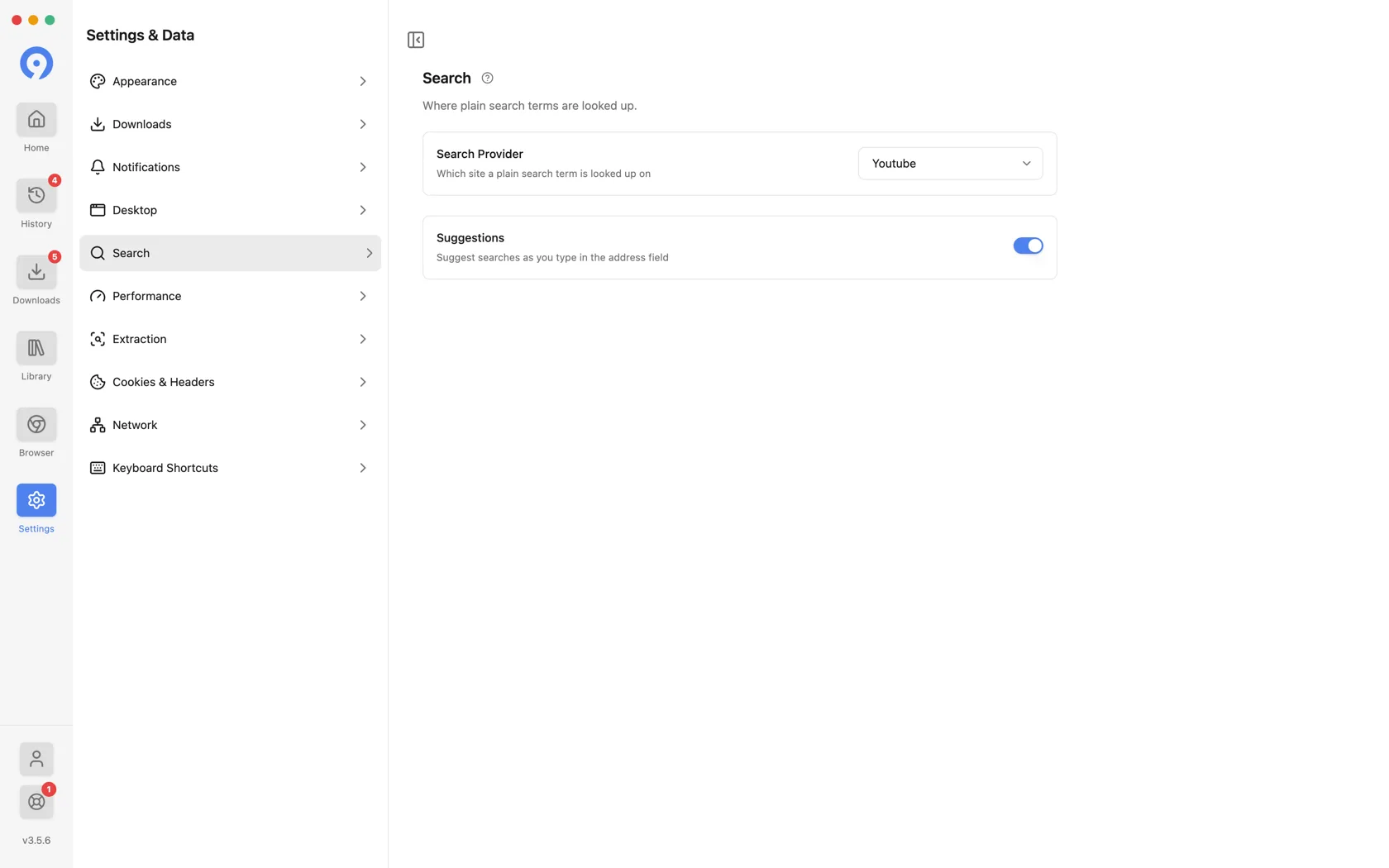
Home accetta un termine di ricerca con la stessa facilità di un collegamento. Questa sezione decide cosa succede al termine.
-
Provider di ricerca sceglie in quale sito viene cercato un semplice termine di ricerca. YouTube è l'impostazione predefinita; YouTube Music, Dailymotion e Vimeo sono tra le alternative.
-
Suggerimenti attiva o disattiva l'elenco dei suggerimenti durante la digitazione.
Prestazioni
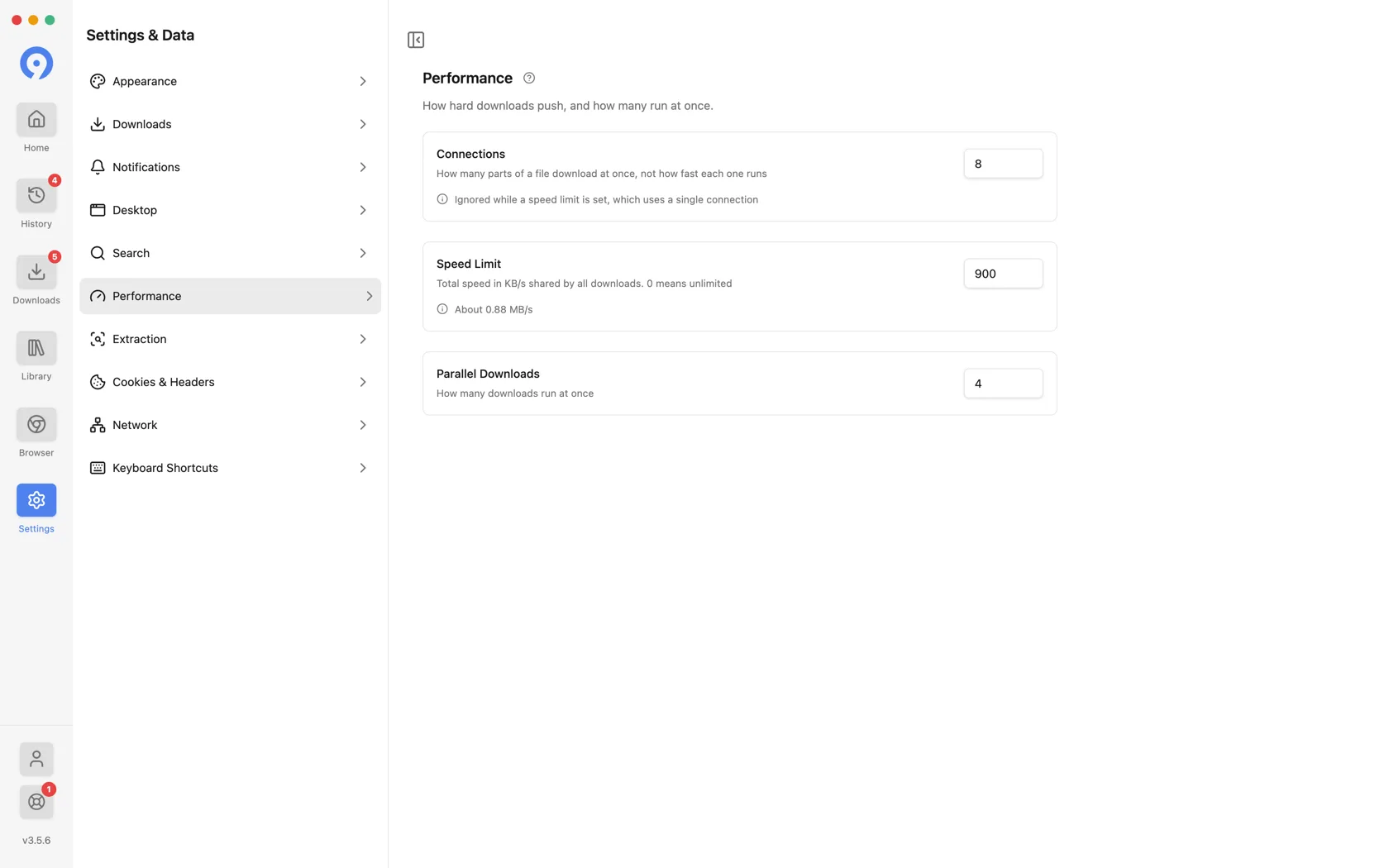
Free usa una connessione e un download attivo. Pro permette di configurarli entrambi. Impostare un limite di velocità è gratuito.
-
Connessioni controlla quante parti di un singolo file vengono scaricate contemporaneamente. Non rende ogni parte più veloce.
-
Il Limite di velocità limita la velocità di trasferimento totale in KB/s, condivisa tra tutti i download.
0significa illimitato e il campo mostra l'equivalente in MB/s mentre scrivi. -
Download paralleli controlla il numero di file eseguiti contemporaneamente.
Valori più alti possono utilizzare più CPU, memoria, capacità di rete e risorse del server. Se i trasferimenti diventano instabili o un'origine limita le richieste, abbassa questi valori.
Le Connessioni vengono ignorate mentre è impostato un limite di velocità: la riga lo dice sul posto. La limitazione viene misurata su una connessione, quindi un download limitato utilizza una singola connessione indipendentemente dal valore riportato sopra. Imposta il Limite di velocità su 0 per ottenere nuovamente download in più parti.
Estrazione
Come vengono risolti i collegamenti e cosa succede quando fallisce.
- Estrattore di riserva tenta un secondo estrattore quando il primo non riesce a risolvere un collegamento.
Il resto della pagina è raggruppato in In blocco, perché riguarda solo l'incolla in blocco:
- Tentativi in blocco imposta il numero di tentativi di un batch di estrazione instabile.
- Ritardo tentativi (ms) imposta l'attesa tra questi tentativi.
- Seleziona i primi imposta quanti link estratti arrivano già spuntati. Gli altri vengono comunque estratti: semplicemente non sono selezionati per te.
- Conserva al massimo imposta il numero di link che una sessione in blocco conserva. L'estrazione smette di espandersi una volta piena.
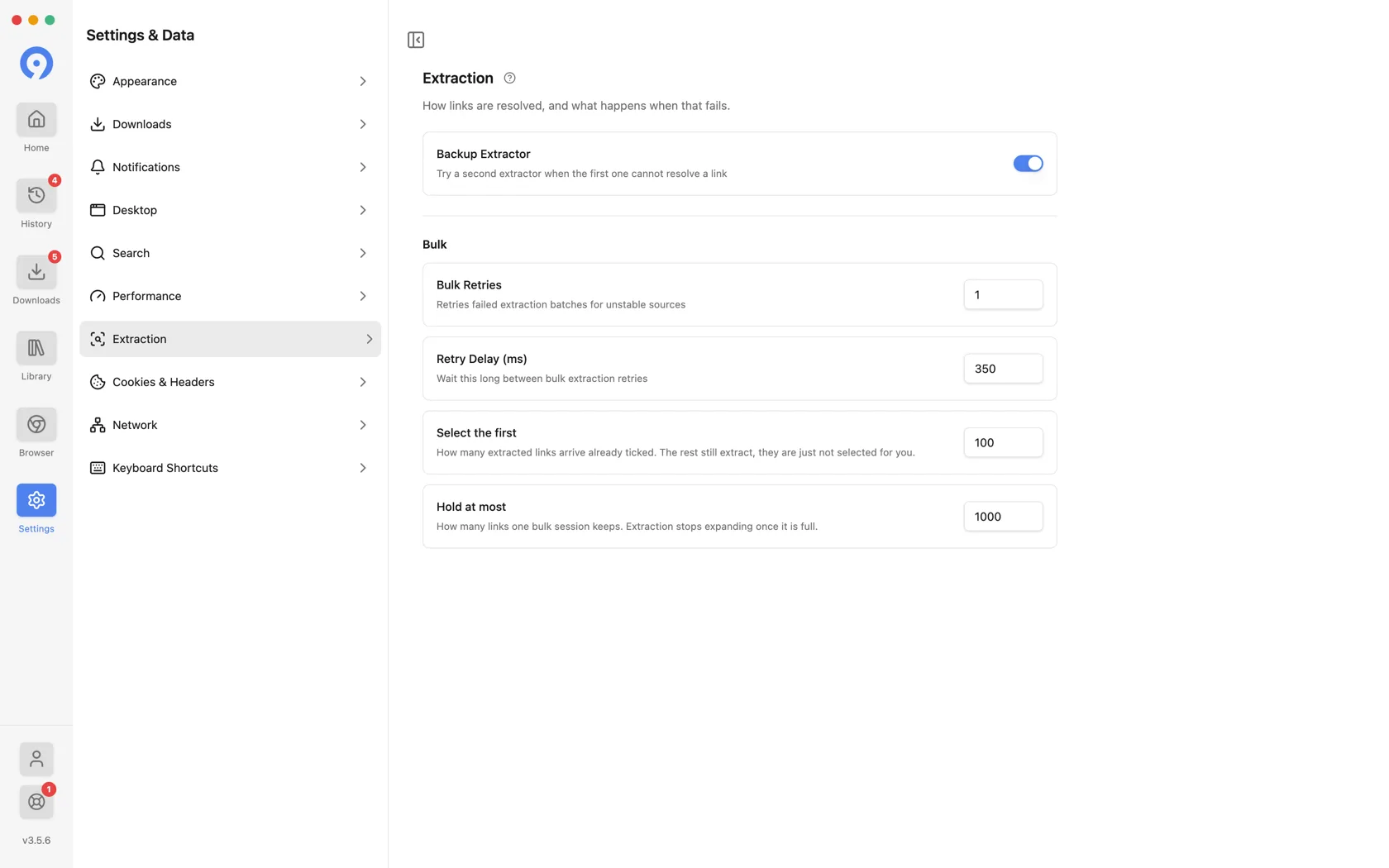
Gli ultimi due rappresentano i limiti di una sessione, non di ciò che una fonte può contenere. Un canale con più video di Conserva al massimo smette di espandersi a quel numero anziché fallire.
Cookie e intestazioni
Due schede su una pagina. Origini cookie sceglie la sessione di accesso che 9xBuddy prende in prestito; Intestazioni personalizzate aggiunge manualmente le intestazioni delle richieste.
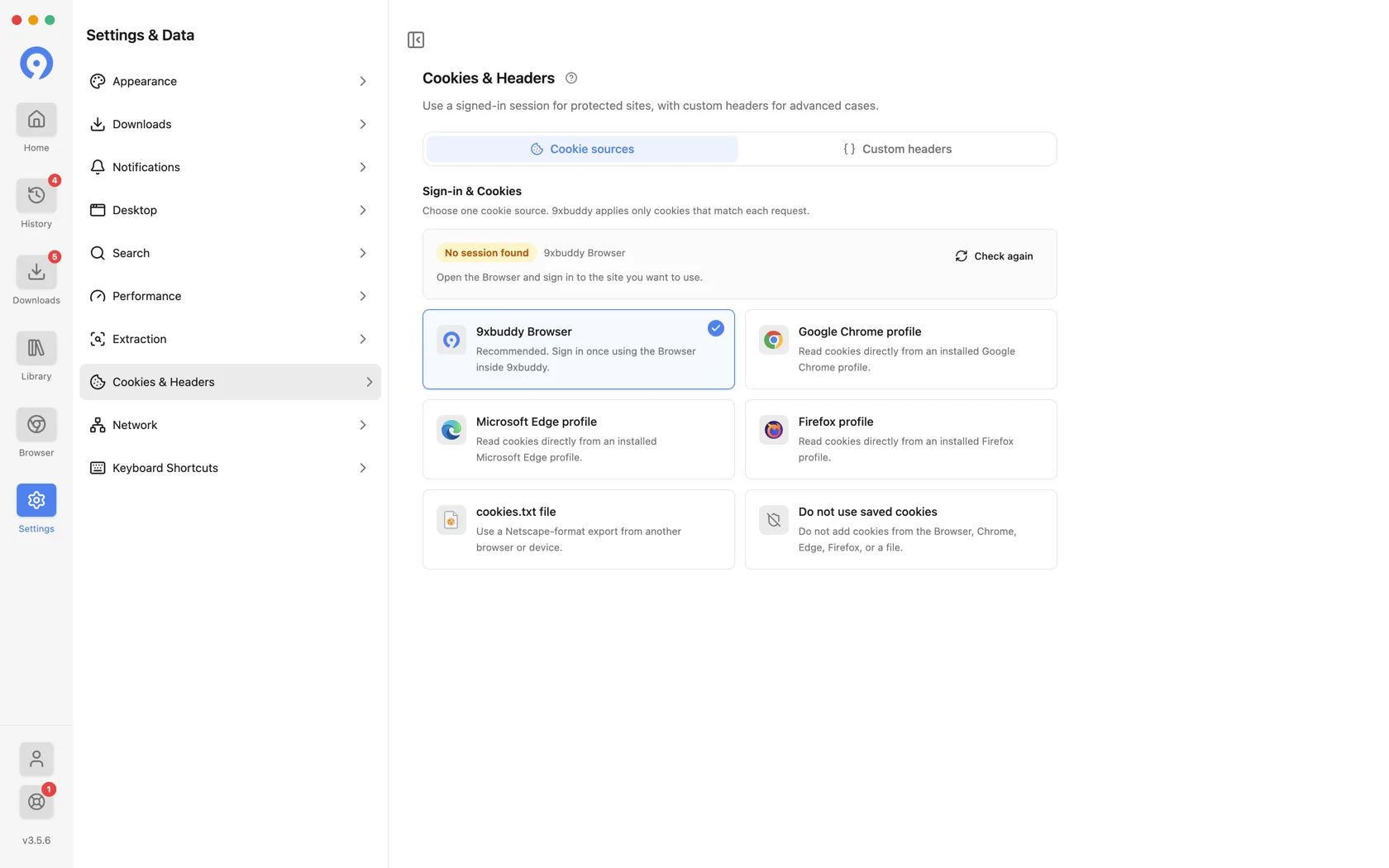
Entrambi sono trattati in modo completo, con le ricette per ciascuna intestazione, in Browser, cookie e intestazioni.
Rete
Il routing della connessione gestisce l'interruttore del proxy e un'etichetta chiara Attivo o Disabilitato. Server proxy mantiene l'host, la porta e l'autenticazione opzionale nella pagina stessa: non esiste una finestra di dialogo separata.
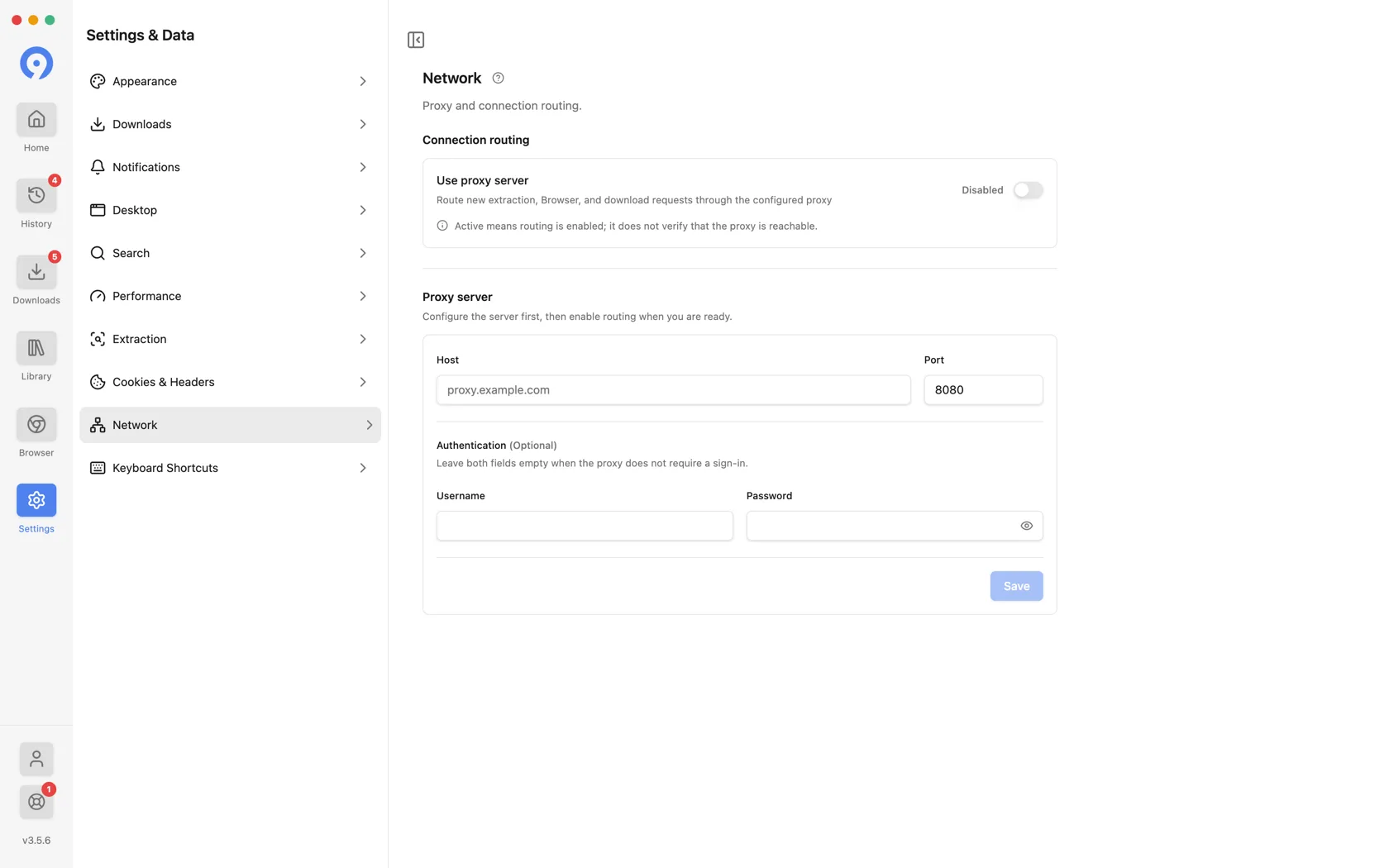
La configurazione può essere preparata mentre il routing è disabilitato; abilitandolo salva e convalida i campi correnti. Nome utente e password sono facoltativi: lasciali vuoti per un proxy che non esegue l'autenticazione.
Un proxy abilitato viene utilizzato per tutto ciò che recupera 9xBuddy, incluso il browser integrato, non solo per i download.
Le credenziali proxy sono sensibili. Non includerle negli screenshot o nei messaggi di supporto.
Scorciatoie da tastiera
Ogni scorciatoia a livello di app, ognuna riassociabile, con Ripristina impostazioni predefinite in alto. Le scorciatoie funzionano mentre 9xBuddy è l'applicazione attiva.
| Azione | Predefinito |
|---|---|
| Apri Home | Ctrl/Cmd + 1 |
| Apri Download | Ctrl/Cmd + 2 |
| Apri Libreria | Ctrl/Cmd + 3 |
| Apri Cronologia | Ctrl/Cmd + 4 |
| Apri Browser | Ctrl/Cmd + 5 |
| Apri Impostazioni | Ctrl/Cmd + , |
| Vai al campo link | Ctrl/Cmd + L |
| Trova nella schermata corrente | Ctrl/Cmd + F |
| Attiva/disattiva la barra laterale | Ctrl/Cmd + B |
Scegli Cambia su una riga e premi la combinazione desiderata. Le scorciatoie riservate al sistema operativo vengono rifiutate e due azioni non possono condividere la stessa combinazione.
Estensione del browser
Installa 9xBuddy per Chrome, Edge o Firefox e scopri cosa fa l'estensione in modo diverso dall'app desktop.
Integrazione desktop e scorciatoie
L'icona nell'area di notifica, la chiusura nell'area di notifica, il monitoraggio degli appunti, le notifiche e ogni scorciatoia da tastiera.