
Browser, cookie e intestazioni
Utilizza il browser integrato, prendi in prestito una sessione in cui hai effettuato l'accesso e aggiungi intestazioni di richiesta personalizzate in modo sicuro.
Tre funzionalità rispondono alla stessa domanda - come fa 9xbuddy a effettuare la richiesta del mio browser? - e vale la pena provarle in questo ordine: accedi con il browser integrato, quindi punta sui cookie di un browser esistente e solo allora aggiungi un'intestazione manualmente.
Il browser e le intestazioni sono Pro
Il browser integrato, le origini dei cookie salvati e le intestazioni personalizzate richiedono tutti una prova o un abbonamento attivi. L'unica eccezione è Non utilizzare i cookie salvati, che è gratuito. Vedi Gratuito e Pro.
Browser integrato
Apri Browser, inserisci un URL o un termine di ricerca e scegli Apri. La visualizzazione integrata è utile quando è necessario aprire la pagina stessa prima che i suoi contenuti multimediali possano essere rilevati ed è da qui che accedi a un sito con cui hai un account.
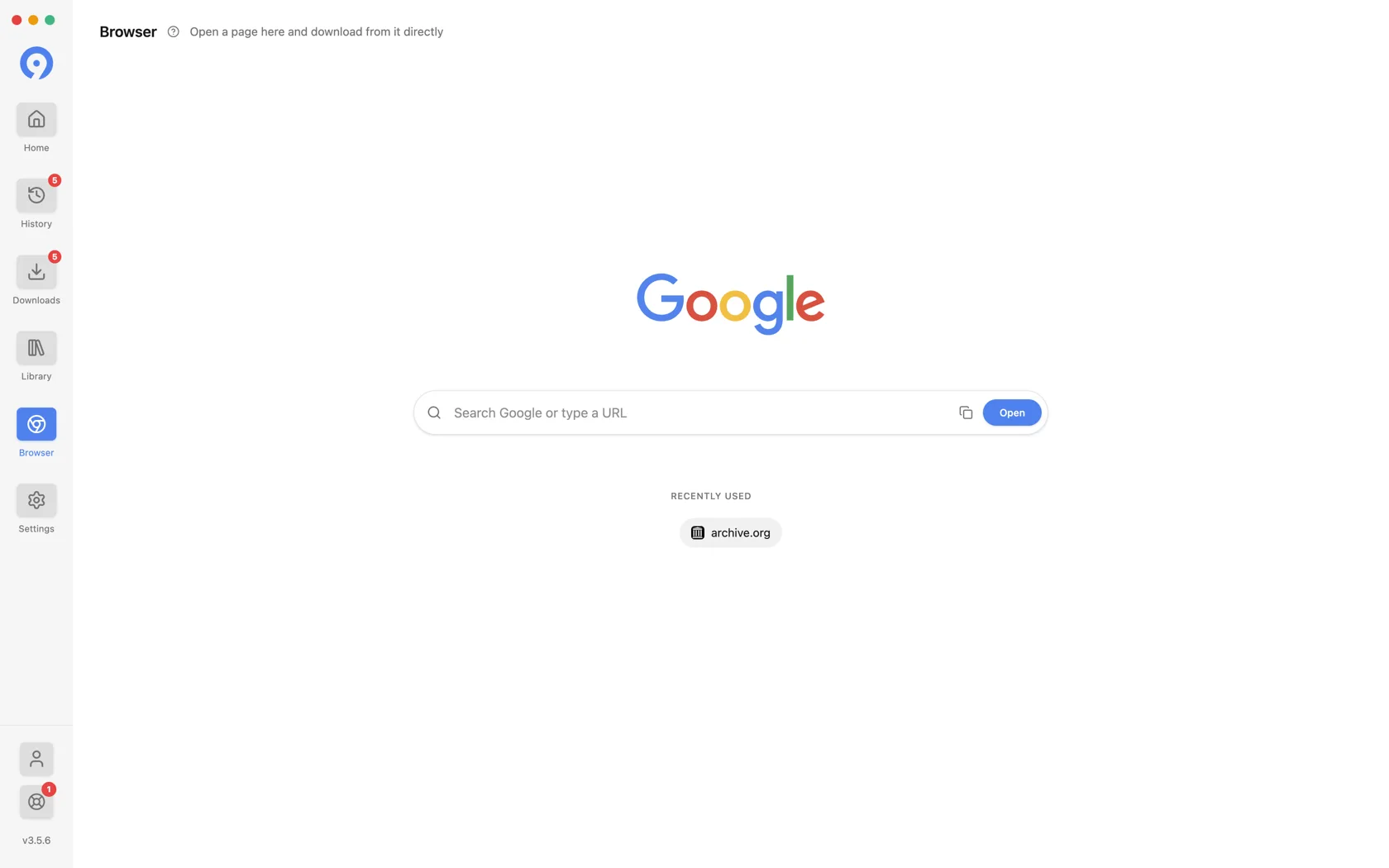
Mentre una pagina è aperta, la barra degli strumenti del browser mantiene un'azione di download: torna alla Home con la pagina corrente e qualunque supporto sia stato acquisito, quindi l'elenco del formato normale decide cosa salvare. La barra laterale contrassegna il browser con un punto mentre una pagina è ancora aperta.
Se un collegamento incollato fallisce, un elemento non riuscito in Download offre Browser come uno dei suoi tre recuperi: apri qui il sorgente, lascia che la pagina si stabilizzi e riprova.
Fonti dei cookie
Impostazioni → Cookie e intestazioni → Origini cookie decide quale sessione di accesso 9xbuddy prende in prestito per una richiesta. È attiva una sorgente alla volta.
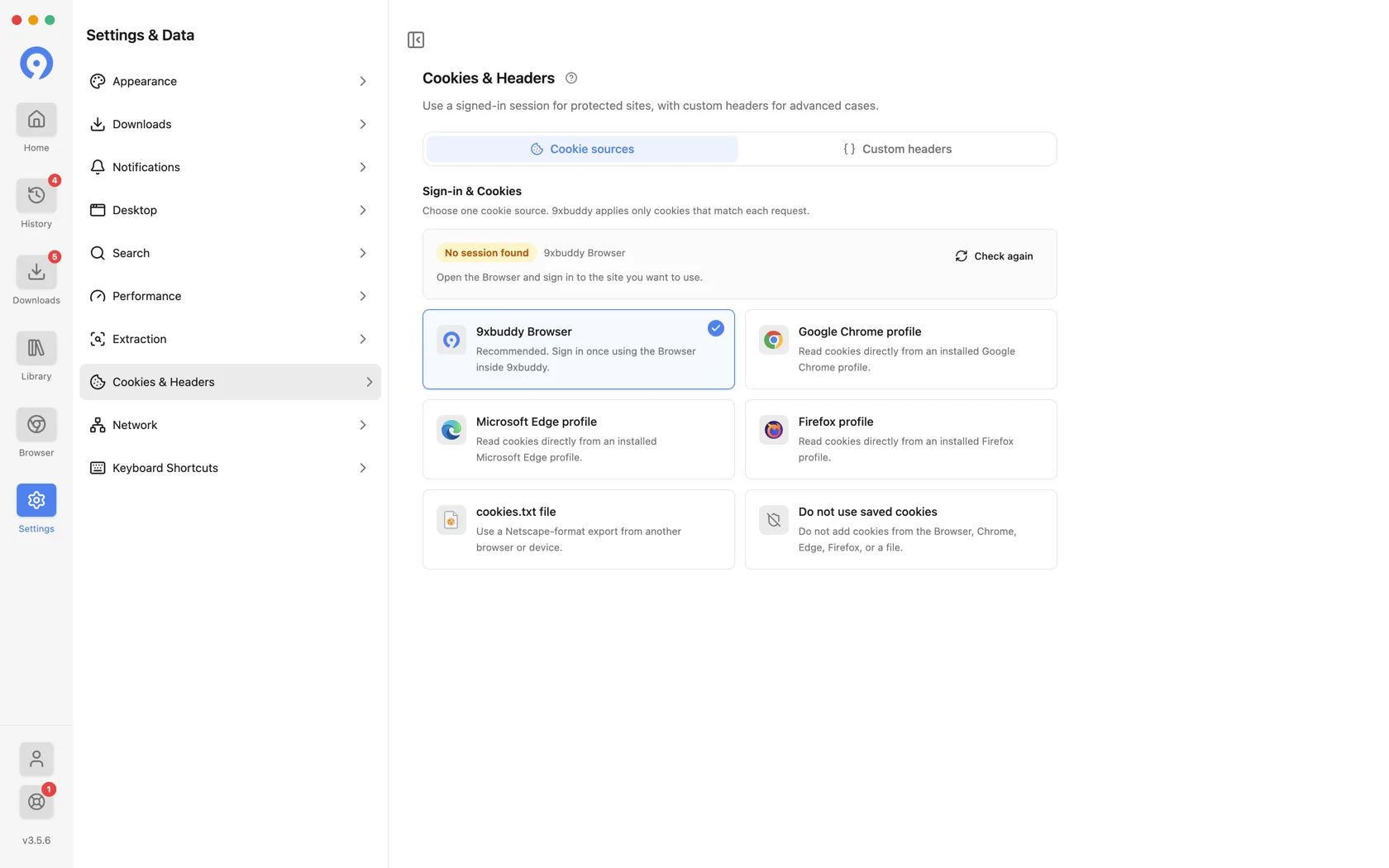
| Fonte | Usalo quando |
|---|---|
| Browser 9xbuddy | Il default e la raccomandazione. Accedi una volta nel browser integrato e verrà utilizzata quella sessione |
| Profilo Google Chrome | Hai già effettuato l'accesso al sito in Chrome |
| Profilo Microsoft Edge | Lo stesso, in Edge |
| Profilo Firefox | Lo stesso, in Firefox |
| File cookie.txt | La sessione risiede su un altro computer o in un browser non elencato: utilizza un'esportazione in formato Netscape |
| Non utilizzare i cookie salvati | Non vuoi che nessuna sessione sia allegata ad alcuna richiesta |
9xbuddy invia solo i cookie che corrispondono al sito richiesto, quindi la scelta di un profilo del browser non consegna l'intero barattolo di biscotti a ogni sito.
Un cookie è una sessione di accesso. Puntando 9xbuddy su un profilo del browser gli consenti di agire come te sui siti in quel profilo, quindi scegli deliberatamente la fonte e reimpostala su Non utilizzare i cookie salvati quando non ne hai più bisogno.
Quando hai bisogno di un'intestazione
La maggior parte dei download non necessita di intestazioni. Raggiungi uno quando 9xbuddy non riesce a recuperare qualcosa che il tuo browser raggiunge senza problemi e una fonte di cookie non ha già risolto il problema. Questo divario significa quasi sempre che il sito sta controllando chi sta chiedendo e un'intestazione è il modo in cui rispondi.
Inizia dal messaggio sull'elemento non riuscito in Download:
| Cosa dice il download | Cosa aggiungere | Ambito a |
|---|---|---|
| Accesso vietato oppure la pagina viene riprodotta correttamente in un browser | "Riferente". | Il dominio del sito |
| Accesso richiesto oppure il supporto è protetto da un login che già possiedi | Prova prima una origine cookie; "Cookie" se non riesce a raggiungerlo | Il dominio del sito |
| L'estrazione riesce in un browser e fallisce qui | "Agente utente". | Il dominio del sito |
| Un flusso con token o un'API privata | "Autorizzazione". | Il dominio esatto che serve i media |
Ogni riga è un'intestazione, aggiunta in Impostazioni → Cookie e intestazioni → Intestazioni personalizzate → Aggiungi intestazione personalizzata.
"Riferente".
Gran parte dei casi "funziona nel mio browser, fallisce nell'app" è questo. Alcuni CDN forniscono contenuti multimediali solo alle richieste che dichiarano di provenire da una pagina sullo stesso sito, quindi una richiesta senza "Referer" viene rifiutata.
Domain   example.com
Key      Referer
Value    https://example.com/watch/12345
Il valore è la pagina che stavi guardando, non l'URL del file multimediale.
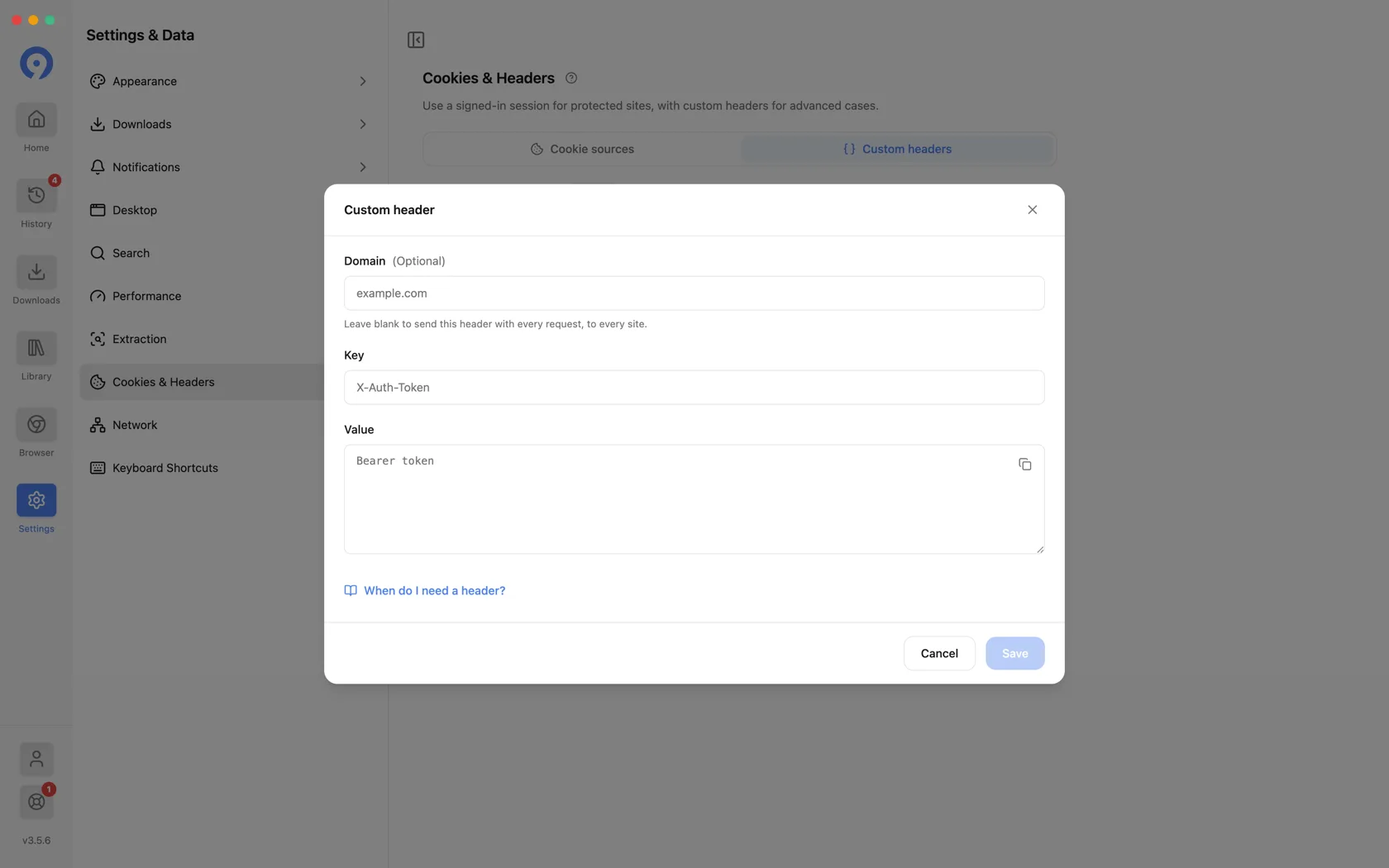
"Biscotto".
Utilizzalo per i contenuti che il tuo account può già raggiungere quando nessuna fonte di cookie può fornirli, ad esempio un'area membri su un computer da cui non puoi accedere. Copialo con Importa da richiesta anziché manualmente; i cookie di sessione sono lunghi e un carattere sbagliato fallisce silenziosamente.
I cookie scadono. Se un download che funzionava la settimana scorsa ora fallisce con lo stesso messaggio, sostituisci il cookie prima di modificare qualsiasi altra cosa.
"Agente utente".
Alcuni siti forniscono contenuti multimediali solo ai browser che riconoscono e rifiutano qualsiasi altra cosa. Impostando "User-Agent" sulla stringa esatta inviata dal tuo browser, la richiesta di 9xbuddy sembrerà quella che già funziona.
Domain   example.com
Key      User-Agent
Value    Mozilla/5.0 (Macintosh; Intel Mac OS X 10_15_7) AppleWebKit/537.36 (KHTML, like Gecko) Chrome/135.0.0.0 Safari/537.36
"Autorizzazione".
Necessario solo quando viene emesso un flusso rispetto a un token anziché a una sessione, in genere un'API per la quale disponi già di credenziali. Applicalo al singolo dominio che serve i media e rimuovilo una volta terminato.
Compila sempre il dominio
Il campo del dominio è facoltativo, e lasciarlo vuoto è l'impostazione più ampia possibile: l'intestazione è allegata ad ogni richiesta fatta da 9xbuddy, ad ogni sito. Per un'intestazione "Cookie" o "Autorizzazione" ciò significa consegnare la sessione a host non correlati. Compila il dominio a meno che tu non abbia un motivo specifico per non farlo.
Intestazioni personalizzate
La scheda Intestazioni personalizzate è contrassegnata da Avanzate e il suo stato vuoto dice la parte importante: la maggior parte dei siti non ne ha bisogno, quindi aggiungi un'intestazione solo quando te lo dice un sito o una guida di supporto.
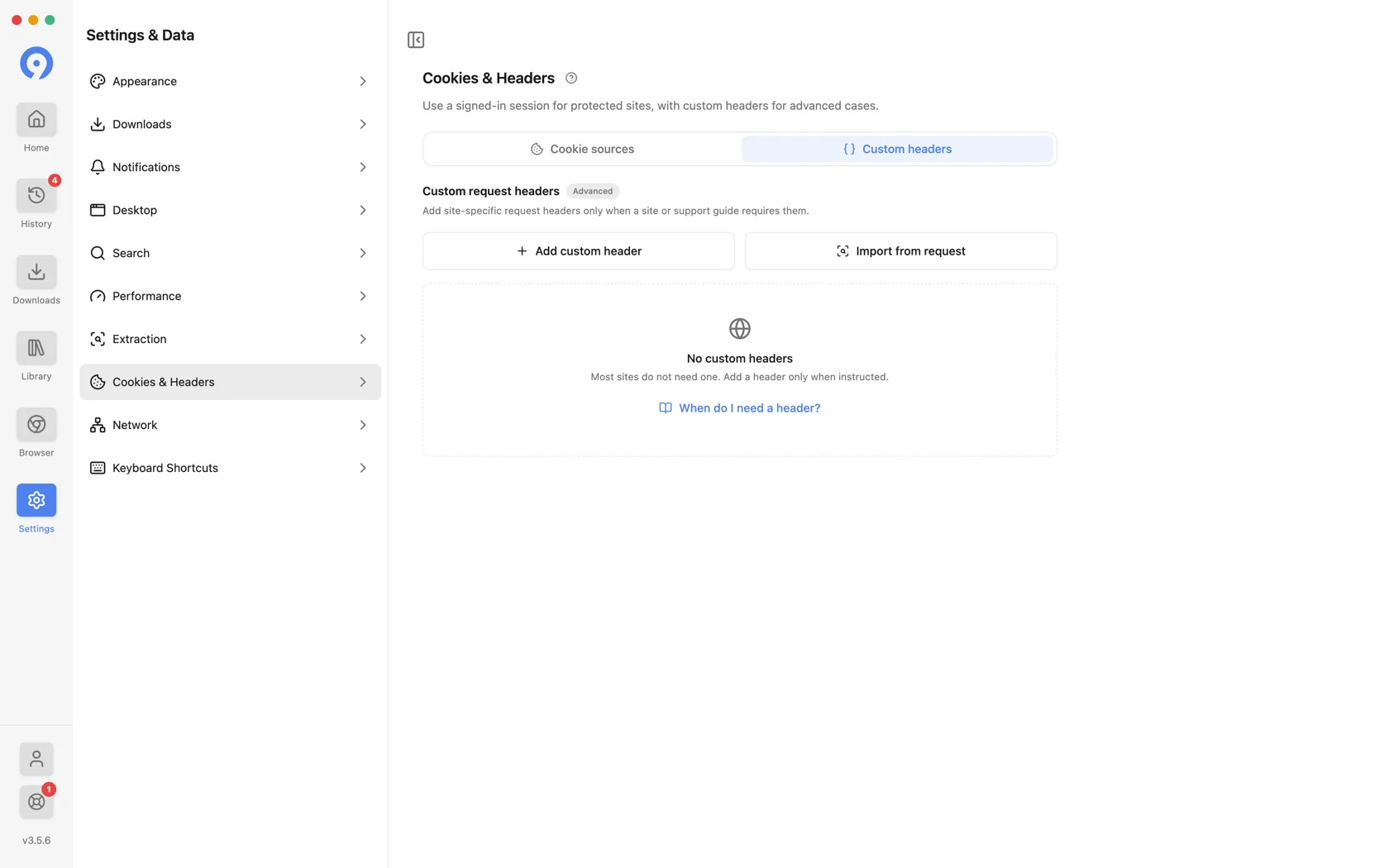
Due azioni:
- Aggiungi intestazione personalizzata: inserisci manualmente un dominio, una chiave e un valore.
- Importa da richiesta: incolla un'intera richiesta e lascia che 9xbuddy la divida intestazioni per te.
Le intestazioni vengono raggruppate per dominio una volta aggiunte e Cancella tutto rimuove l'intero set.
Importa da richiesta
La digitazione manuale di un cookie è soggetta a errori. Copia invece la richiesta reale: tutti i principali browser possono esportarne una come comando curl e Importa da richiesta legge direttamente quel formato.
- Apri la pagina nel tuo browser e accedi se i media necessitano di un account.
- Premi F12 per aprire gli strumenti per sviluppatori, quindi seleziona la scheda Rete.
- Ricarica la pagina e lasciala riprodurre abbastanza da far apparire la richiesta multimediale.
- Fai clic con il pulsante destro del mouse sulla richiesta e scegli Copia → Copia come cURL in Chrome ed Edge, Copia valore → Copia come cURL in Firefox o Copia come cURL in Safari.
- In 9xbuddy, apri Impostazioni → Cookie e intestazioni → Intestazioni personalizzate → Importa da richiesta, incolla e conferma.
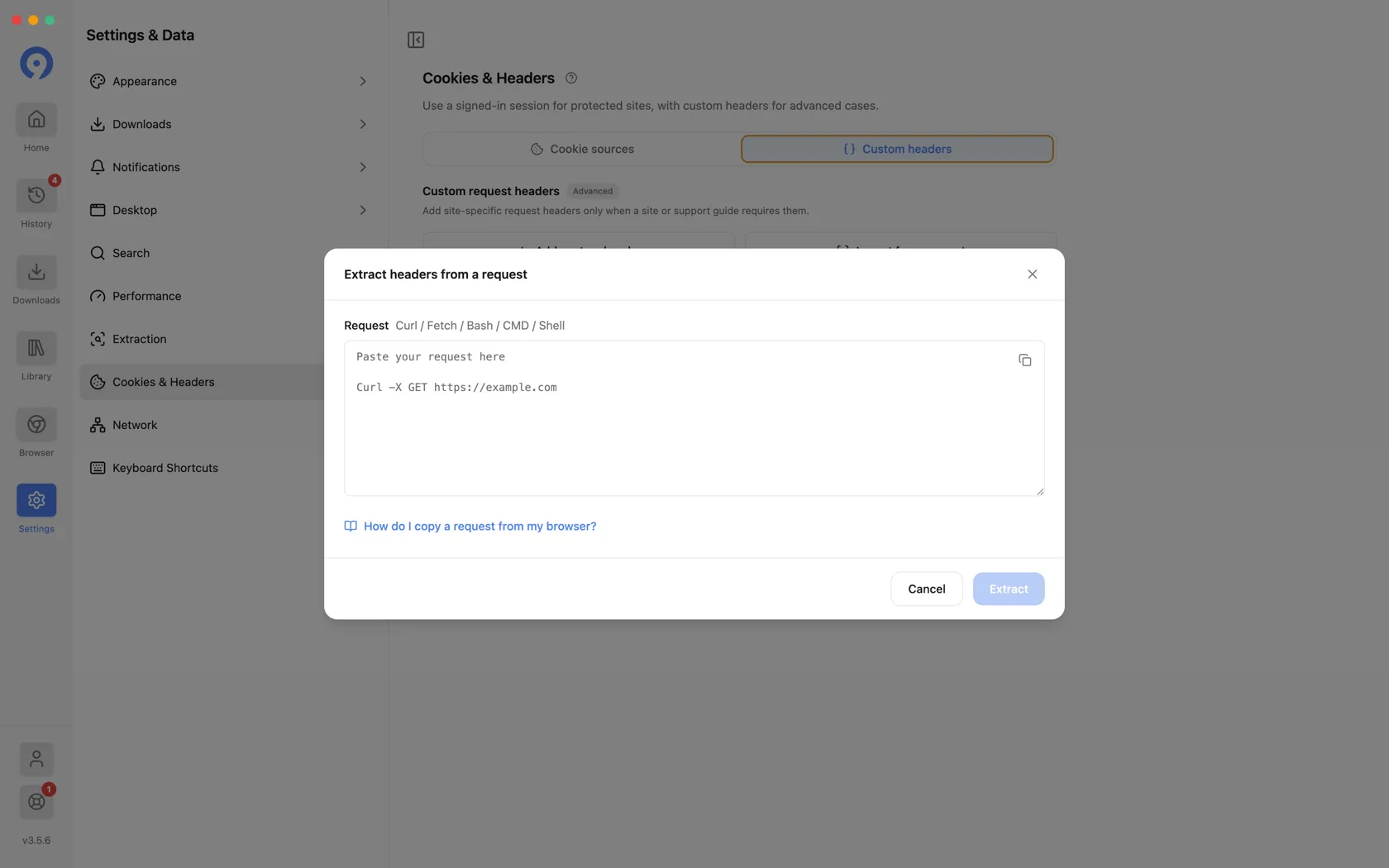
Sono accettati tutti i moduli "curl", "fetch", Bash, CMD e PowerShell. 9xbuddy legge le intestazioni da qualunque cosa incolli e puoi eliminare quelle che non desideri prima di salvare.
Rivedi ciò che è successo prima di tenerlo. Una richiesta copiata di solito contiene molto più di quanto richiede il download e tutto ciò che conservi viene inviato nuovamente ad ogni richiesta corrispondente.
Le intestazioni possono contenere credenziali
I cookie e le intestazioni di autorizzazione possono garantire l'accesso all'account. Aggiungi solo i dati che capisci, limitali al dominio previsto, non incollarli mai in messaggi di supporto o screenshot e rimuovili quando non sono più necessari.
Accesso e regole del sito
Niente di tutto ciò ignora le autorizzazioni di un sito. L'accesso, il prestito di una sessione e l'aggiunta di un'intestazione consentono solo a 9xbuddy di effettuare la stessa richiesta autorizzata che potresti fare tu stesso. I supporti privati, rimossi, con limitazioni regionali, protetti da DRM o altrimenti non disponibili potrebbero comunque non funzionare.
Se tutto ciò non aiuta, la causa è solitamente altrove: vedere Risoluzione dei problemi per i messaggi di errore e il significato di ciascuno di essi.