
स्क्रीनशॉट
पूरी स्क्रीन, क्षेत्र, एक ऐप या टाइमर।
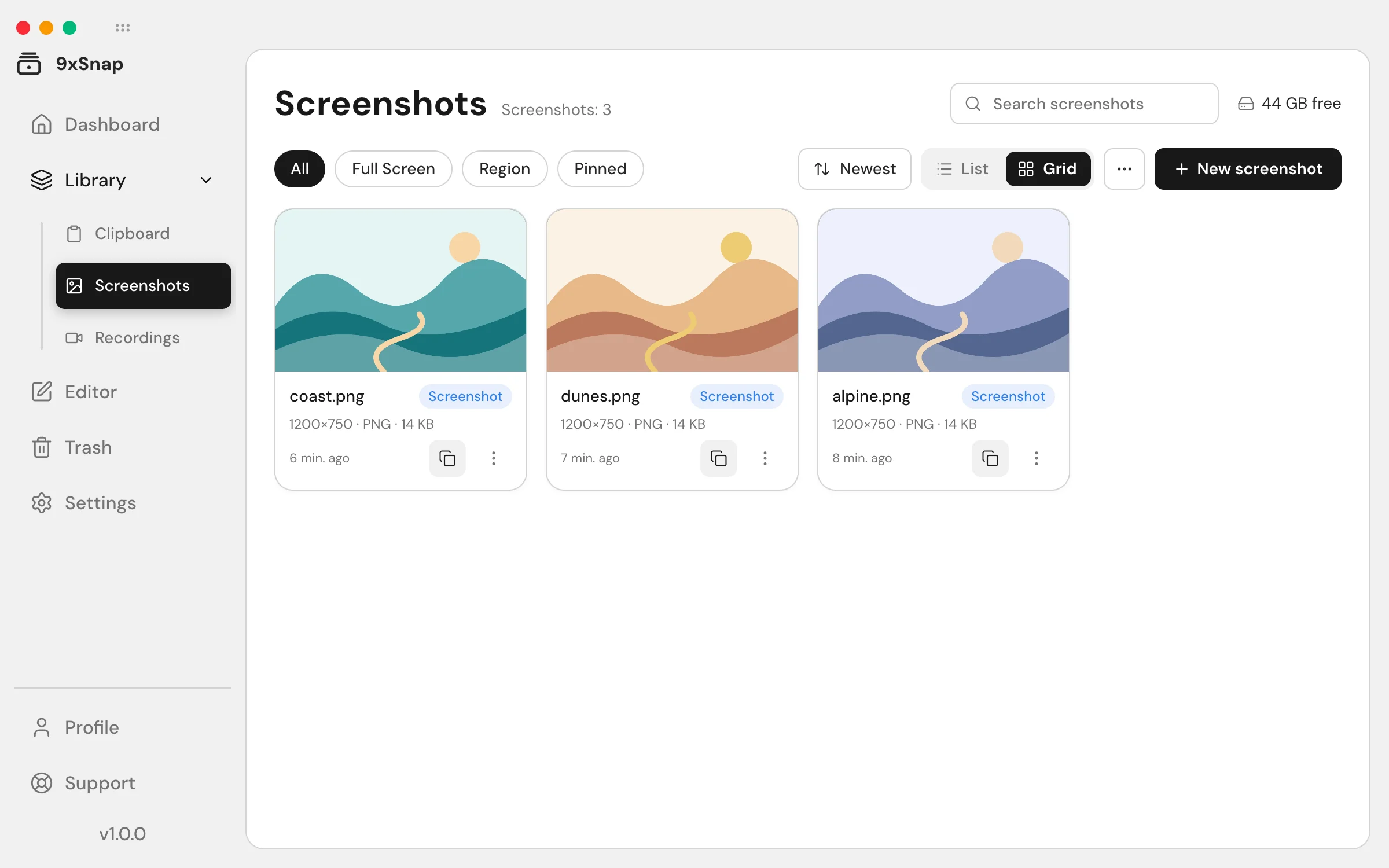
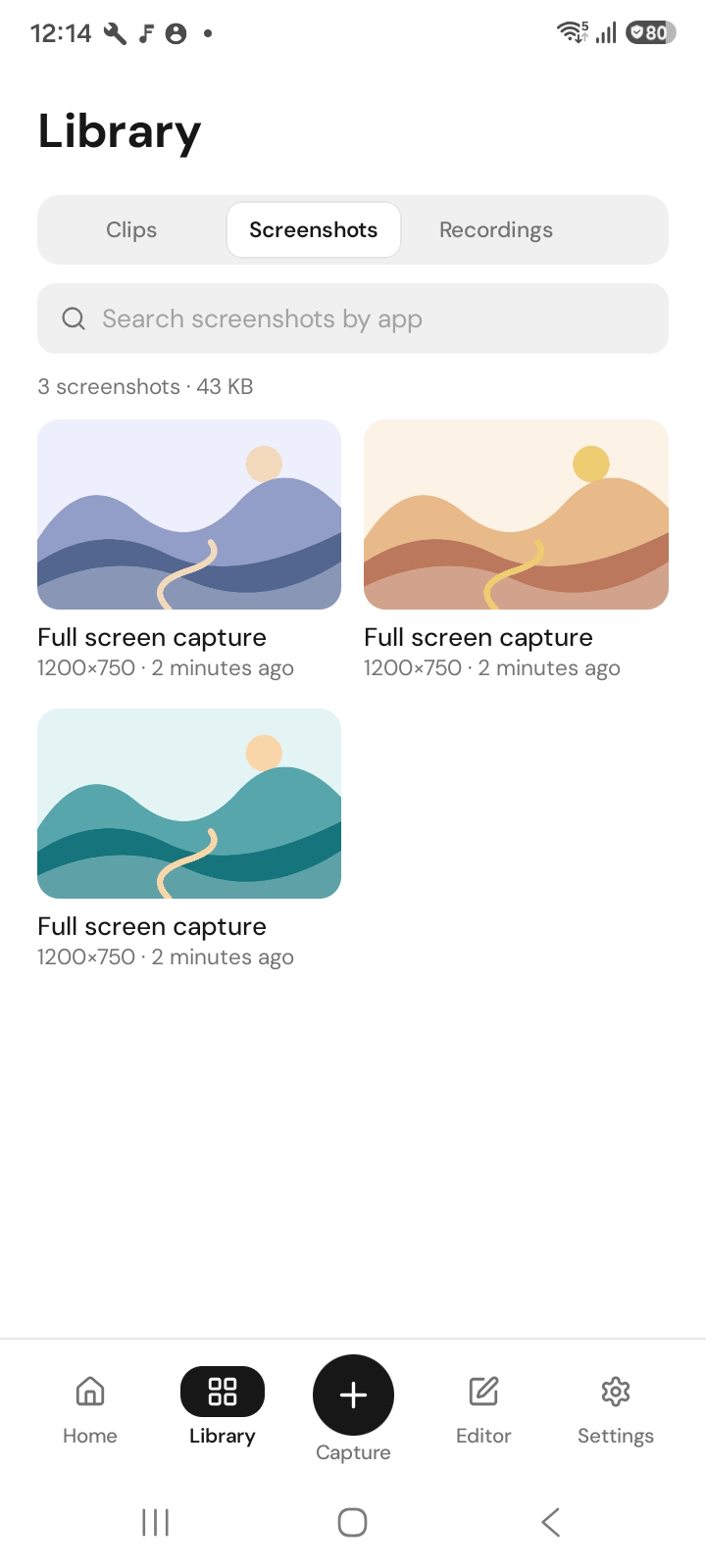
कंप्यूटर पर पूरी स्क्रीन और क्षेत्र के स्क्रीनशॉट बुनियादी कैप्चर हैं। एक विंडो का कैप्चर Pro में है।
Android
टाइमर और स्क्रॉलिंग स्क्रीनशॉट केवल Android पर हैं। वहाँ पूरी स्क्रीन, क्षेत्र या एक ऐप चुन सकते हैं; स्क्रॉलिंग लक्ष्य ऐप के समर्थन पर निर्भर है।
ऐप, क्विक सेटिंग टाइल, शॉर्टकट या वॉल्यूम कुंजियों से स्क्रीनशॉट लें।
पहले क्षेत्र चुनें, स्क्रीनशॉट लें और इतिहास से सहेजा चित्र खोलें। टिप्पणी या क्रॉप के लिए संपादक इस्तेमाल करें; बुनियादी कैप्चर में संपादक ज़रूरी नहीं।
बैंकिंग जैसे कुछ ऐप स्क्रीनशॉट रोकते हैं। Android यह सुरक्षा लागू करता है और 9xSnap इसे दरकिनार नहीं करता।
स्क्रीनशॉट को संपादकों में संपादित करें। मूल कभी नहीं बदलता।
डेस्कटॉप पर क्षेत्र कैप्चर करें
- ट्रे या शॉर्टकट से स्क्रीनशॉट का त्वरित पैनल खोलें।
- क्षेत्र वाला मोड चुनें।
- मनचाहे हिस्से के चारों ओर खींचें और कैप्चर पूरा करें।
- नतीजा देखने के लिए लाइब्रेरी में स्क्रीनशॉट खोलें।
पूरे डिस्प्ले के लिए पूर्ण स्क्रीन, सटीक हिस्से के लिए क्षेत्र और एक विंडो के लिए Pro वाला विंडो कैप्चर चुनें। macOS पर पहुँच न मिले तो सिस्टम सेटिंग्स में स्क्रीन रिकॉर्डिंग की अनुमति दें।
Android कैप्चर तैयार करें
टाइमर शुरू होने से पहले क्षेत्र चुनें। क्षेत्र चुनने के बाद स्क्रीन व्यवस्थित करने के लिए टाइमर इस्तेमाल करें। स्क्रॉलिंग कैप्चर केवल Android पर है और संबंधित ऐप पर निर्भर करता है; उपलब्ध न हो तो सामान्य स्क्रीनशॉट लें।
सहेजा नतीजा जाँचें
साझा करने से पहले चित्र और खासकर चुने गए किनारे देखें। बुनियादी कैप्चर और हाल का इतिहास Free हैं; पूरा इतिहास, संपादन और निर्यात Pro हैं। Android सुरक्षित स्क्रीन रोके तो प्रतिबंध तोड़ने के बजाय ऐप द्वारा अनुमत सामग्री चुनें।