
सुविधाएँ
काम चुनें और चरण-दर-चरण मार्गदर्शिका खोलें।
- क्लिप सहेजें और पेस्ट करें
- लॉक क्लिप
- स्क्रीनशॉट
- स्क्रीन रिकॉर्डिंग
- संपादक और निर्यात
- शॉर्टकट और फ़्लोटिंग बटन
- फ़्लोटिंग पैनल और विजेट
- लाइब्रेरी और ट्रैश
डेस्कटॉप
डेस्कटॉप पर पूरी स्क्रीन, किसी क्षेत्र और तय आकार के स्क्रीनशॉट से शुरुआत करें। क्लिपबोर्ड क्लिप सहेजने के लिए 9xSnap को ट्रे में चालू रखें और हाल के कैप्चर लाइब्रेरी में देखें।
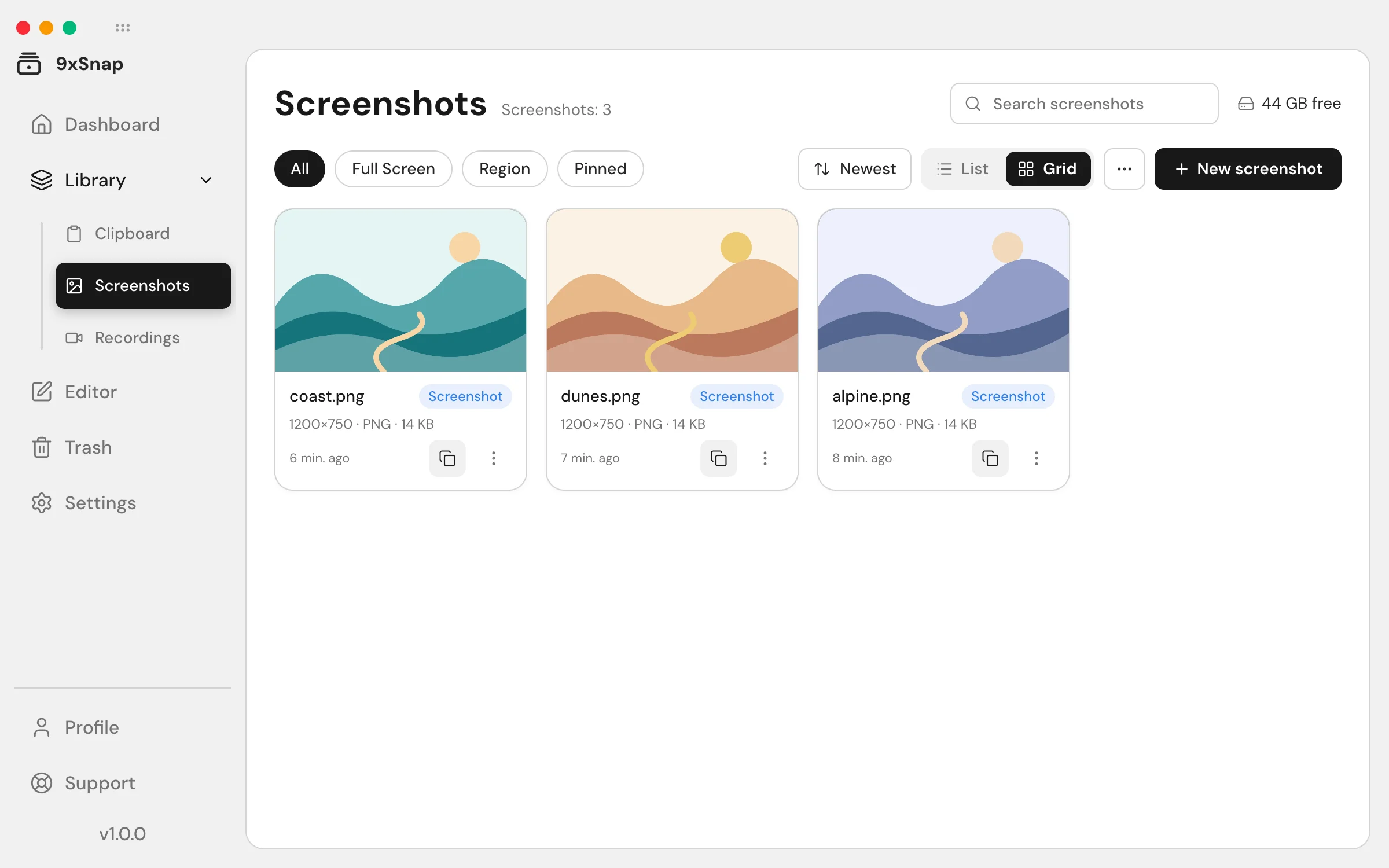
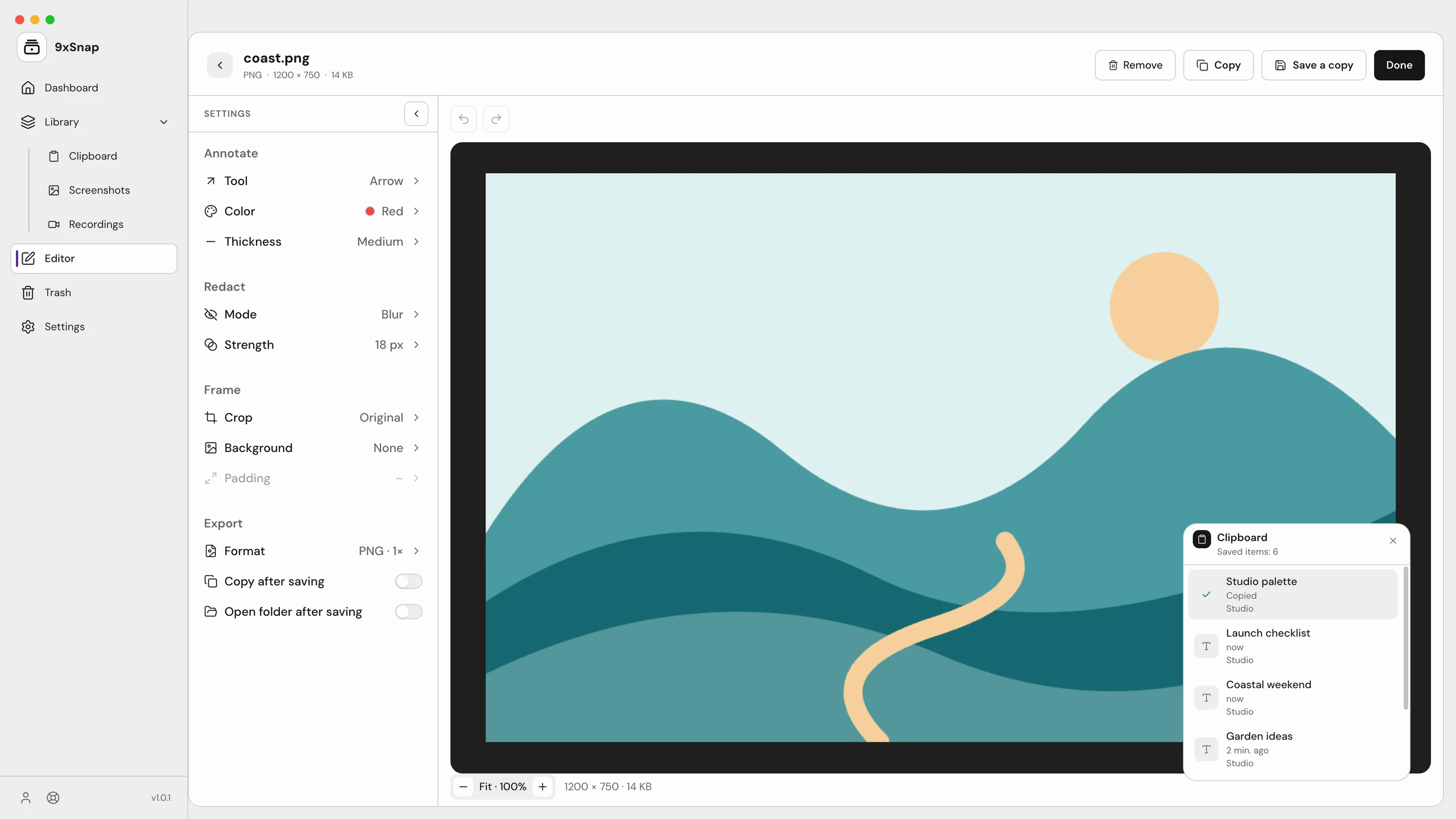
Pro में विंडो कैप्चर, अपने शॉर्टकट, स्क्रीन रिकॉर्डिंग और एडिटर मिलते हैं। अपने काम के ऊपर स्क्रीनशॉट, रिकॉर्डिंग और क्लिपबोर्ड के क्विक पैनल खोलें या स्थायी क्लिपबोर्ड विजेट में हाल की क्लिप पास रखें।
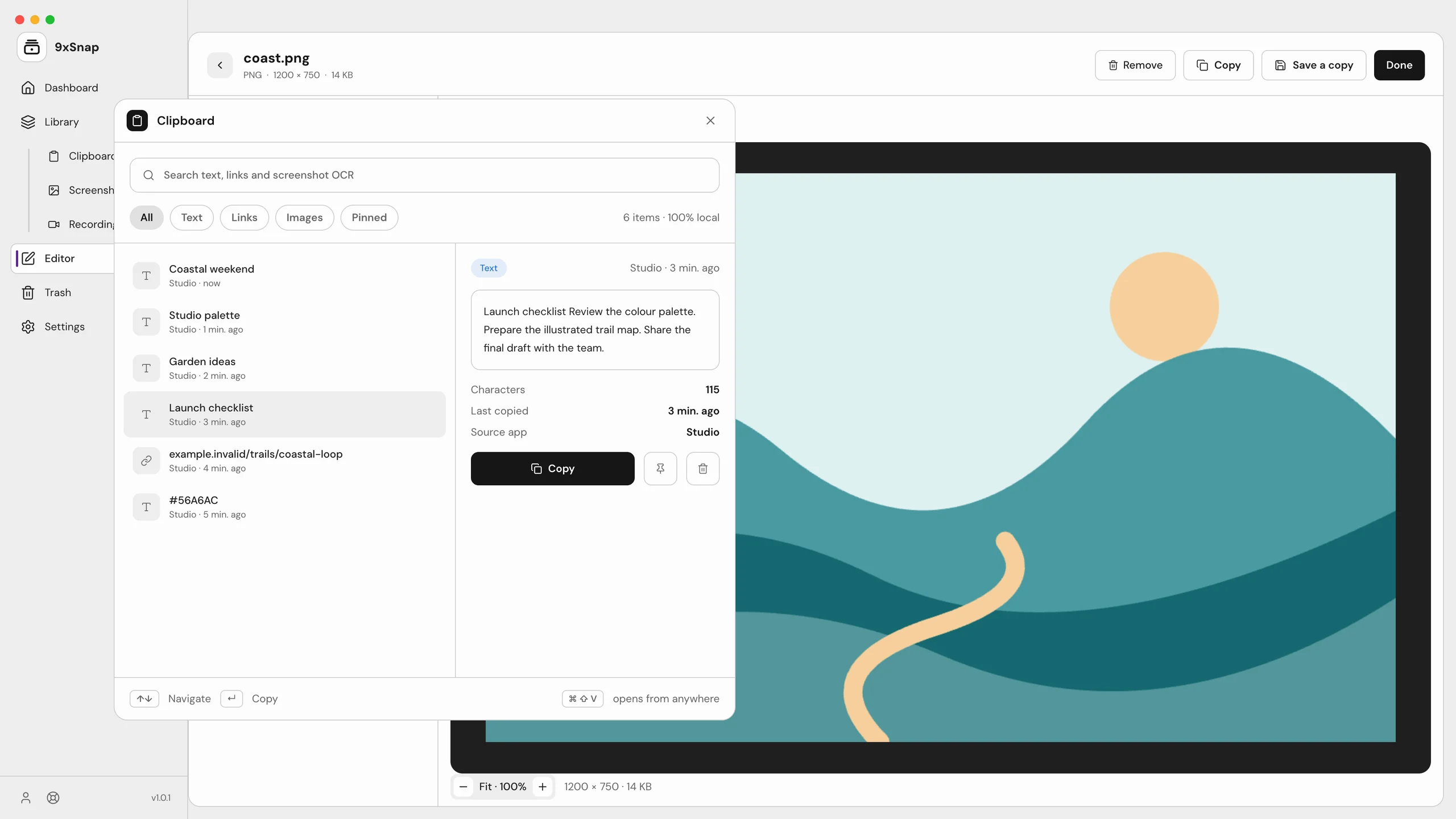
डेस्कटॉप रिकॉर्डिंग में वैकल्पिक ऑडियो के लिए केवल माइक्रोफ़ोन उपलब्ध है। Android पर स्रोत ऐप की अनुमति होने पर माइक्रोफ़ोन, डिवाइस ऑडियो या दोनों रिकॉर्ड कर सकते हैं।
Android
मुफ़्त शुरू करें
- ऐप, क्विक सेटिंग टाइल, शॉर्टकट या वॉल्यूम कुंजियों से स्क्रीनशॉट लें।
- हाल का इतिहास देखें और सहेजे क्लिप इस्तेमाल किए जा रहे ऐप में पेस्ट करें। मुफ़्त संस्करण में इतिहास की सबसे हाल की 50 प्रविष्टियाँ खुलती हैं। पुरानी प्रविष्टियाँ सहेजी रहती हैं, लेकिन लॉक होती हैं; Pro पूरा सहेजा गया इतिहास खोलता है। इस सीमा से प्रविष्टियाँ मिटती नहीं हैं।
Pro में अपग्रेड करें
- फ़ोन और कंप्यूटर पर पूरा इतिहास।
- हर ऐप के ऊपर फ़्लोटिंग 9x बटन, तेज़ कैप्चर मेनू के साथ।
- माइक्रोफ़ोन, फ़ोन की आवाज़ या दोनों के साथ स्क्रीन रिकॉर्ड करें। रोकें, टैप दिखाएँ और कोई हिस्सा रिकॉर्ड करें।
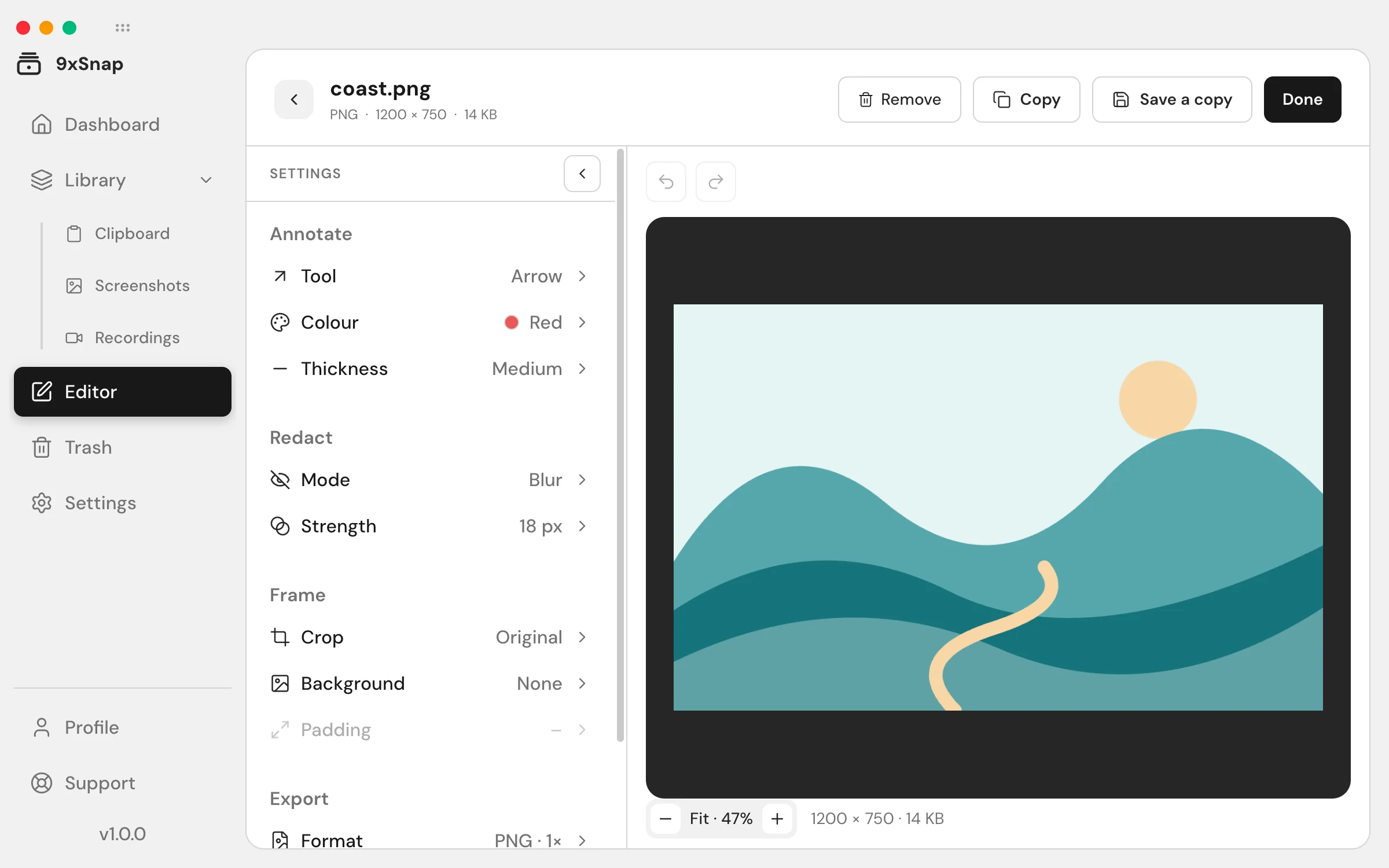
- तीर, बॉक्स, टेक्स्ट, ब्लर, क्रॉप और स्पॉटलाइट से स्क्रीनशॉट पर निशान लगाएँ।
- रिकॉर्डिंग काटें, क्रॉप करें और तेज़ करें, फिर MP4 या GIF में एक्सपोर्ट करें।
- खोजें और बदलें से टेक्स्ट क्लिप संपादित करें, और जो सहेजा है उसे शेयर या एक्सपोर्ट करें।
- आपके नए क्लिप के लिए होम स्क्रीन विजेट।