
संपादक और निर्यात
स्क्रीनशॉट पर टिप्पणी, रिकॉर्डिंग में काट-छाँट और टेक्स्ट संपादन। Pro।
संपादक और निर्यात Pro का हिस्सा हैं।
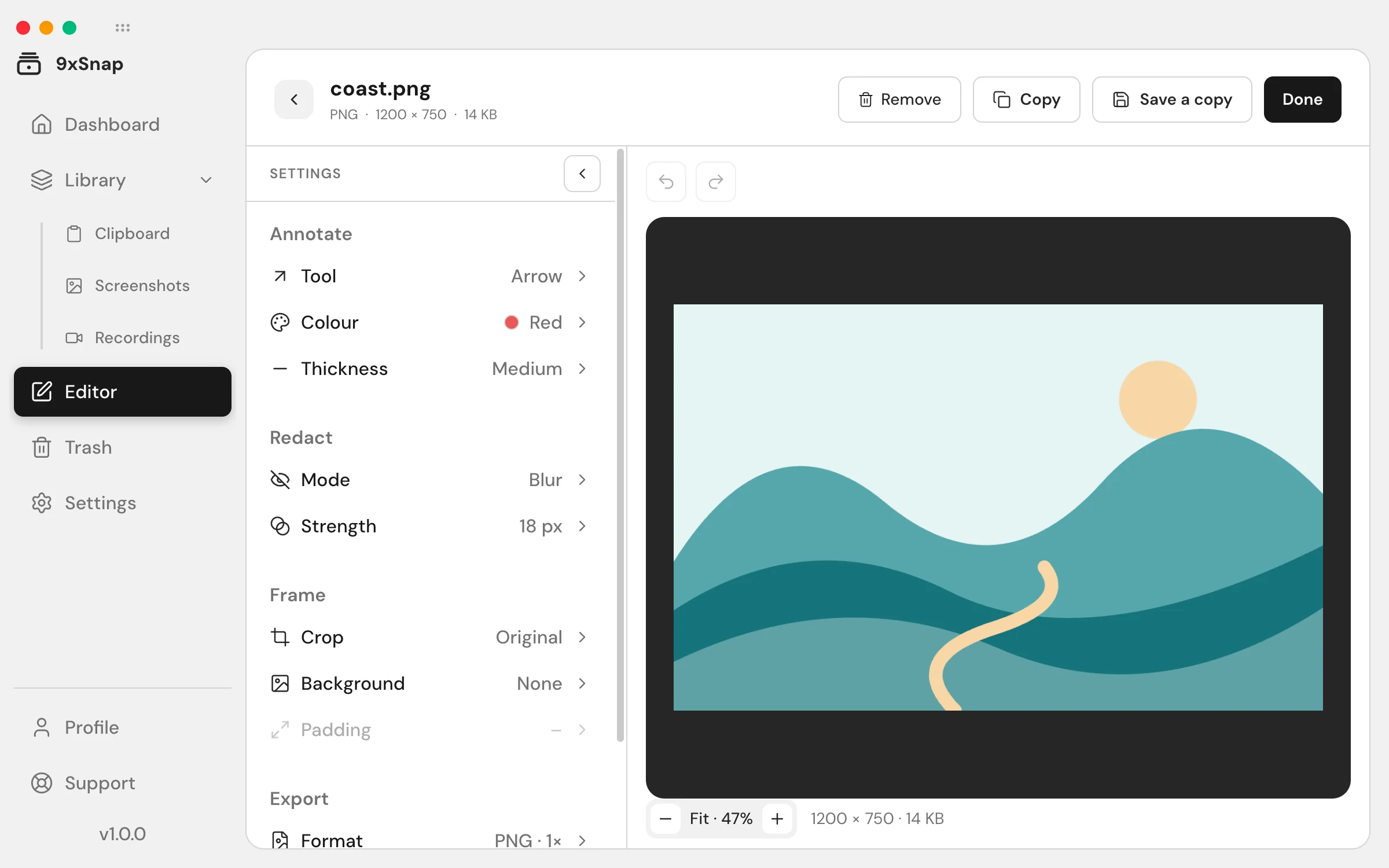
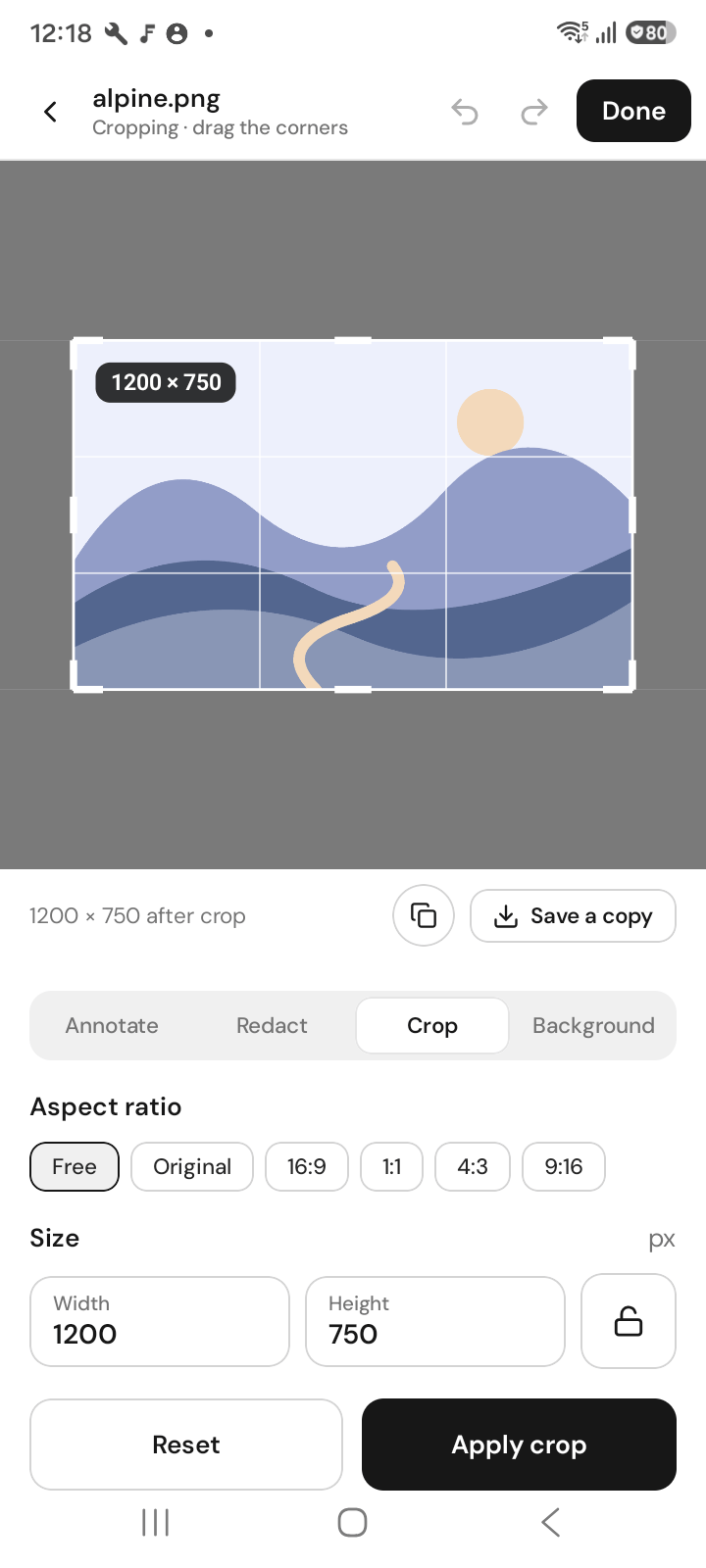
चित्र संपादक
तीर, बॉक्स, टेक्स्ट और क्रमांकित चरण जोड़ें; निजी हिस्से धुँधले या काले करें, क्रॉप करें और स्पॉटलाइट से महत्वपूर्ण हिस्से के अलावा सब मंद करें।
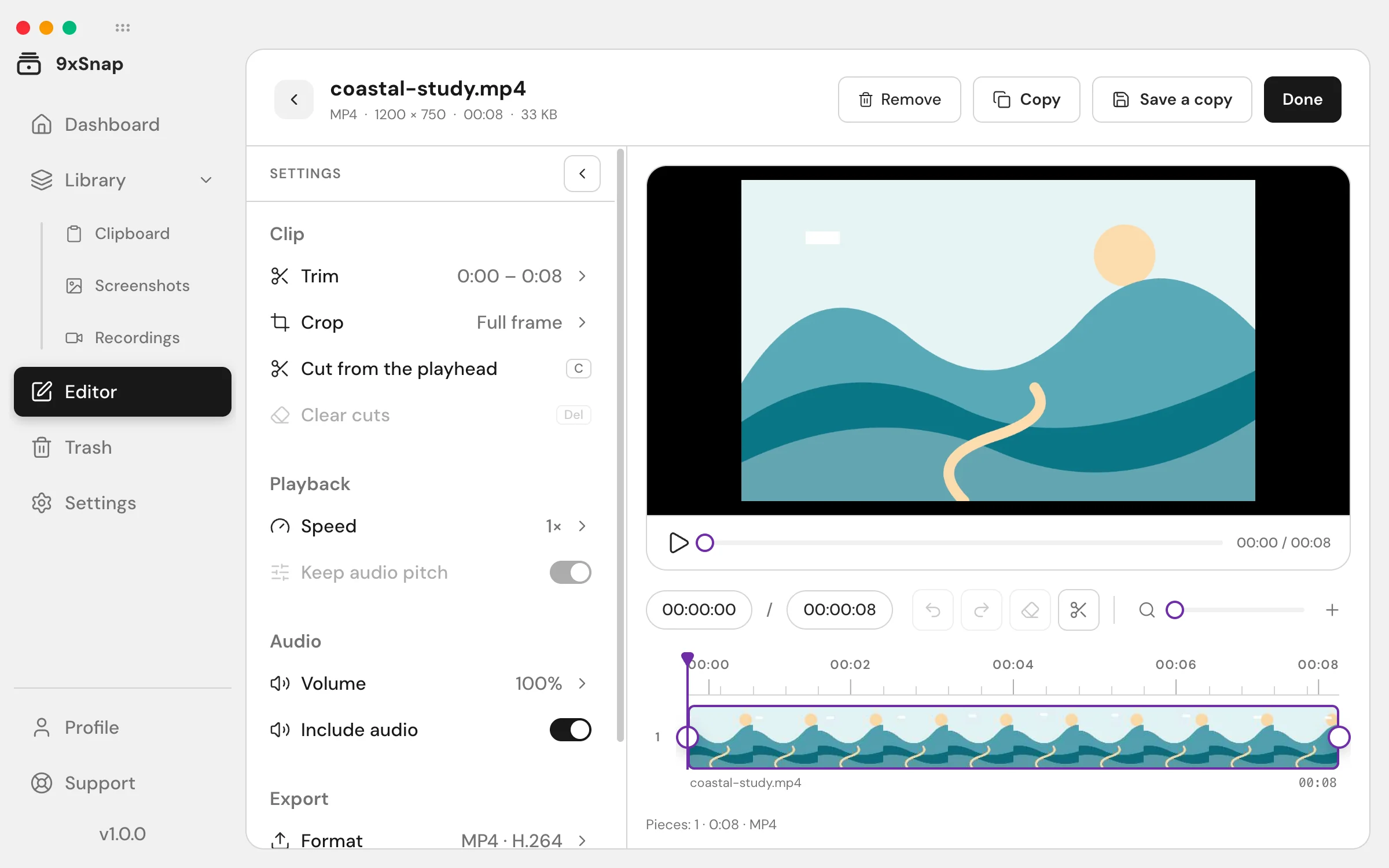
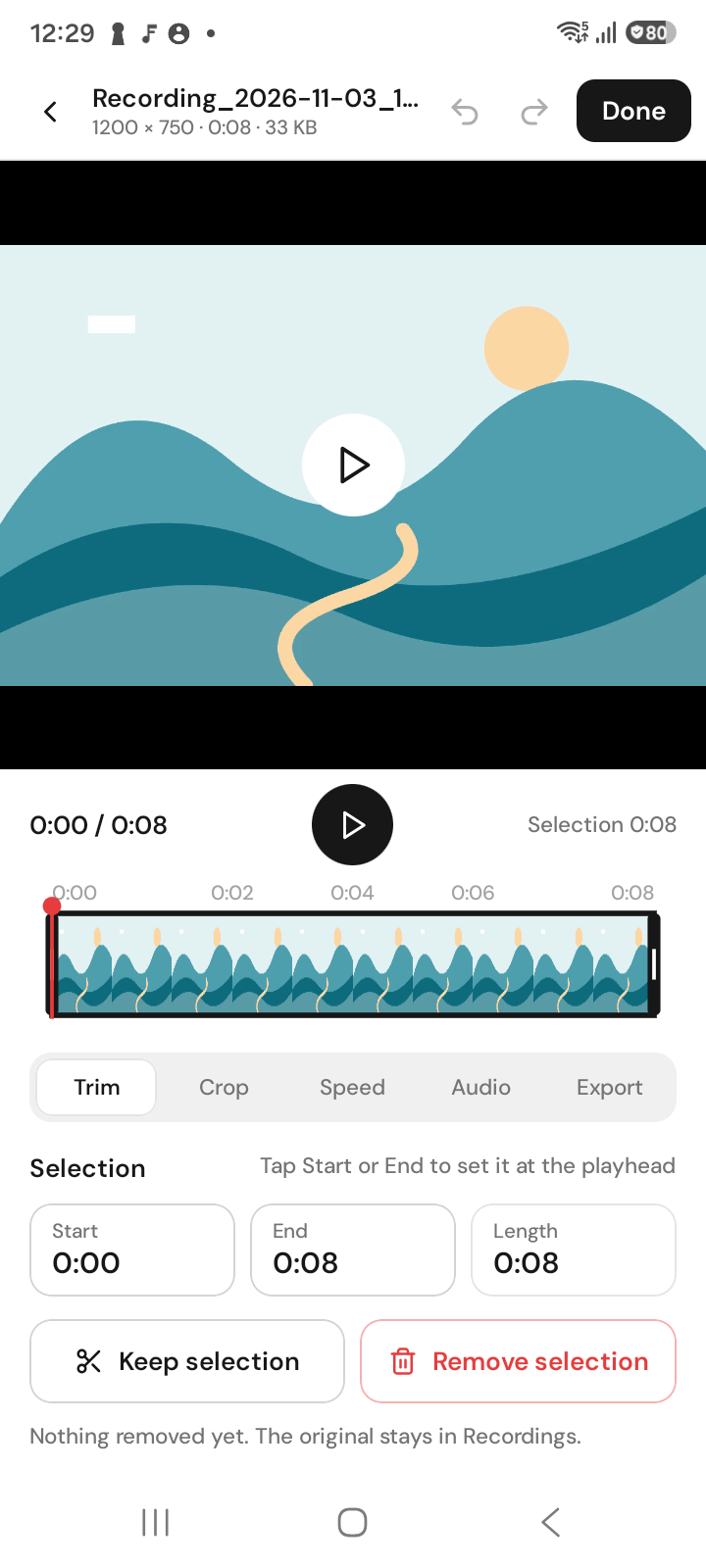
वीडियो संपादक
लंबाई काटें, क्रॉप करें, गति बदलें और MP4 या GIF में निर्यात करें।
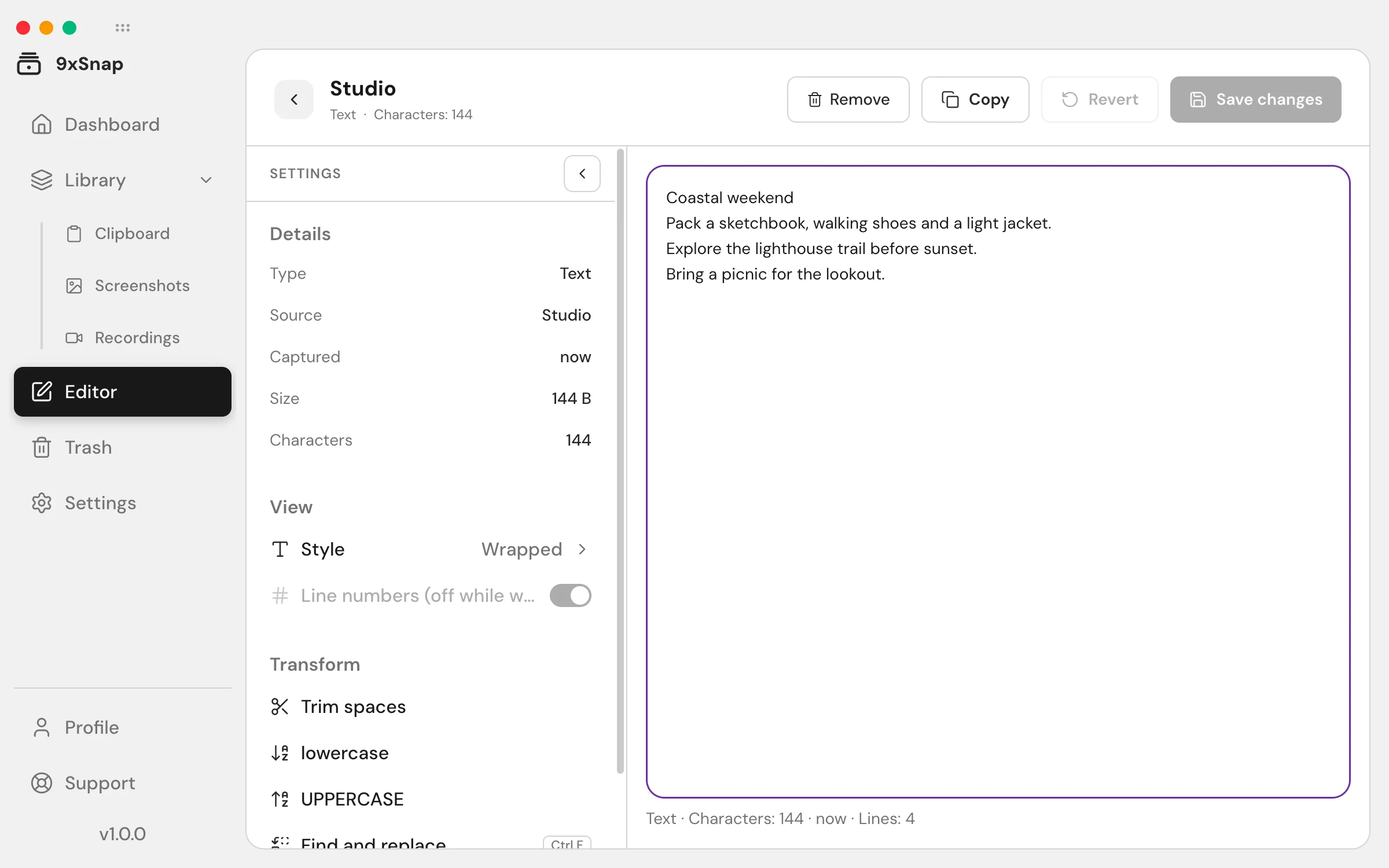
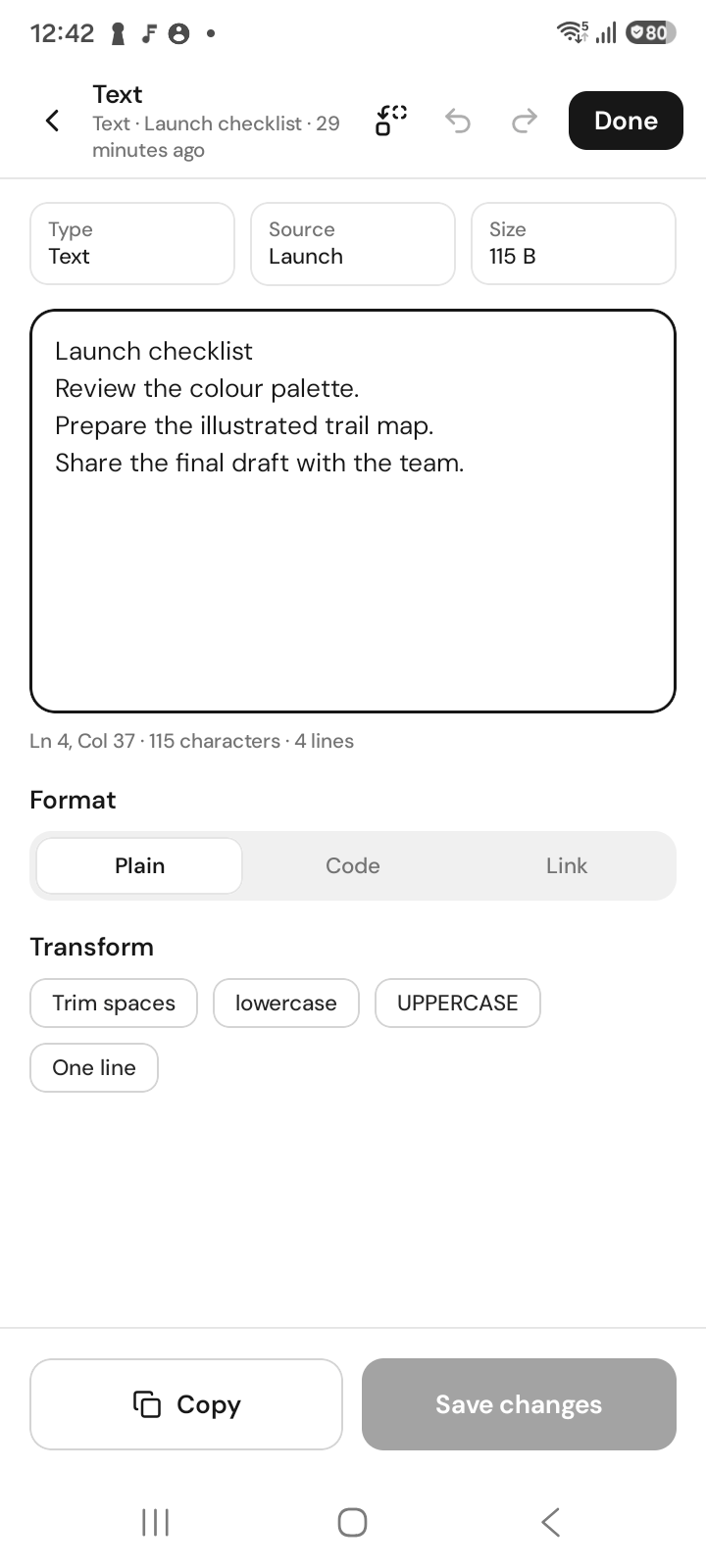
टेक्स्ट संपादक
ढूँढें और बदलें से टेक्स्ट क्लिप संपादित करें।
साझा करें और निर्यात करें
क्लिप और कैप्चर साझा करें या संपादित मीडिया निर्यात करें। चित्र और वीडियो निर्यात से मूल मीडिया नहीं बदलता; टेक्स्ट सहेजना अलग है, जैसा नीचे बताया है।
टिप्पणी वाली कॉपी बनाएँ
- स्क्रीनशॉट खोलें और संपादन चुनें।
- औज़ार चुनकर चित्र पर बनाएँ या टेक्स्ट जोड़ें।
- उपयोगी क्षेत्र काटें; टिप्पणियाँ बदलने के लिए पूर्ववत या फिर करें इस्तेमाल करें।
- चित्र जाँचकर संपादित नतीजा सहेजें या कॉपी करें।
समझाने के लिए क्रमांकित चरणों के साथ तीर जोड़ें। स्पॉटलाइट आसपास अँधेरा करके ध्यान खींचता है; धुँधलापन या काली पट्टी चित्र के हिस्से को छिपाती है। साझा करने से पहले निर्यातित चित्र जाँचें।
छोटी रिकॉर्डिंग तैयार करें
शुरुआत और अंत, फ़्रेम और गति तय करके निर्यात फ़ॉर्मैट जाँचें। वीडियो के लिए MP4 या छोटे दृश्य लूप के लिए GIF चुनें। निर्यात अलग नतीजा बनाता है; लाइब्रेरी की रिकॉर्डिंग पूरी अवधि रखती है।
फिर उपयोग करने से पहले टेक्स्ट सुधारें
खोजें और बदलें खोलें, खोज टेक्स्ट व बदलाव भरें और अगला, बदलें या सभी बदलें चुनें। अक्षर का बड़ा-छोटा रूप मिलाने से नतीजे सीमित होते हैं। खोज साधारण टेक्स्ट की है, रेगुलर एक्सप्रेशन की नहीं।
टेक्स्ट बदलाव सहेजने से, मीडिया निर्यात के उलट, चुनी हुई क्लिप अपडेट हो जाती है। परिणाम किसी दूसरी क्लिप से पूरी तरह मिले तो संपादक उसे सहेजने के बजाय डुप्लिकेट बताता है। Android पर बिना सहेजे बदलावों वाले संवाद में कॉपी सहेजें का विकल्प भी मिलता है। Free बुनियादी कैप्चर के लिए संपादक खोलना ज़रूरी नहीं; संपादन और निर्यात Pro हैं।
Free में बुनियादी कैप्चर और हाल का इतिहास है; Pro फ़ोन और कंप्यूटर पर पूरा इतिहास जोड़ता है।