
क्लिप सहेजें और पेस्ट करें
हर कॉपी सहेजी जाती है और फिर पेस्ट हो सकती है।
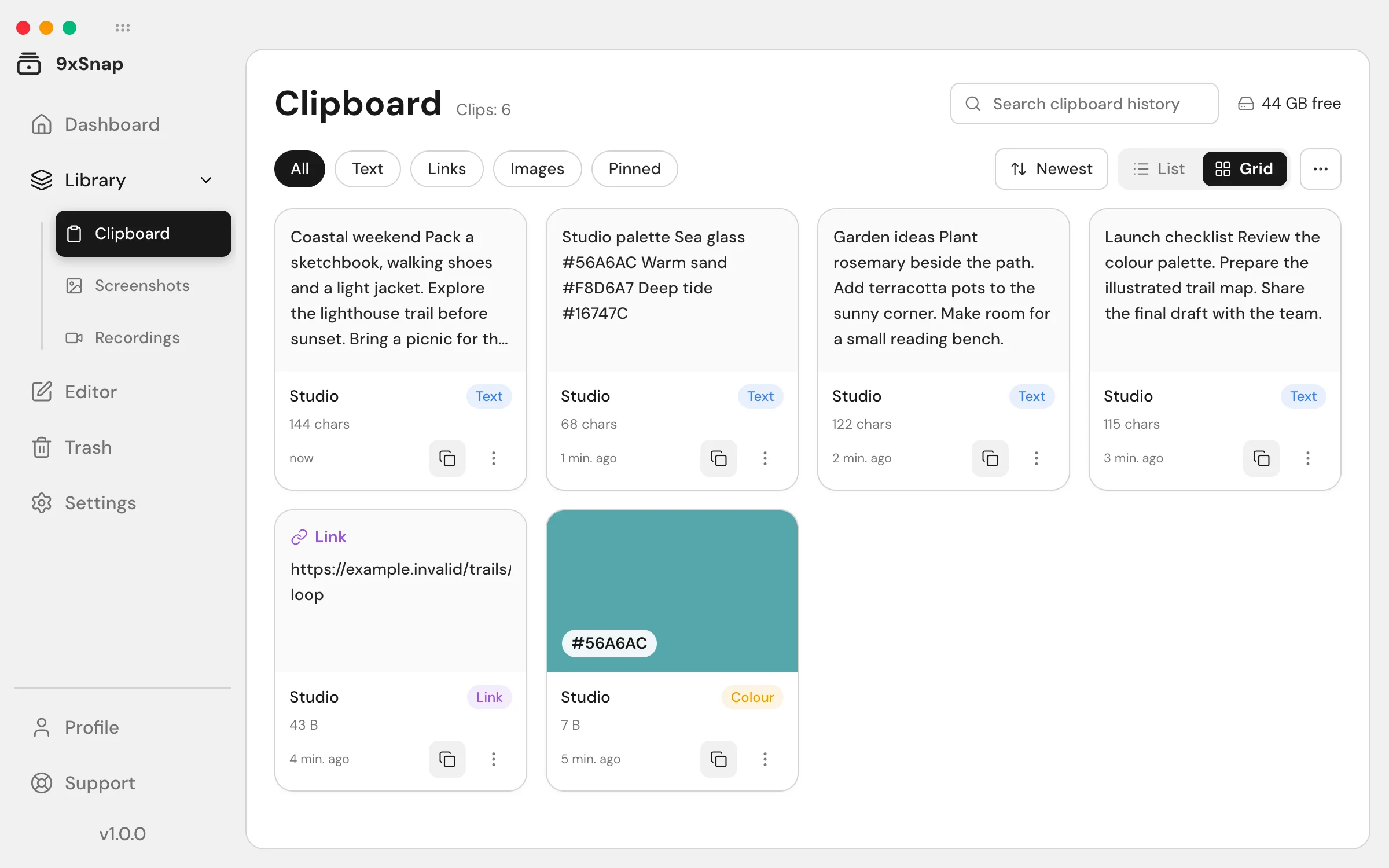
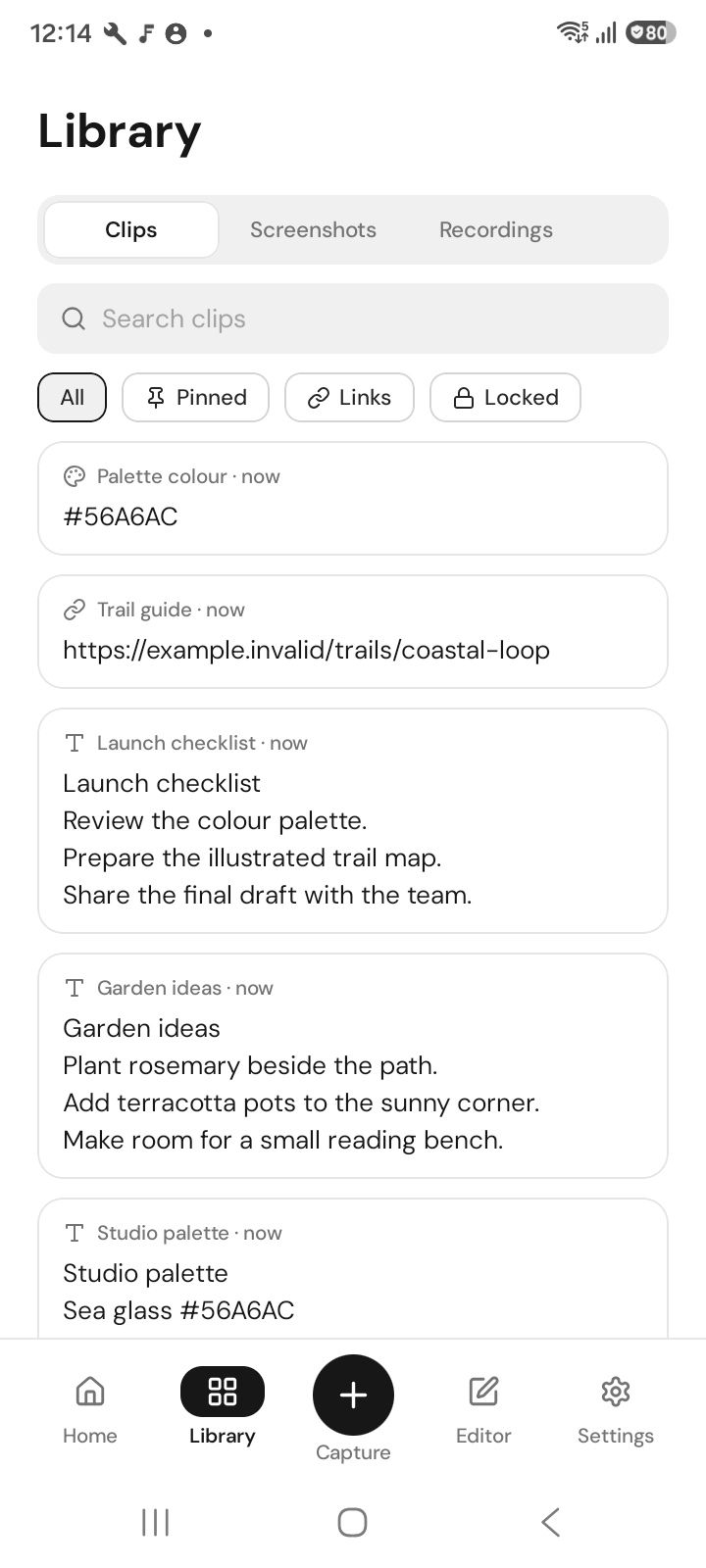
किसी ऐप में कॉपी करें: डेस्कटॉप पर 9xSnap टेक्स्ट, लिंक, कोड, चित्र और फ़ाइलें रखता है; Android पर टेक्स्ट और लिंक। वही चीज़ फिर कॉपी करने से डुप्लिकेट नहीं बनता, वह ऊपर आ जाती है।
क्लिप ढूँढें
होम पर खोज पहले है। लाइब्रेरी में क्लिपबोर्ड, स्क्रीनशॉट और रिकॉर्डिंग के समूह हैं। एक साथ कार्रवाई के लिए कई आइटम चुनें।
इतिहास से पेस्ट करें
Android पर 9x मेनू या अपना शॉर्टकट खोलकर पेस्ट चुनें। कीबोर्ड के ऊपर का पैनल उसी फ़ील्ड में पेस्ट करता है जिसमें आप लिख रहे थे। डेस्कटॉप पर क्लिप खोलकर फिर कॉपी करें या त्वरित पैनल इस्तेमाल करें।
मौजूदा क्लिप पेस्ट करना मुफ़्त है। साझा करना और निर्यात Pro सुविधाएँ हैं।
इतिहास से बाहर रखें
- बाहर रखे ऐप: इनसे कॉपी की गई चीज़ नहीं सहेजी जाती।
- Android: संवेदनशील मोड: टैप करने तक पूर्वावलोकन धुँधले रहते हैं।
- ट्रैश: हटाए आइटम पूर्वावलोकन सहित यहाँ रहते हैं, जब तक आप उन्हें बहाल न करें या ट्रैश खाली न करें।
मुफ़्त: हाल का इतिहास देखें और सहेजे क्लिप इस्तेमाल किए जा रहे ऐप में पेस्ट करें। मुफ़्त संस्करण में इतिहास की सबसे हाल की 50 प्रविष्टियाँ खुलती हैं। पुरानी प्रविष्टियाँ सहेजी रहती हैं, लेकिन लॉक होती हैं; Pro पूरा सहेजा गया इतिहास खोलता है। इस सीमा से प्रविष्टियाँ मिटती नहीं हैं।
Pro: फ़ोन और कंप्यूटर पर पूरा इतिहास।
सहेजे गए अंश का फिर उपयोग करें
- 9xSnap चल रहा हो तब कुछ टेक्स्ट कॉपी करें, फिर लाइब्रेरी में क्लिपबोर्ड खोलें।
- उस अंश का कोई शब्द खोजें और संबंधित क्लिप खोलें।
- उसे कॉपी करें, दस्तावेज़ पर लौटें और उस ऐप का पेस्ट आदेश इस्तेमाल करें।
Android पर पेस्ट पैनल खोलने से पहले गंतव्य फ़ील्ड चुनें। यदि अपने आप पेस्ट न हो, तो टेक्स्ट क्लिपबोर्ड पर रहता है: फ़ील्ड को देर तक दबाएँ और पेस्ट चुनें।
हटाई गई चीज़ ढूँढ़ें
ट्रैश खोलें और पुनर्स्थापित करने से पहले आइटम का पूर्वावलोकन देखें। ट्रैश खाली करना या हमेशा के लिए हटाना, लाइब्रेरी से ट्रैश में भेजने से अलग है।
कॉपी नहीं मिल रही
पहले बाहर रखे ऐप और गोपनीयता सेटिंग्स जाँचें। Android पर सेटिंग्स में अनुमतियाँ देखें; पासवर्ड फ़ील्ड की कॉपी जानबूझकर छोड़ी जाती है। Free में हाल का इतिहास और Pro में पूरा इतिहास खोजें।
इतिहास की सीमा और ट्रैश कैसे काम करते हैं
Free में 50 प्रविष्टियों की सीमा क्लिप, स्क्रीनशॉट और रिकॉर्डिंग के लिए साझा है, जिसमें ट्रैश की प्रविष्टियाँ भी शामिल हैं। खोजने या फ़िल्टर लगाने से हर परिणाम या श्रेणी के लिए अलग सीमा नहीं मिलती।
Free में ट्रैश खाली करने पर केवल वे ट्रैश प्रविष्टियाँ हमेशा के लिए हटती हैं जो उस कार्रवाई के शुरू होते समय उपलब्ध हैं। इस सीमा से बाहर की पुरानी प्रविष्टियाँ और उनकी फ़ाइलें सहेजी रहती हैं; जगह खाली होने पर वही कार्रवाई उन्हें हटाती नहीं जाती। Pro में पूरा ट्रैश खाली कर सकते हैं। हमेशा के लिए हटाने की पुष्टि से पहले प्रविष्टियाँ जाँच लें।