
गाइड
Android पर
काम चुनें और चरण-दर-चरण मार्गदर्शिका खोलें।
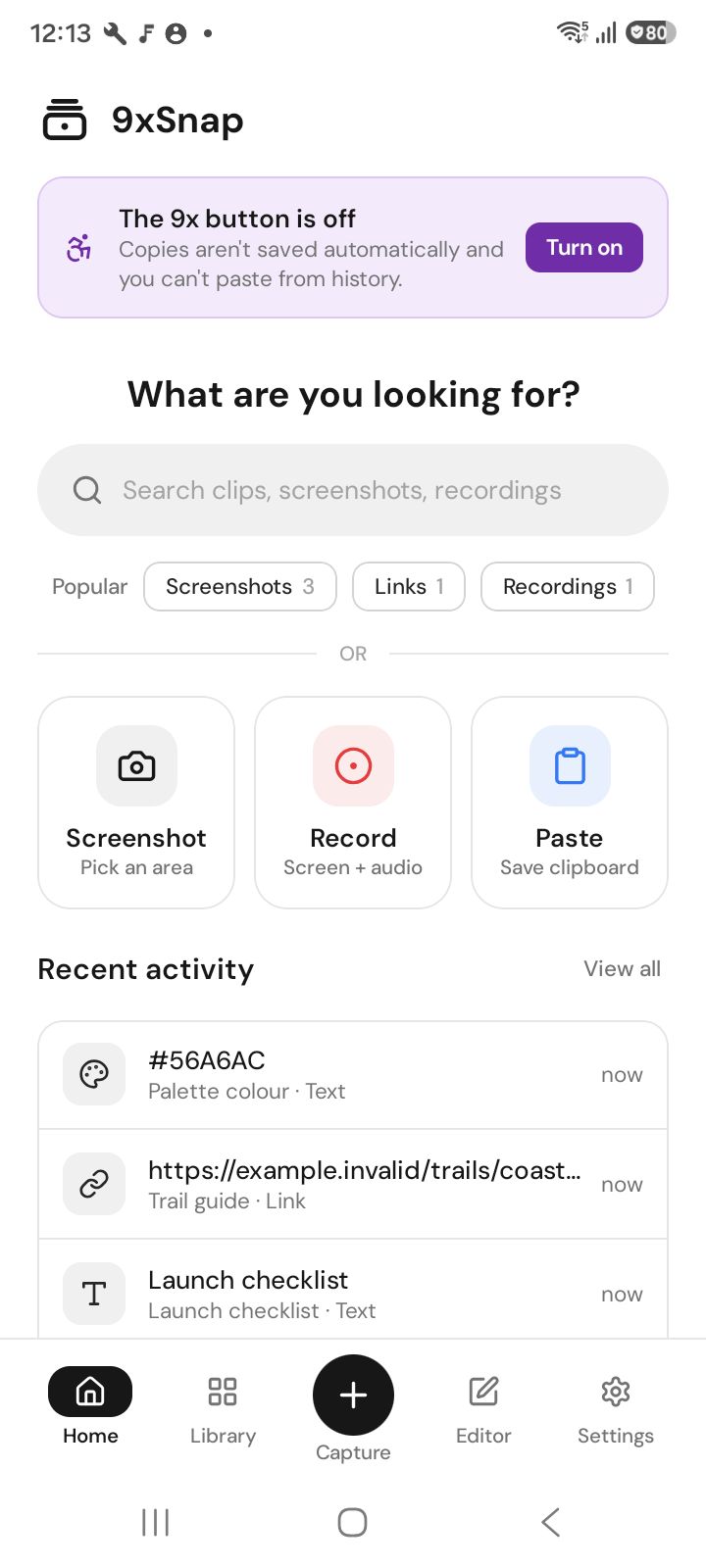
अनुमतियाँ और कैप्चर
छोटा टेक्स्ट कॉपी करें, हाल का इतिहास खोलें और परीक्षण फ़ील्ड में पेस्ट करें। फिर ऐप से स्क्रीनशॉट लें और लाइब्रेरी में सहेजी छवि ढूँढें। रिकॉर्डिंग और संपादन के लिए Pro चाहिए।
मुफ़्त में शुरू करें
- ऐप, क्विक सेटिंग टाइल, शॉर्टकट या वॉल्यूम कुंजियों से स्क्रीनशॉट लें।
- हाल का इतिहास देखें और सहेजे क्लिप इस्तेमाल किए जा रहे ऐप में पेस्ट करें। मुफ़्त संस्करण में इतिहास की सबसे हाल की 50 प्रविष्टियाँ खुलती हैं। पुरानी प्रविष्टियाँ सहेजी रहती हैं, लेकिन लॉक होती हैं; Pro पूरा सहेजा गया इतिहास खोलता है। इस सीमा से प्रविष्टियाँ मिटती नहीं हैं।
PRO लें
- फ़ोन और कंप्यूटर पर पूरा इतिहास।
- हर ऐप के ऊपर फ़्लोटिंग 9x बटन, तेज़ कैप्चर मेनू के साथ।
- माइक्रोफ़ोन, फ़ोन की आवाज़ या दोनों के साथ स्क्रीन रिकॉर्ड करें। रोकें, टैप दिखाएँ और कोई हिस्सा रिकॉर्ड करें।
- तीर, बॉक्स, टेक्स्ट, ब्लर, क्रॉप और स्पॉटलाइट से स्क्रीनशॉट पर निशान लगाएँ।
- रिकॉर्डिंग काटें, क्रॉप करें और तेज़ करें, फिर MP4 या GIF में एक्सपोर्ट करें।
- खोजें और बदलें से टेक्स्ट क्लिप संपादित करें, और जो सहेजा है उसे शेयर या एक्सपोर्ट करें।
- आपके नए क्लिप के लिए होम स्क्रीन विजेट।
सेटिंग्स
Android पर कैप्चर से पहले अनुमतियाँ, टाइल और वॉल्यूम कुंजियों के लिए शॉर्टकट, और डिवाइस देने से पहले ऐप लॉक जाँचें। बाहर रखे गए ऐप की कॉपी सहेजी नहीं जाती। संवेदनशील मोड पूर्वावलोकन छिपाता है; वह ऐप को बाहर नहीं रखता।