
स्क्रीन रिकॉर्डिंग
माइक्रोफ़ोन, डिवाइस ऑडियो या दोनों रिकॉर्ड करें। Pro।
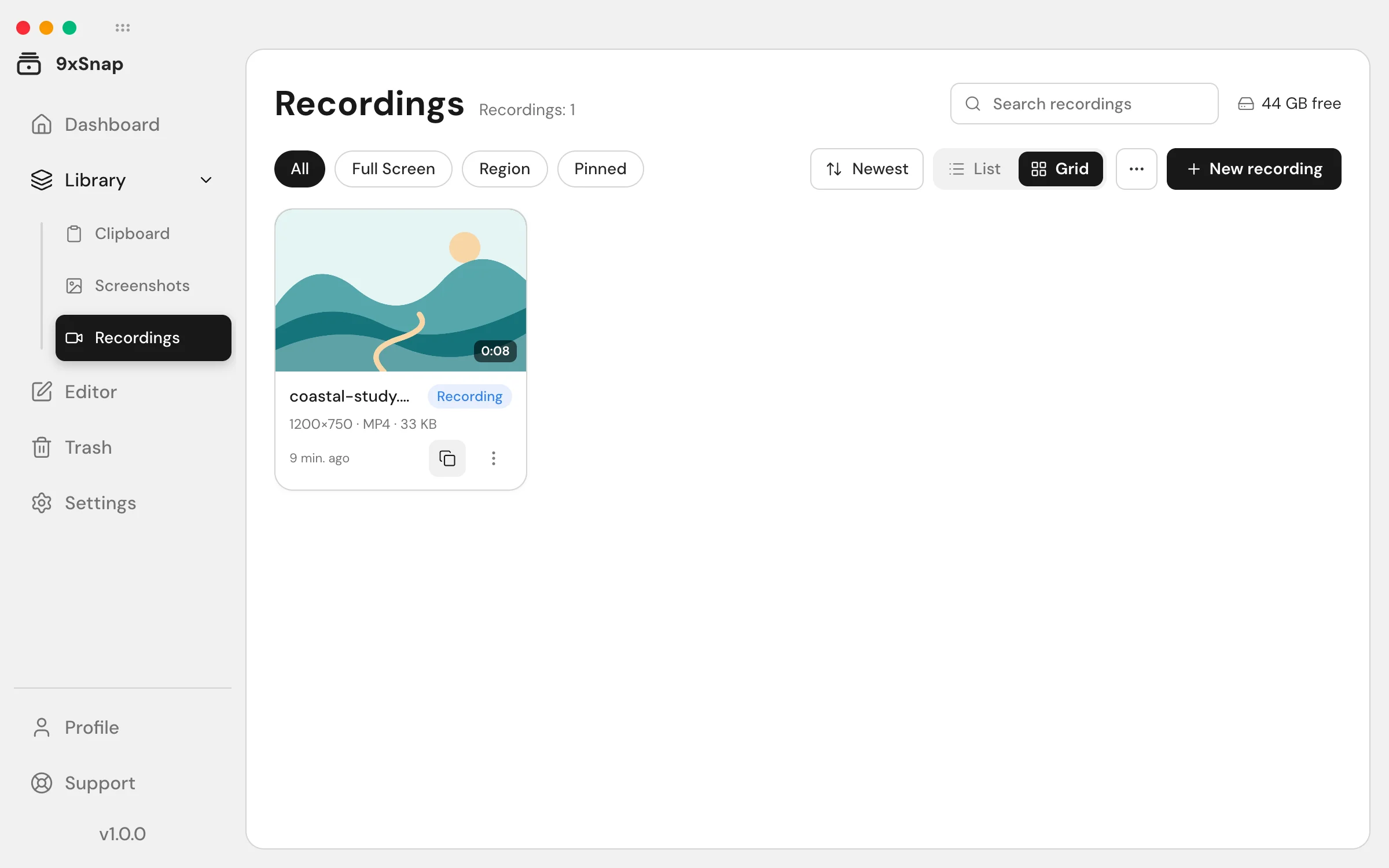
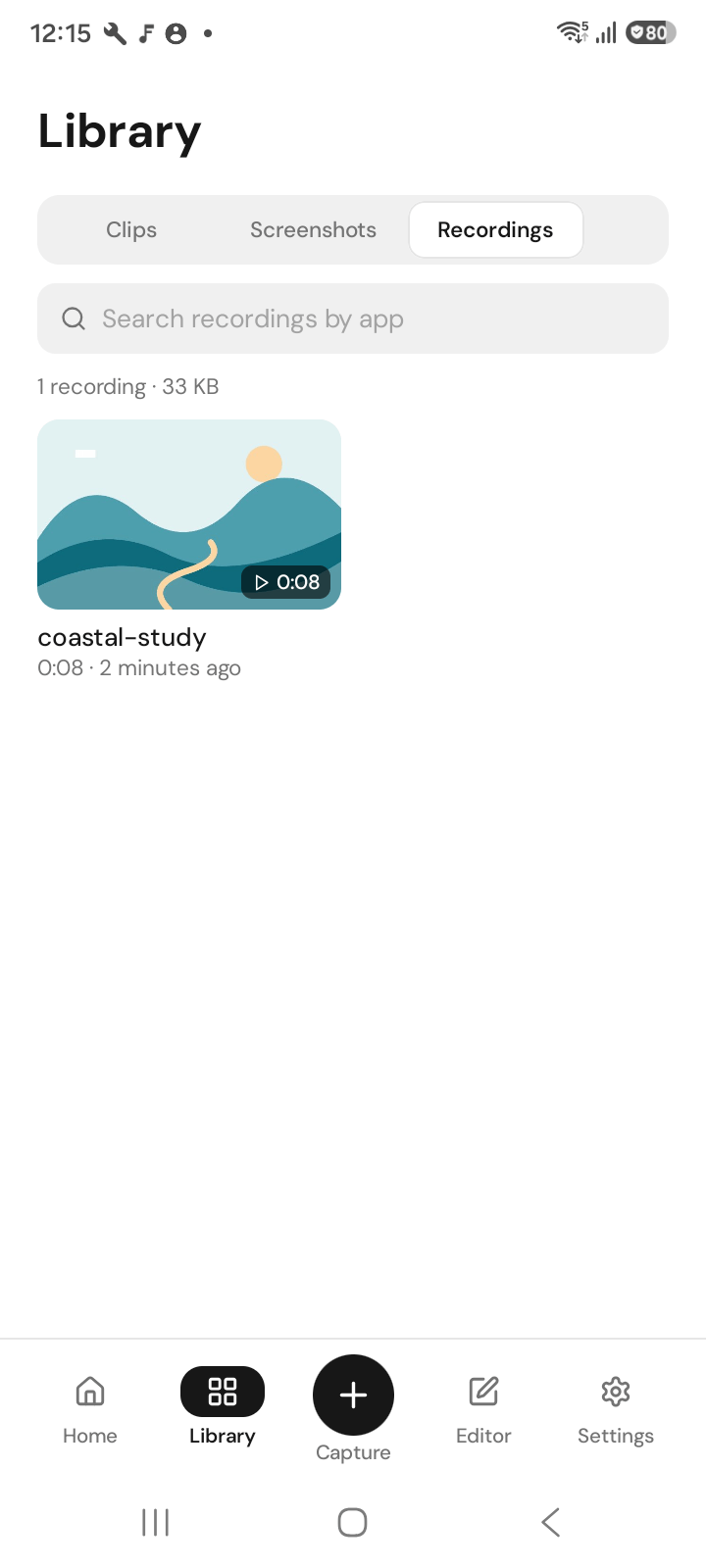
रिकॉर्डिंग Pro का हिस्सा है।
Android
- 9x मेनू, त्वरित सेटिंग टाइल, शॉर्टकट या ऐप का रिकॉर्ड बटन खोलें।
- माइक्रोफ़ोन, डिवाइस ऑडियो या दोनों चुनें।
- चाहें तो क्षेत्र रिकॉर्ड करें और टैप दिखाएँ चालू करें।
- शुरू करें। रिकॉर्डिंग पट्टी से रोककर फिर जारी करें। सहेजने के लिए बंद करें।
बीच में Pro समाप्त हो तब भी रिकॉर्डिंग बंद कर सकते हैं। फिर वीडियो संपादक में छोटा करें, क्रॉप करें, गति बढ़ाएँ और निर्यात करें।
Android हर रिकॉर्डिंग शुरू होने पर स्क्रीन कैप्चर सहमति माँगता है।
डेस्कटॉप पर रिकॉर्ड करें
- ट्रे या रिकॉर्डिंग शॉर्टकट से त्वरित पैनल खोलें।
- रिकॉर्ड करने के लिए स्क्रीन, विंडो या क्षेत्र चुनें।
- गुणवत्ता/आउटपुट चरण और माइक्रोफ़ोन विकल्प जाँचें।
- सारांश देखकर शुरू करें। रिकॉर्डिंग नियंत्रण, ट्रे या रोकने के शॉर्टकट से रोकें।
त्वरित पैनल बंद करने से चलती रिकॉर्डिंग नहीं रुकती। रिकॉर्डिंग नियंत्रण इस्तेमाल करें और रिकॉर्डिंग्स में सहेजे आइटम का इंतज़ार करें।
आवाज़ नहीं है
Android पर माइक्रोफ़ोन अनुमति और चुना ध्वनि मोड जाँचें। डिवाइस की आवाज़ तभी मिलेगी जब ऐप उसे रिकॉर्ड करने दे और आवाज़ बज रही हो; दोनों चुनना रोक नहीं हटाता। डेस्कटॉप माइक्रोफ़ोन विकल्प देता है; वहाँ Android के डिवाइस-ऑडियो विकल्प मानकर न चलें।
उपयोगी हिस्सा रखें
सहेजा नतीजा वीडियो संपादक में खोलकर अवधि, फ़्रेम या गति बदलें। रिकॉर्डिंग बदलने के बजाय नई कॉपी निर्यात करें। रिकॉर्डिंग, संपादक और निर्यात Pro हैं; Free में बुनियादी स्क्रीनशॉट और हाल का इतिहास है, Pro पूरा इतिहास जोड़ता है।