
Raccourcis et bouton flottant
Toutes les façons de démarrer une capture.
Bureau
Les touches par défaut utilisent Cmd+Option sous macOS, Ctrl+Alt sous Linux et Ctrl+Alt+Shift sous Windows. Avec ce préfixe, 1 capture l'écran, 2 une zone, 3 une fenêtre, R ouvre l'enregistrement et . l'arrête. Cmd/Ctrl+Shift+V ouvre le sélecteur du presse-papiers. Les actions simples autorisées sont gratuites ; fenêtres, panneaux flottants et enregistrement gardent leurs restrictions Pro. Réaffecter les touches nécessite Pro.
Android
Sur Android, une action réservée à Pro affiche un message à l’écran avec une option pour activer Pro. Ce message ne dépend pas de l’autorisation des notifications.
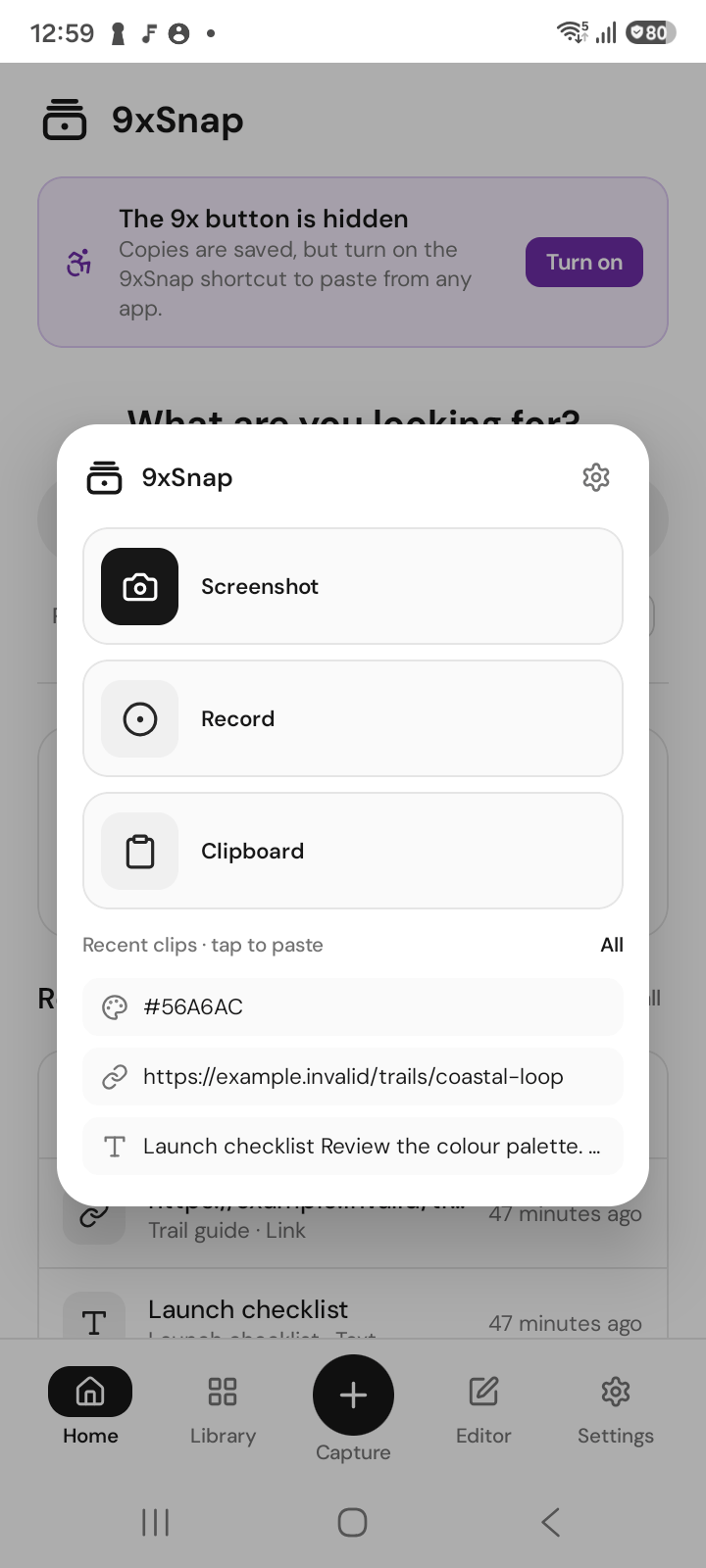
| Accès | Actions | Forfait |
|---|---|---|
| Bouton flottant 9x et menu | Capture, enregistrement, presse-papiers | Pro |
| Tuiles de réglages rapides | Capture, enregistrement, presse-papiers | Capture gratuite ; enregistrement Pro |
| Raccourcis de l’icône | Capture, enregistrement, historique à coller | Selon l’action |
| Raccourci des touches de volume | Capture, enregistrement, collage ou menu | Selon l’action |
| Widget de l’écran d’accueil | Éléments récents et actions | Pro |
| Notification de raccourci | Capture, enregistrement, presse-papiers | Selon l’action |
Configurez-les dans Paramètres › Raccourcis. L’offre dépend de l’action, pas de son point d’accès. Les touches de volume restent normales sans appui long ou combinaison configurés.
Intégration de bureau
Les raccourcis globaux et la zone de notification permettent de capturer partout. Modifiez-les dans Paramètres. Les raccourcis personnalisés nécessitent Pro.
Le lancement d'une capture sans 9xSnap actif est pris en charge par l'intégration des raccourcis sous Windows et certaines configurations XFCE/GNOME, pas sous macOS ni tous les bureaux Linux. Les touches réservées peuvent entrer en conflit. Sur Android, les tuiles exigent le service d'accessibilité ; la notification facultative exige aussi l'autorisation de notification à partir d'Android 13.
Configurer un déclencheur Android
- Ouvrez Paramètres, Raccourcis et choisissez le déclencheur.
- Assignez Capture, Enregistrement ou Coller.
- Revenez à une application sans contenu sensible et testez l’action.
Ajoutez les tuiles depuis les raccourcis ou l’éditeur du volet Android. Le widget d’accueil s’ajoute depuis le sélecteur de widgets du lanceur.
Comprendre chaque pression
Le bouton 9x d’Android reçoit des appuis simples, pas prolongés. Pendant l’enregistrement, un appui l’arrête. Les raccourcis de volume fonctionnent écran allumé et service 9x actif ; un appui bref change toujours le volume.
Un raccourci ne répond pas
Vérifiez d’abord autorisations et action sur Android. Sur ordinateur, vérifiez les conflits : une autre application ou le système peut utiliser la combinaison. Testez l’action dans la zone de notification pour distinguer problème de touches et de capture.
Gratuit comprend capture de base et historique récent. Pro ajoute l’historique complet et les actions Pro ci-dessus ; changer le point d’entrée ne les rend pas gratuites.