
Enregistrement d’écran
Enregistrez avec le microphone, le son de l’appareil ou les deux. Pro.
L’enregistrement fait partie de Pro.
Android
- Ouvrez le menu 9x, une tuile de réglages rapides, un raccourci ou le bouton d’enregistrement de l’application.
- Choisissez le son : microphone, son de l’appareil ou les deux.
- Facultativement, enregistrez une zone et activez Afficher les appuis.
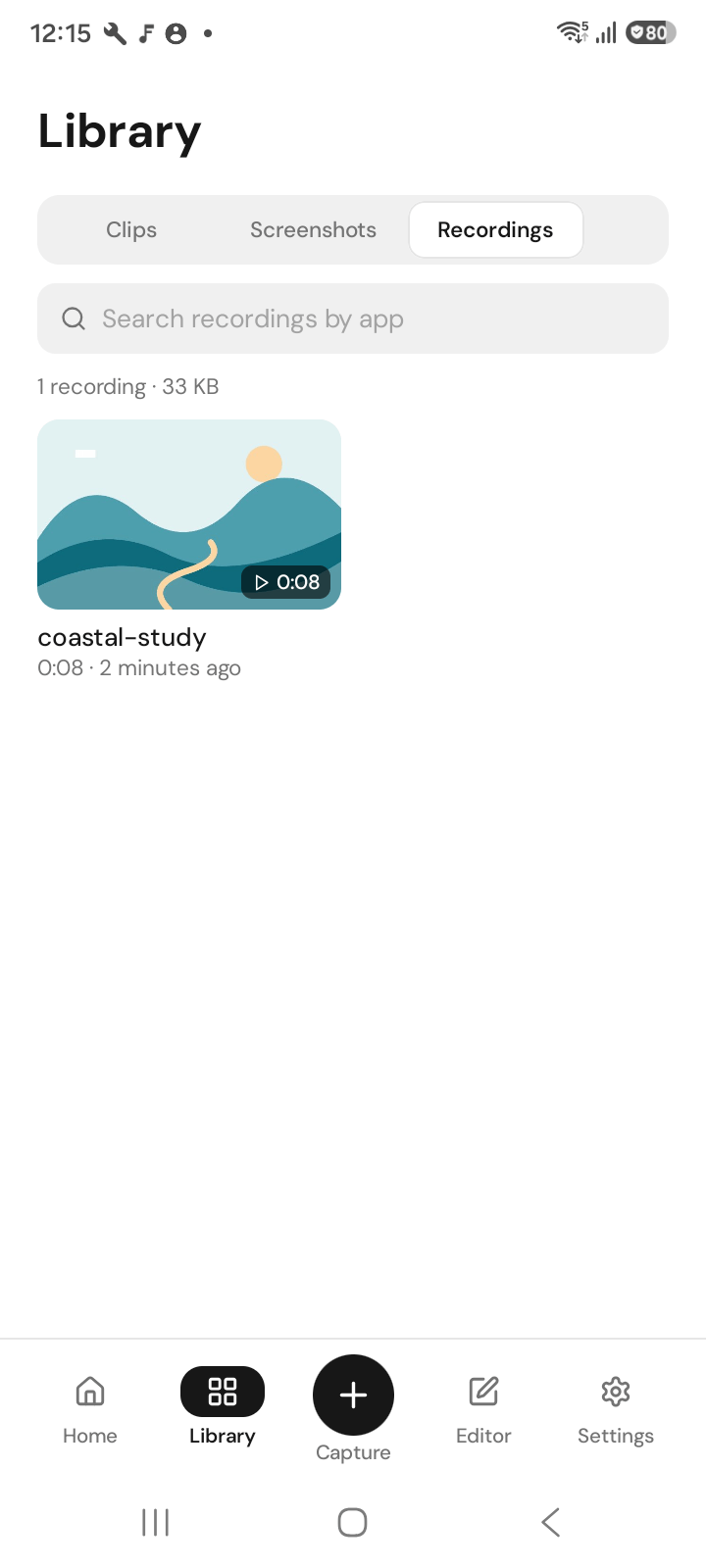
- Démarrez. Mettez en pause et reprenez depuis la capsule d’enregistrement. Arrêtez pour sauvegarder.
L’arrêt reste possible même si votre accès Pro expire pendant l’enregistrement. Coupez, recadrez, accélérez et exportez ensuite dans l’éditeur vidéo.
Android demande votre consentement à chaque début d’enregistrement.
Enregistrer sur ordinateur
- Ouvrez le panneau rapide depuis la zone de notification ou le raccourci d’enregistrement.
- Choisissez l’écran, la fenêtre ou la zone.
- Vérifiez l’étape qualité/sortie et l’option microphone.
- Contrôlez le résumé et démarrez. Arrêtez avec la capsule, la zone de notification ou le raccourci d’arrêt.
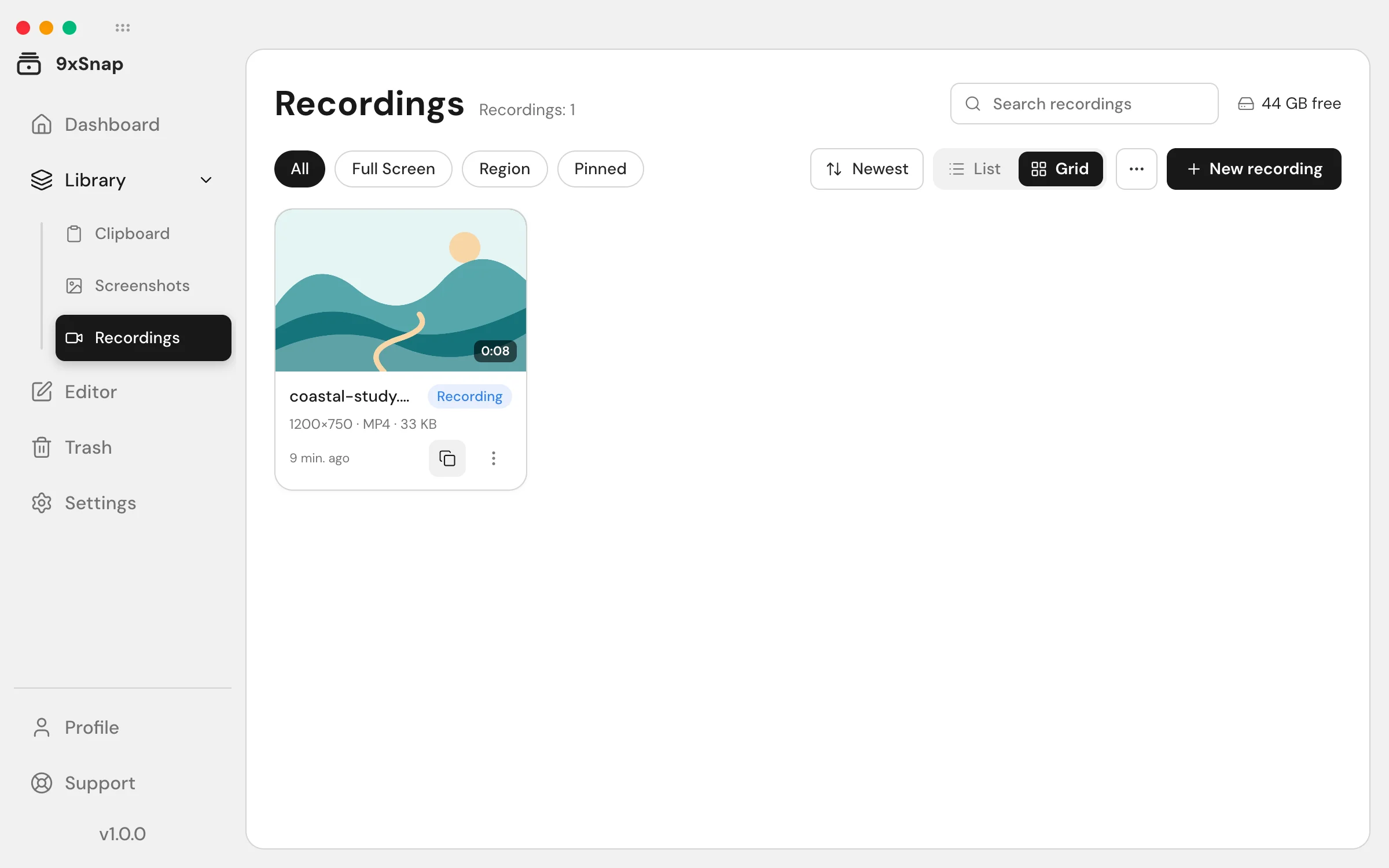
Fermer le panneau ne termine pas un enregistrement actif. Utilisez les commandes, puis attendez l’élément sauvegardé dans Enregistrements.
Le son manque
Sur Android, vérifiez l’autorisation microphone et le mode audio. Le son de l’appareil dépend de l’autorisation de l’application et d’un son réellement joué ; choisir Les deux ne contourne pas la restriction d’une application. L’ordinateur propose le microphone : ne supposez pas qu’il dispose des choix audio Android.
Garder la partie utile
Ouvrez le résultat dans l’éditeur vidéo pour ajuster durée, cadrage ou vitesse. Exportez une nouvelle copie sans remplacer l’enregistrement. Enregistrement, édition et export nécessitent Pro ; gratuit offre captures de base et historique récent, Pro ajoute l’historique complet.