
Éditeurs et export
Annoter les captures, couper les vidéos et modifier le texte. Pro.
Les éditeurs et l’export font partie de Pro.
Éditeur d’images
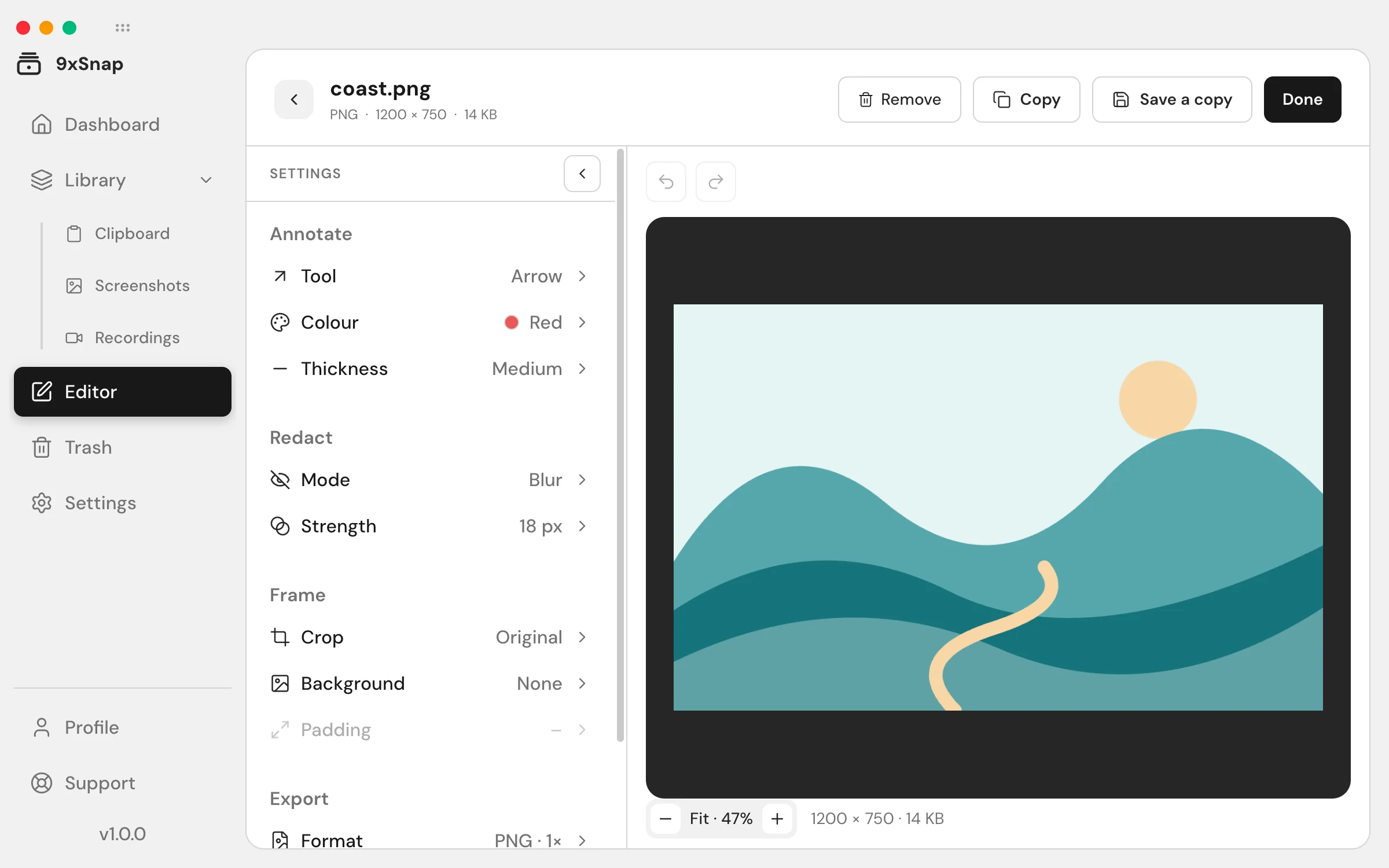
Ajoutez flèches, cadres, texte et étapes numérotées, floutez ou masquez les données privées, recadrez et utilisez Projecteur pour assombrir le reste.
L'ordinateur propose aussi ellipse, dessin, surlignage, pixellisation, cadres de fond et export PNG/JPG en 1× ou 2×. Android enregistre les images modifiées en PNG. Masquez les informations sensibles par un aplat opaque : flou et pixellisation ne garantissent pas l'impossibilité de reconstruction. Vérifiez l'export aplati ; l'original reste inchangé.
Éditeur vidéo
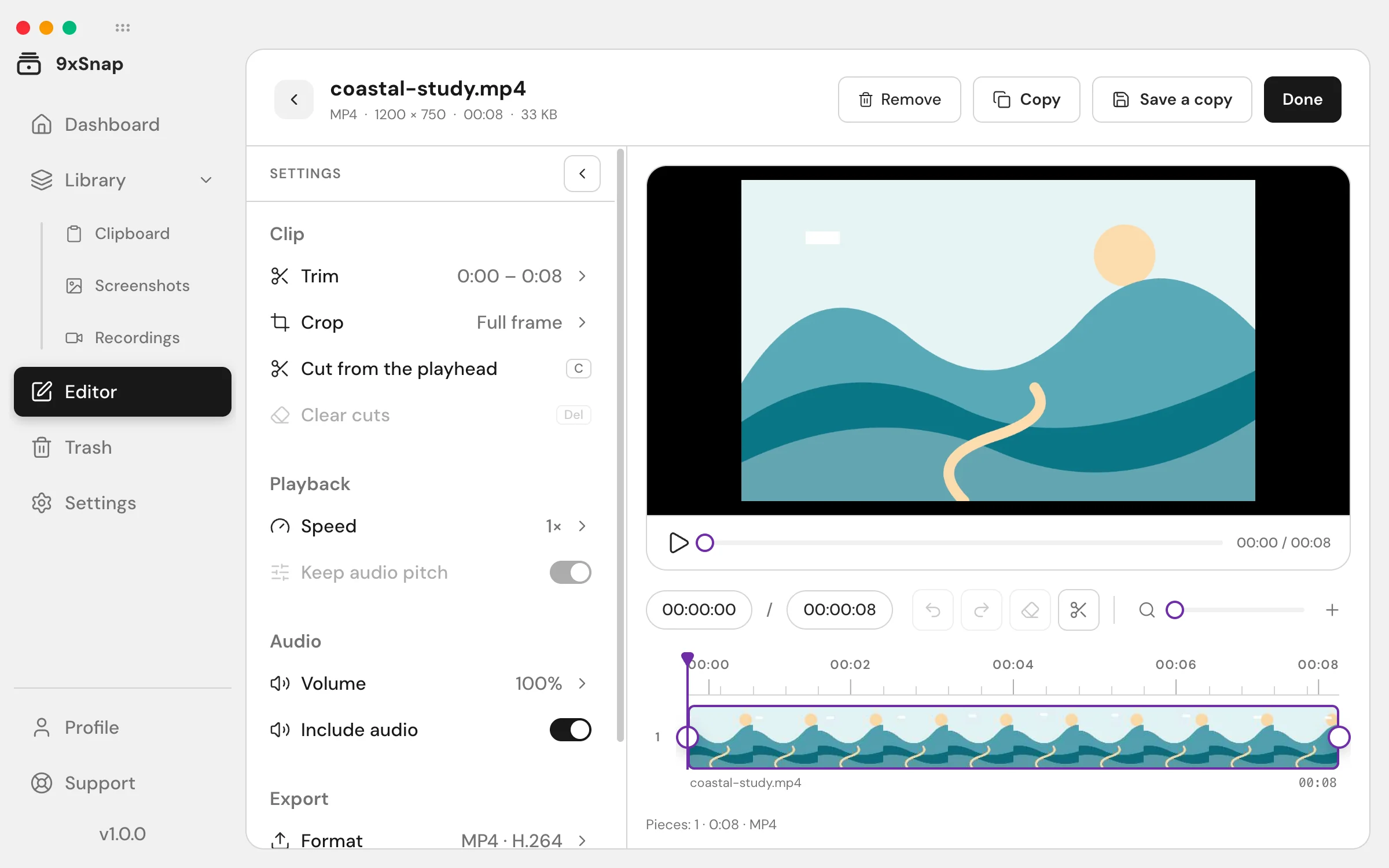
Rognez les extrémités, supprimez des passages intérieurs, recadrez, changez la vitesse, réglez ou coupez le son et annulez les modifications de la chronologie. L'ordinateur exporte MP4, WebM ou GIF muet ; Android, MP4 ou GIF muet. Un nouveau fichier est créé. Cet éditeur traite un enregistrement unique, pas un projet multipiste ou multiclips.
Éditeur de texte
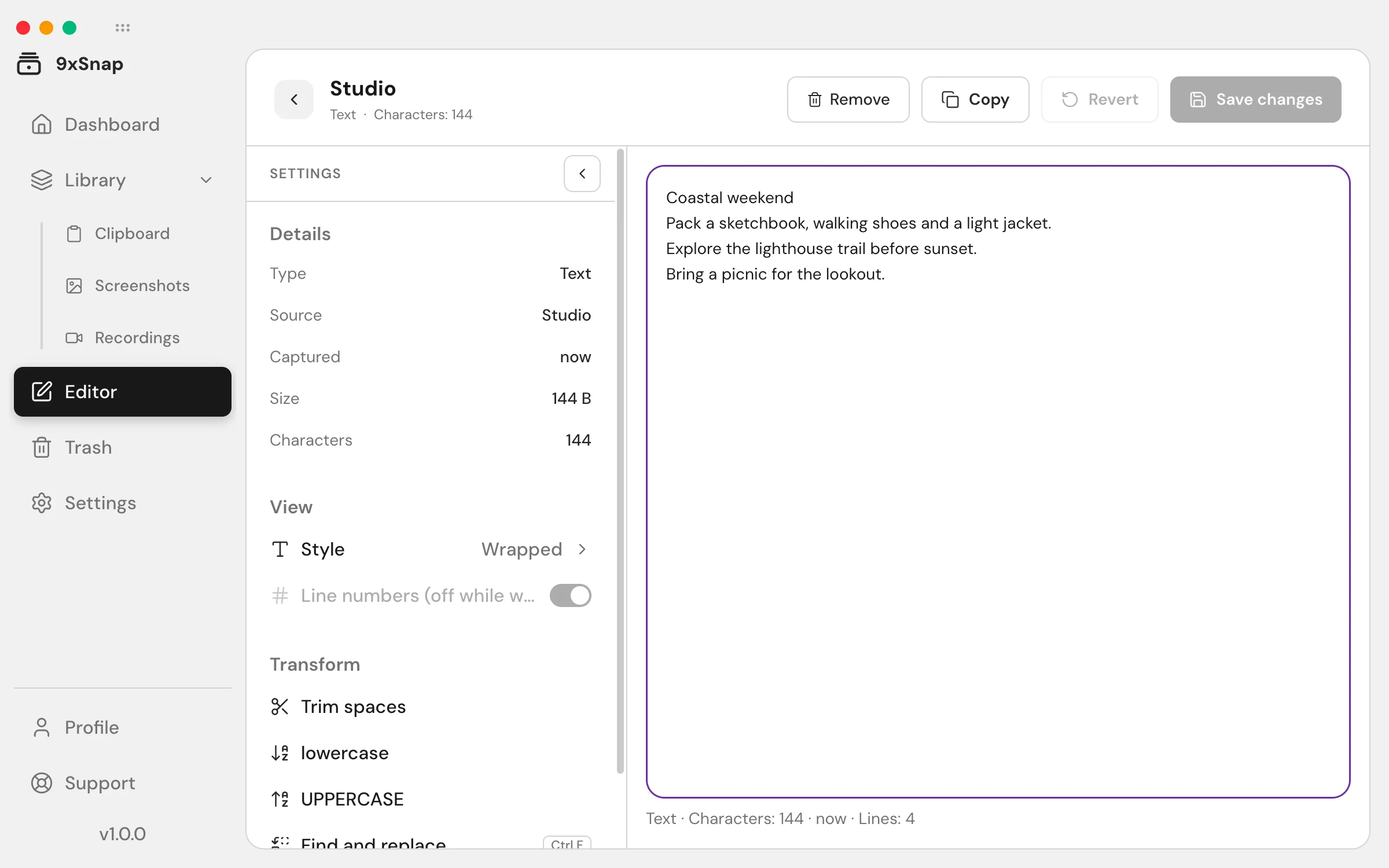
Modifiez un élément texte avec Rechercher et remplacer.
Sur ordinateur, les outils de texte retirent aussi les espaces, changent la casse et joignent les lignes. Ajouter des fichiers importe images, vidéos et textes avec Pro en les copiant dans le stockage local. Les extensions acceptées ne garantissent pas tous les codecs. Aucune plateforme ne fait d'OCR ni ne rend le texte des captures recherchable.
Partage et export
Partagez les éléments ou exportez les médias modifiés. Les exports d’images et de vidéos préservent les originaux ; l’enregistrement du texte fonctionne différemment, comme expliqué ci-dessous.
Créer une copie annotée
- Ouvrez une capture et choisissez Modifier.
- Choisissez un outil, puis dessinez ou ajoutez du texte.
- Recadrez la partie utile ; utilisez Annuler ou Rétablir pour revoir les annotations.
- Vérifiez l’image et enregistrez ou copiez le résultat.
Pour une explication, combinez étapes numérotées et flèches. Le projecteur attire le regard en assombrissant le reste ; flou et masquage noir cachent une partie de l’image. Vérifiez l’export avant de partager.
Préparer un court enregistrement
Réglez début, fin, cadrage et vitesse, puis vérifiez le format. Utilisez MP4 pour une vidéo ou GIF pour une courte boucle visuelle. L’export crée un résultat séparé ; l’enregistrement de la Bibliothèque conserve sa durée complète.
Corriger le texte avant réutilisation
Ouvrez Rechercher et remplacer, saisissez texte et remplacement, puis choisissez Suivant, Remplacer ou Tout remplacer. Respecter la casse limite les correspondances. La recherche est littérale, sans expression régulière.
Enregistrer le texte modifie l’élément sélectionné, contrairement à un export média. S’il correspond exactement à un autre élément, l’éditeur signale un doublon sans enregistrer. Sur Android, le dialogue des modifications non enregistrées propose aussi Enregistrer une copie. La capture gratuite de base ne nécessite pas d’éditeur ; édition et export sont Pro.
Gratuit comprend capture de base et historique récent ; Pro ajoute l’historique complet sur téléphone et ordinateur.