
Fonctionnalités
Choisissez une tâche et ouvrez son guide détaillé.
- Enregistrer et coller
- Éléments verrouillés
- Captures d’écran
- Enregistrement d’écran
- Éditeurs et export
- Raccourcis et bouton flottant
- Panneaux flottants et widget
- Bibliothèque et Corbeille
Bureau
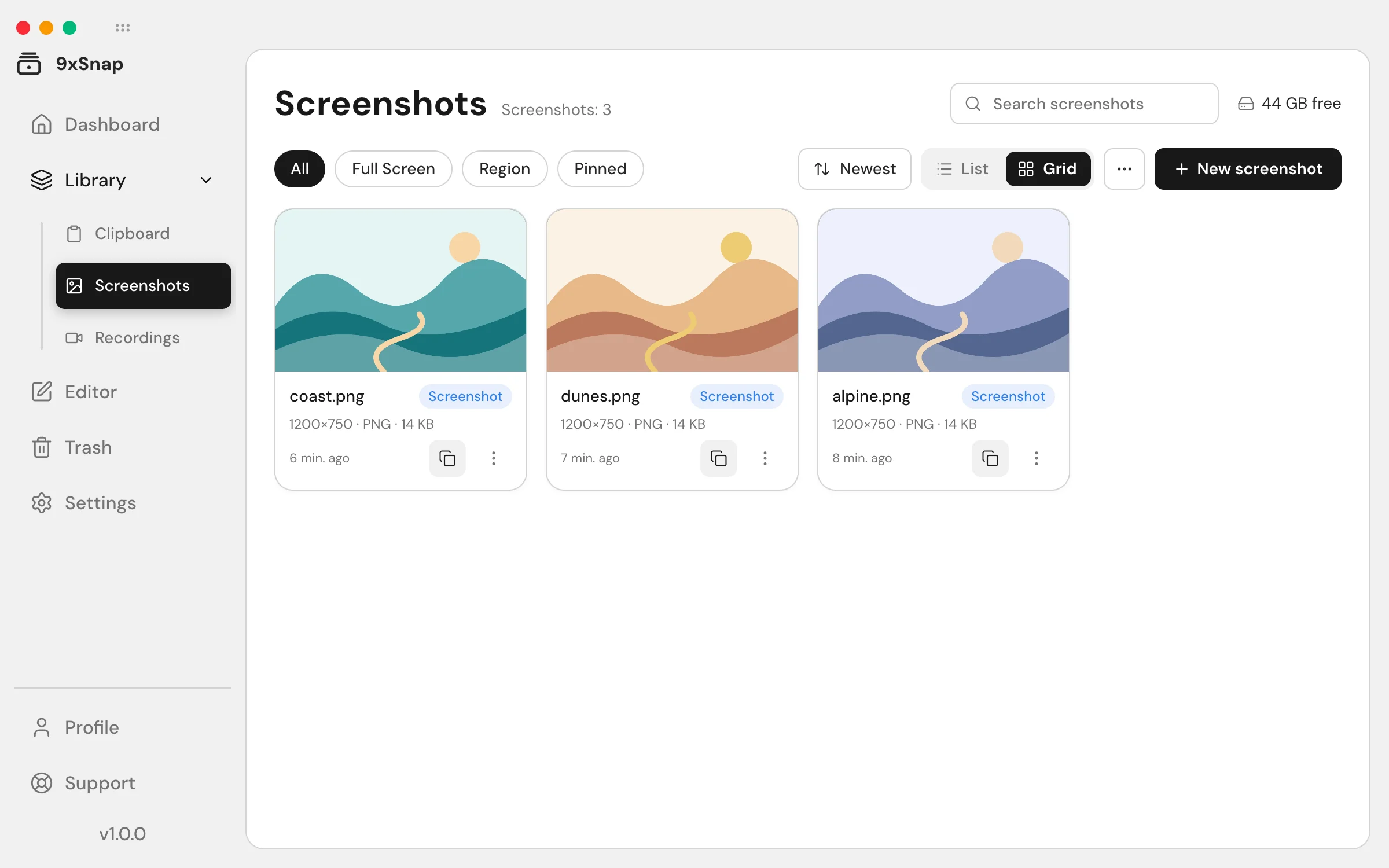
Commencez par des captures d’écran entier, de zone ou de taille fixe sur ordinateur. Laissez 9xSnap actif dans la zone de notification pour enregistrer les copies du presse-papiers, puis retrouvez vos captures récentes dans la Bibliothèque.
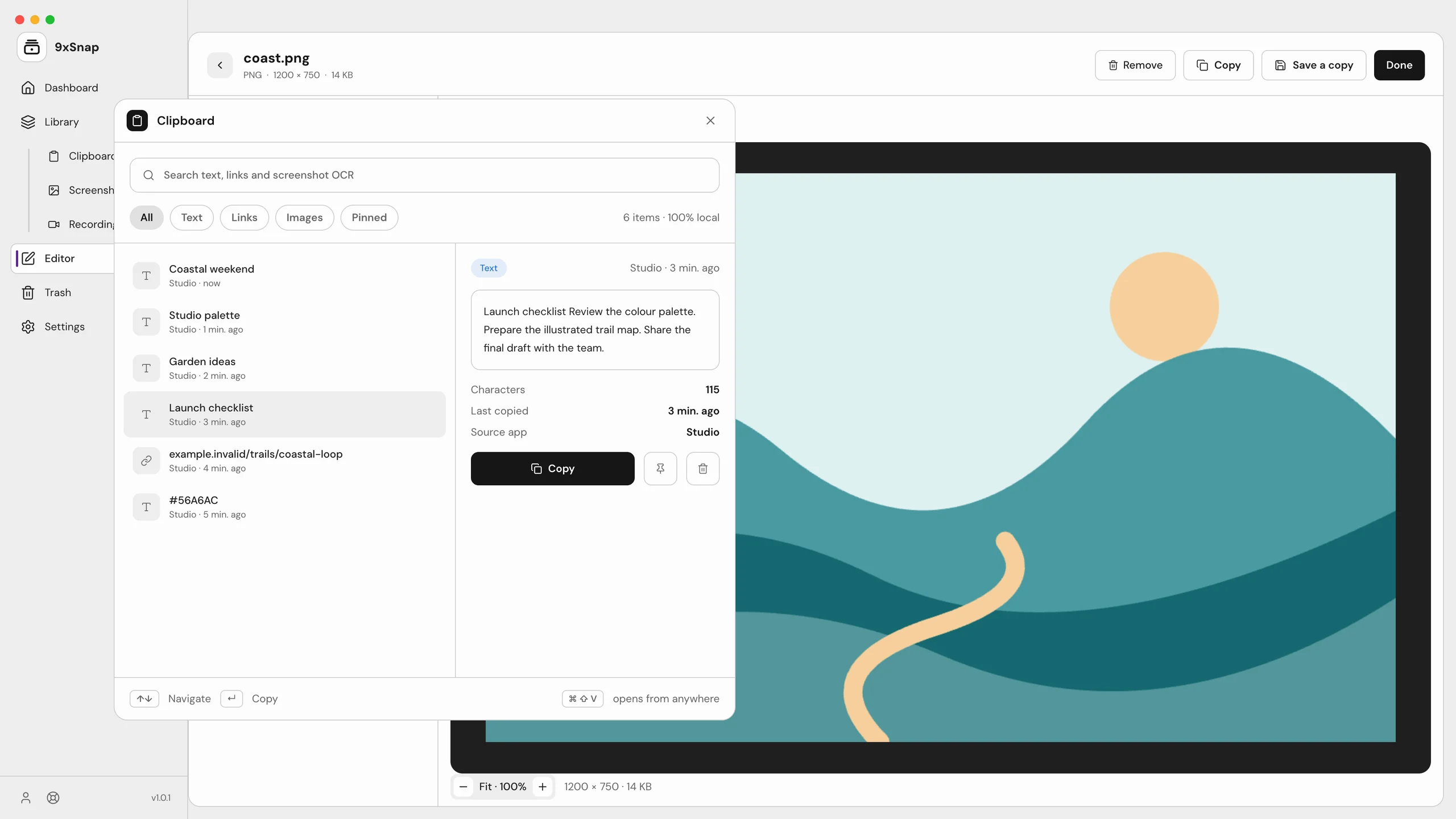
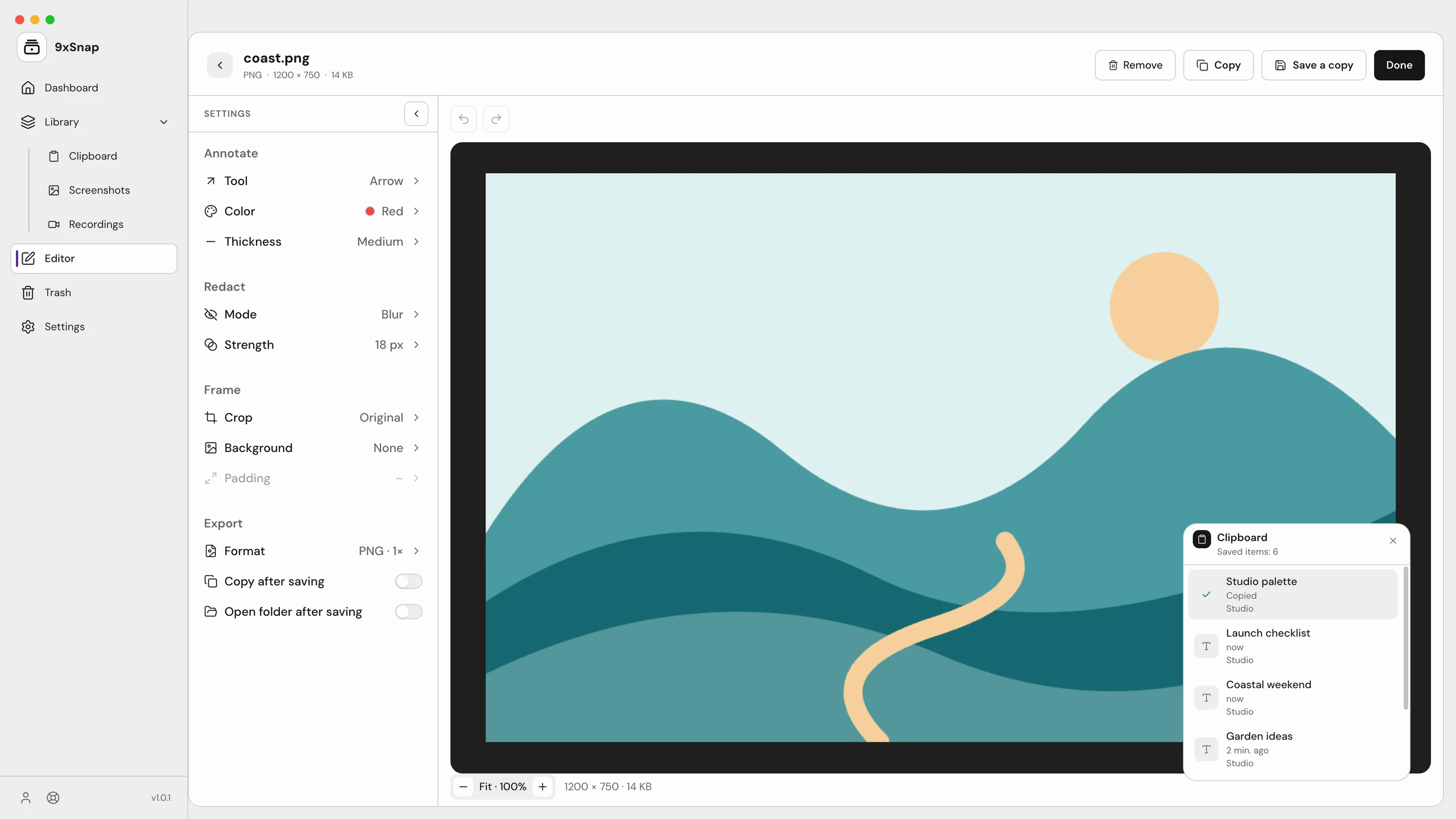
Pro ajoute la capture de fenêtres, les raccourcis personnalisés, l’enregistrement d’écran et les éditeurs. Ouvrez les panneaux rapides de capture, d’enregistrement et du presse-papiers au-dessus de votre travail, ou gardez vos copies récentes à portée de main dans le widget persistant.
Sur ordinateur, seul le microphone peut être ajouté à l’enregistrement. Sur Android, vous pouvez enregistrer le microphone, le son de l’appareil ou les deux, si l’application source l’autorise.
Android
Commencez gratuitement
- Faites des captures d'écran depuis l'app, une tuile des réglages rapides, un raccourci ou vos touches de volume.
- Parcourez votre historique récent et collez les éléments enregistrés dans l’app que vous utilisez. La version gratuite permet d’ouvrir les 50 entrées les plus récentes de l’historique. Les entrées plus anciennes restent enregistrées, mais verrouillées ; Pro débloque tout l’historique conservé. Cette limite ne supprime aucune entrée.
Passez à Pro
- Historique complet sur téléphone et ordinateur.
- Un bouton flottant 9x au-dessus de chaque app, avec un menu de capture rapide.
- Enregistrez l'écran avec le micro, le son du téléphone ou les deux. Mettez en pause, affichez les appuis et enregistrez une zone.
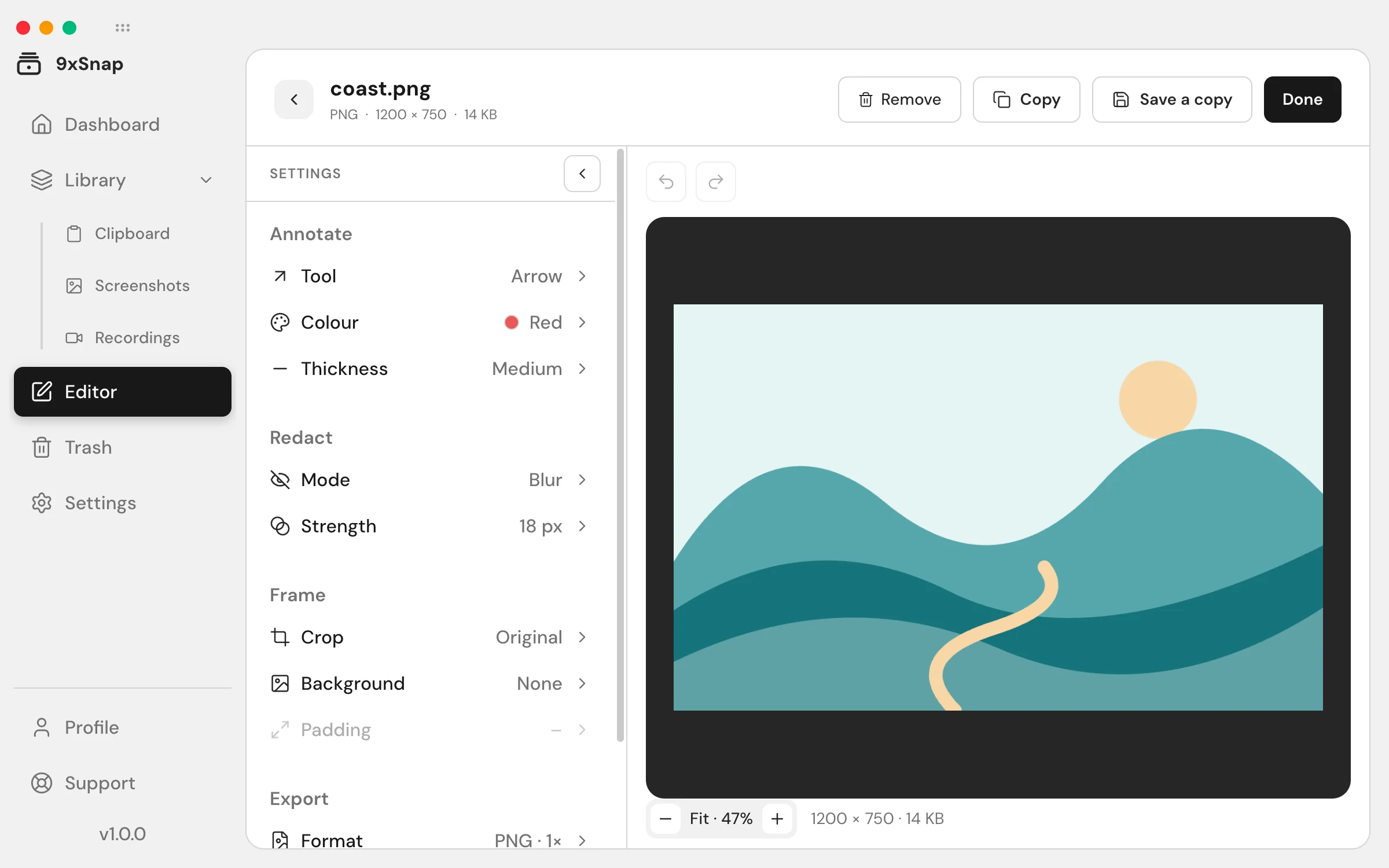
- Annotez vos captures avec des flèches, cadres, texte, flou, recadrage et Spotlight.
- Coupez, recadrez et accélérez vos enregistrements, puis exportez-les en MP4 ou GIF.
- Modifiez les clips texte avec rechercher et remplacer, et partagez ou exportez ce que vous enregistrez.
- Un widget d'écran d'accueil pour vos derniers clips.