
Enregistrer et coller
Chaque copie est conservée et peut être recollée.
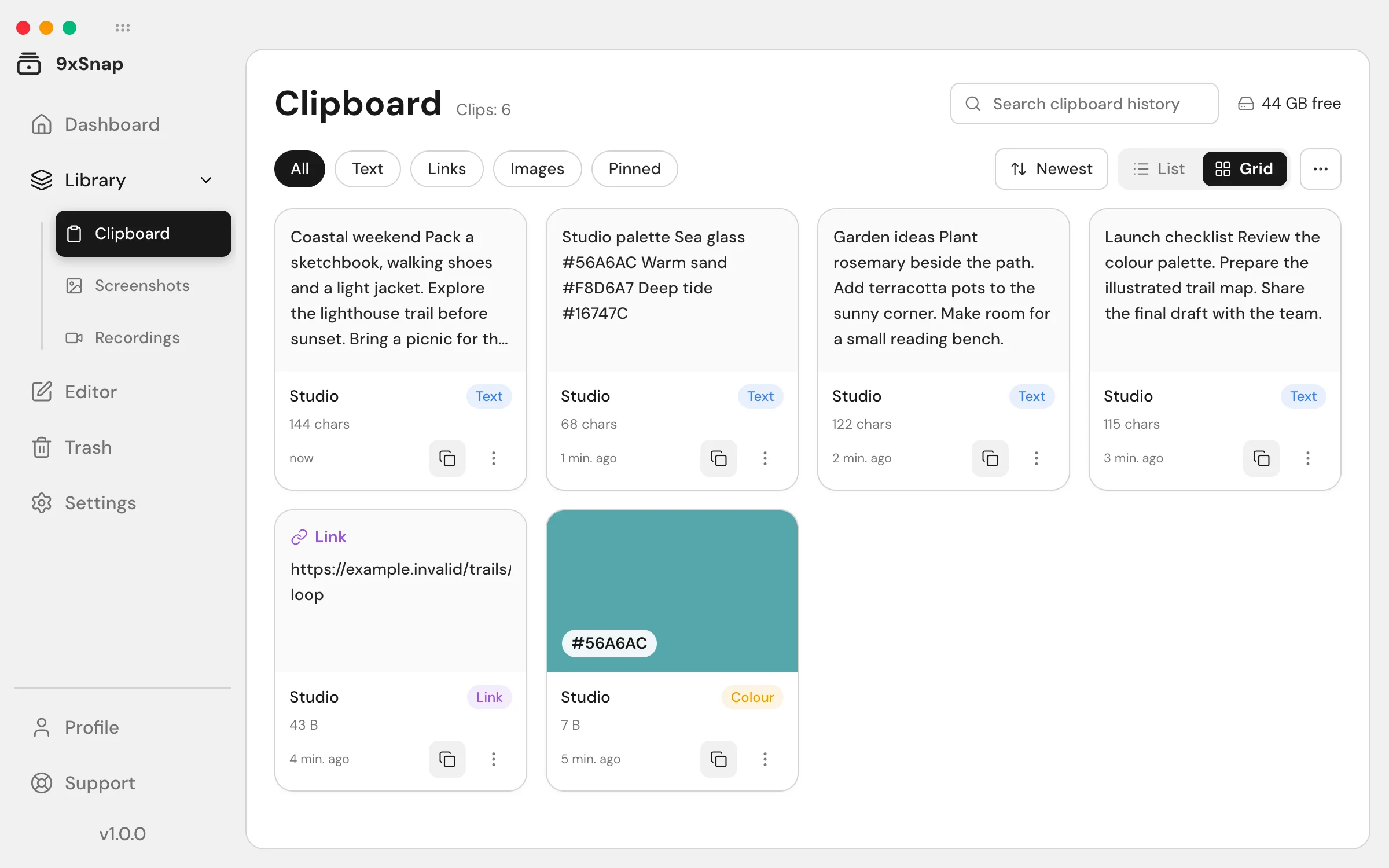
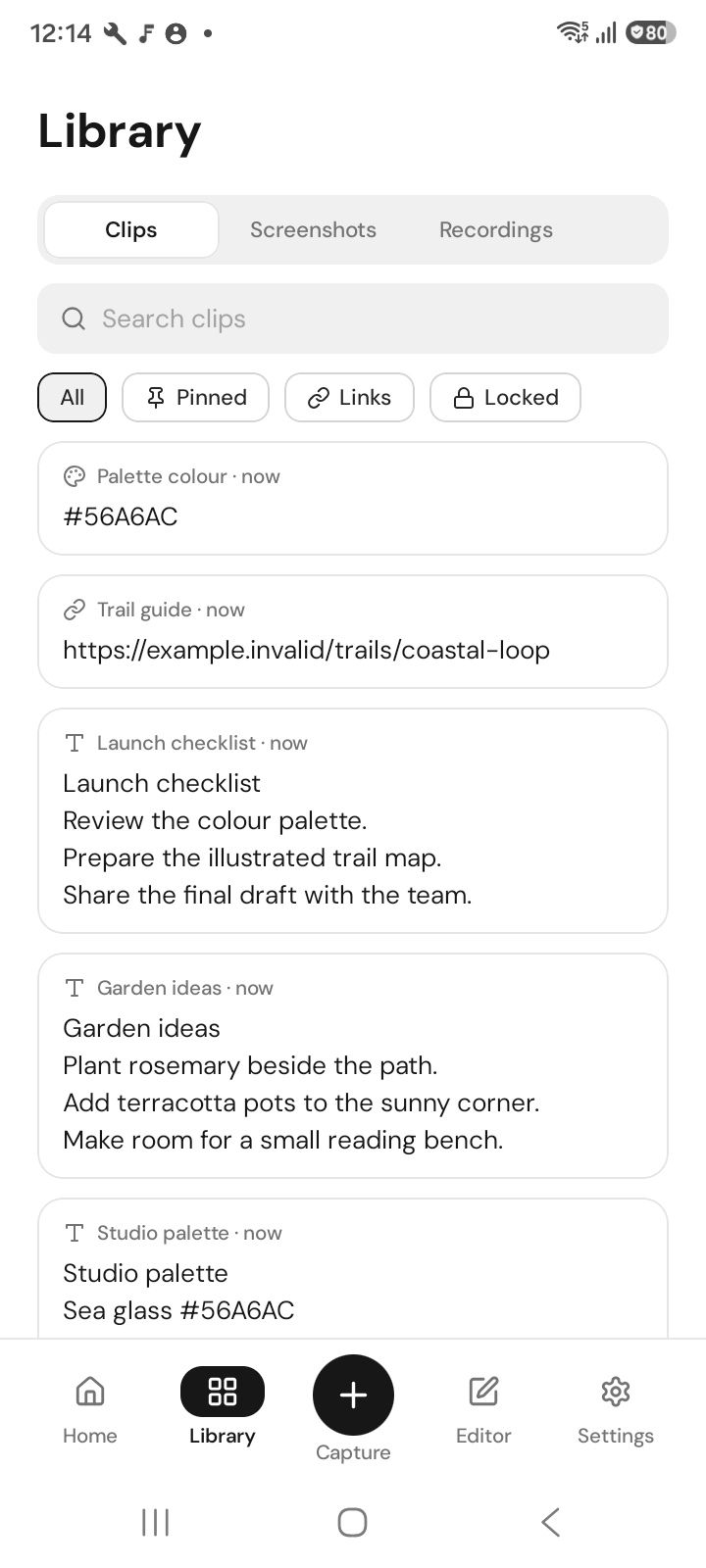
Copiez n’importe quoi dans n’importe quelle application et 9xSnap le conserve dans votre historique : textes, liens, code, images et fichiers sur ordinateur, textes et liens sur Android. Une copie identique remonte en tête sans créer de doublon.
Retrouver un élément
L’accueil place la recherche en premier. La Bibliothèque regroupe Presse-papiers, Captures d’écran et Enregistrements. Sélectionnez plusieurs éléments pour agir dessus ensemble.
Coller depuis l’historique
Sur Android, ouvrez le menu 9x ou le raccourci configuré et choisissez Coller. Le panneau apparaît au-dessus du clavier et colle dans le champ utilisé. Sur ordinateur, ouvrez un élément pour le recopier ou utilisez le panneau rapide.
Coller des éléments existants est gratuit. Le partage et l’export nécessitent Pro.
Exclure des éléments de l’historique
- Applications exclues : leurs copies ne sont pas conservées.
- Android: Mode sensible : les aperçus sont floutés jusqu’à ce que vous les touchiez.
- Corbeille : les éléments supprimés y restent avec un aperçu, jusqu’à restauration ou vidage.
Gratuit: Parcourez votre historique récent et collez les éléments enregistrés dans l’app que vous utilisez. La version gratuite permet d’ouvrir les 50 entrées les plus récentes de l’historique. Les entrées plus anciennes restent enregistrées, mais verrouillées ; Pro débloque tout l’historique conservé. Cette limite ne supprime aucune entrée.
Pro: Historique complet sur téléphone et ordinateur.
Réutiliser un passage enregistré
- Copiez du texte pendant que 9xSnap fonctionne, puis ouvrez Presse-papiers dans la Bibliothèque.
- Recherchez un mot du passage et ouvrez l’élément correspondant.
- Copiez-le, revenez au document et utilisez la commande Coller de cette application.
Sur Android, activez le champ de destination avant d’ouvrir le panneau de collage. Si le collage automatique n’atteint pas le champ, le texte reste dans le presse-papiers : appuyez longuement sur le champ et choisissez Coller.
Retrouver un élément supprimé
Ouvrez la Corbeille et prévisualisez l’élément avant de choisir Restaurer. Vider la Corbeille ou supprimer définitivement diffère du simple déplacement hors de la Bibliothèque.
Une copie manque
Vérifiez d’abord les applications exclues et les réglages de confidentialité. Sur Android, vérifiez les autorisations dans Paramètres ; les copies depuis un champ de mot de passe sont volontairement ignorées. Recherchez dans l’historique récent gratuitement, ou dans l’historique complet avec Pro.
Comment fonctionnent la limite et la corbeille
La limite de 50 entrées de la version gratuite est commune aux éléments copiés, aux captures d’écran et aux enregistrements, y compris ceux de la corbeille. Une recherche ou un filtre ne donne pas de quota distinct à chaque résultat ou catégorie.
Dans la version gratuite, Vider la corbeille supprime définitivement uniquement les entrées de la corbeille accessibles au début de l’opération. Les entrées plus anciennes hors de cette limite et leurs fichiers restent enregistrés ; la même opération ne continue pas à les supprimer à mesure que des places se libèrent. Pro permet de vider toute la corbeille. Vérifiez les éléments avant de confirmer leur suppression définitive.