
Captures d’écran
Plein écran, zone, fenêtre ou capture différée.
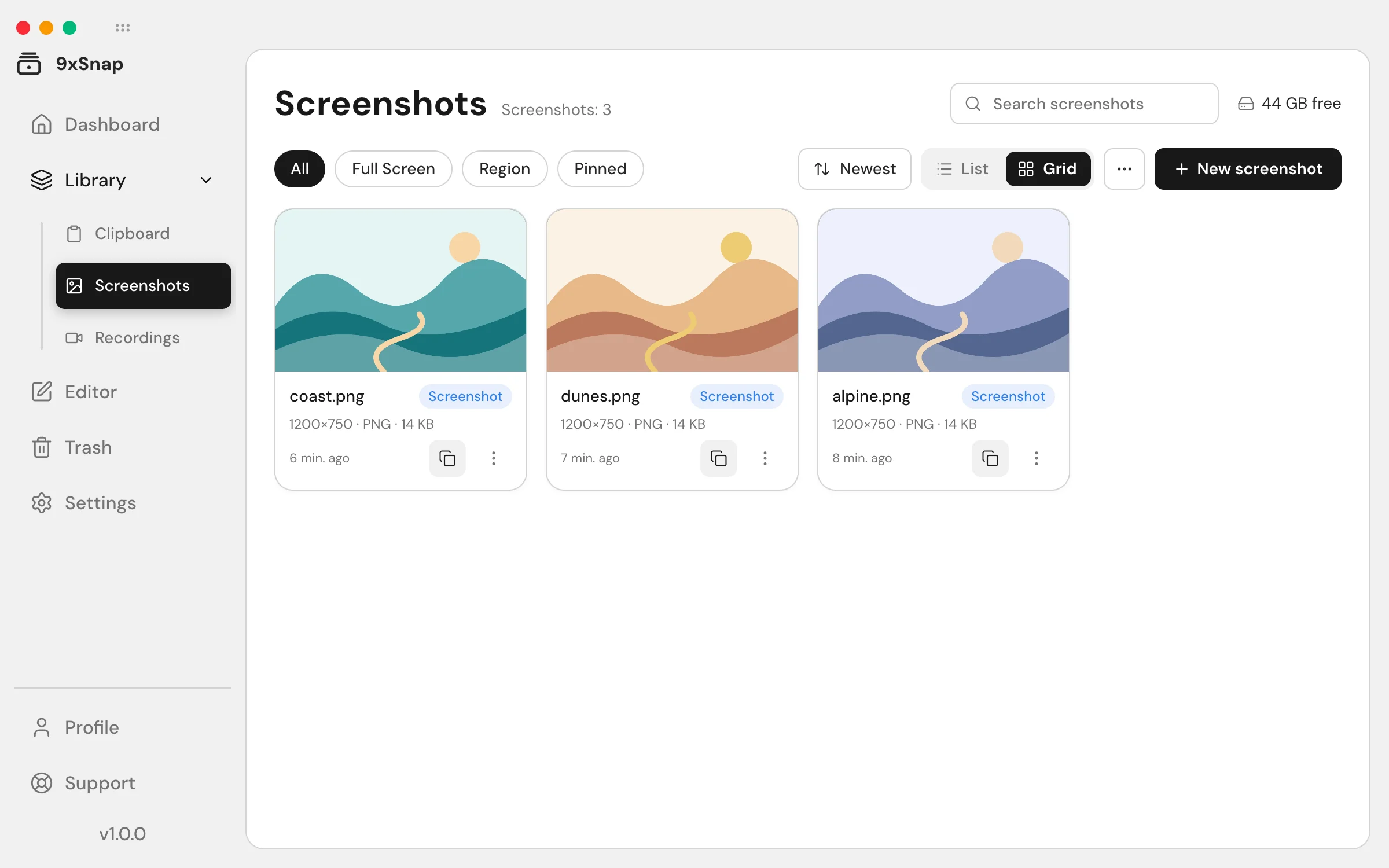
Sur ordinateur, les captures plein écran, de zone et de taille fixe sont gratuites. La fenêtre active ou choisie nécessite Pro. Le panneau rapide flottant nécessite aussi Pro, quel que soit le mode ; la capture simple gratuite reste accessible par les raccourcis par défaut et la zone de notification.
Android
Sur Android, plein écran, zone, application actuelle et capture défilante sont gratuits via les accès simples. Le bouton et menu flottants nécessitent Pro. Le défilement dépend de l'application cible ; il n'est pas proposé sur ordinateur.
Faites des captures d'écran depuis l'app, une tuile des réglages rapides, un raccourci ou vos touches de volume.
Choisissez la zone, prenez la capture, puis ouvrez l’image enregistrée dans l’historique. Utilisez l’éditeur pour annoter ou recadrer ; il n’est pas nécessaire pour la capture de base.
Certaines applications, notamment bancaires, bloquent les captures. Android impose cette protection et 9xSnap ne la contourne pas.
Modifiez la capture avec les éditeurs. L’original reste intact.
Capturer une zone sur ordinateur
- Ouvrez le panneau rapide depuis la zone de notification ou un raccourci.
- Choisissez le mode zone.
- Délimitez la partie voulue en faisant glisser, puis terminez la capture.
- Retrouvez le résultat dans Captures d’écran, dans la Bibliothèque.
Utilisez plein écran pour tout l’écran, zone pour un cadre précis ou fenêtre avec Pro pour une fenêtre. Sur macOS, autorisez l’enregistrement de l’écran dans les réglages système si l’accès manque.
Préparer une capture Android
Le panneau rapide de capture sur ordinateur offre un délai allant jusqu'à 30 secondes. Pour une zone, choisissez-la d'abord ; après le délai, 9xSnap la capture à nouveau. Les raccourcis par défaut capturent immédiatement. Sur Android, choisissez la zone avant de démarrer le minuteur.
Vérifier le résultat
Examinez l’image avant de la partager, surtout les bords sélectionnés. Capture de base et historique récent sont gratuits ; historique complet, édition et export sont Pro. Si Android refuse un écran protégé, choisissez un contenu autorisé plutôt que de contourner la restriction.