
UID و دستگاه های شما
UID خود را در 9xChat ذخیره کنید، آن را در حداکثر سه دستگاه به کار ببرید، حساب را در یک دستگاه بازیابی یا عوض کنید و مشکل محدودیت دستگاه را برطرف کنید.
UID شما همان حساب 9xChat شماست: یک کد خصوصی، بدون ایمیل و گذرواژه. از همان UID در همهٔ دستگاهها استفاده کنید تا طرح و اعتبارتان همراه شما باشد.
حساب رایگان یا دورهٔ آزمایشی روی 1 دستگاه کار میکند. Pro روی حداکثر 3 دستگاه کار میکند، بنابراین رایانه، لپتاپ و تلفن شما میتوانند از یک طرح مشترک استفاده کنند.
قبل از خروج از این صفحه، UID را ذخیره کنید
UID تنها مدرک ورود به حساب شماست. اگر گم شود قابل بازیابی نیست و ساختن UID دیگر، اعتبار، زمان Pro یا دستگاهها را منتقل نمیکند.
یک UID جدید ایجاد شده را ذخیره کنید
پس از انتخاب ساخت UID رایگان من، 9xChat یک بار UID را نشان میدهد:
- کپی یا ذخیره بهصورت .txt را انتخاب کنید (در موبایل، کپی یا اشتراکگذاری).
- UID را خصوصی نگه دارید، ترجیحاً در یک مدیر گذرواژه.
- گزینهٔ UID خود را در جای امنی ذخیره کردهام را علامت بزنید.
- ادامه را انتخاب کنید.
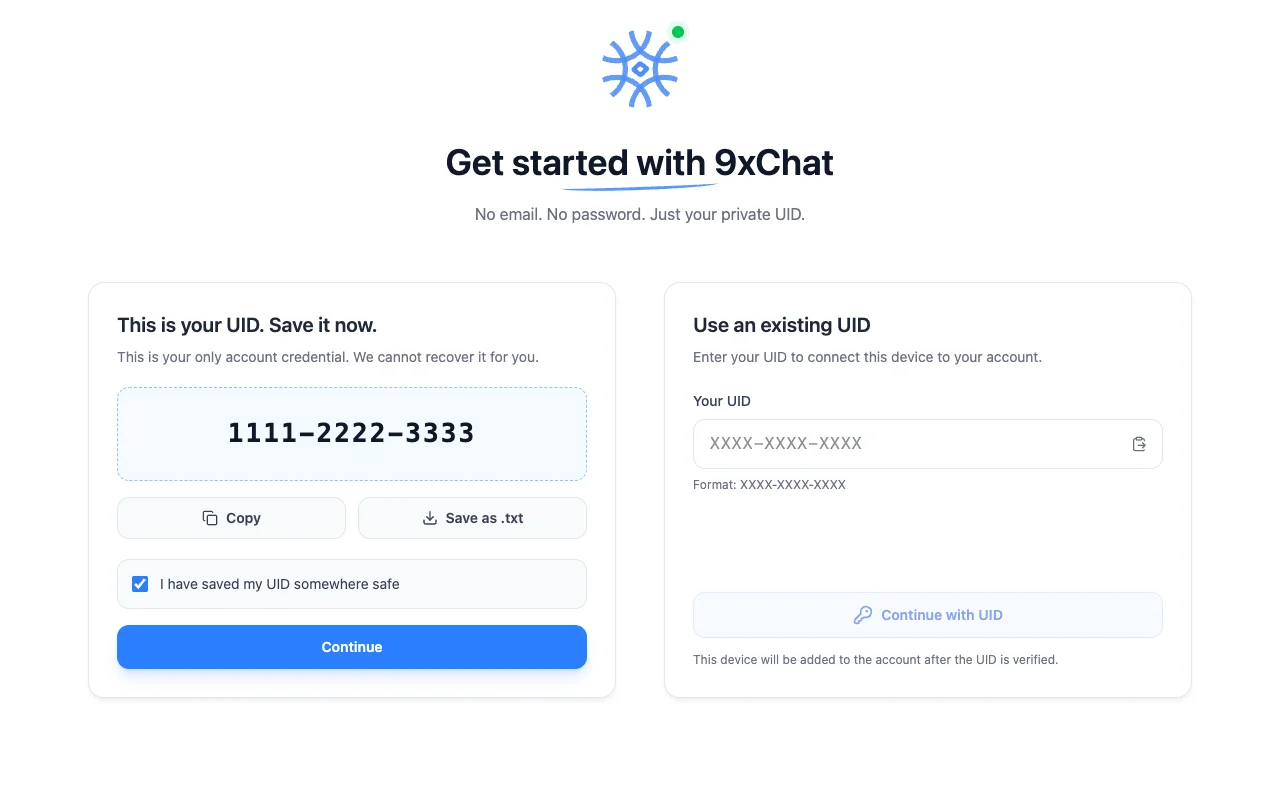
هرگز UID را در پیام پشتیبانی یا تصویر معمولی از صفحه قرار ندهید.
بعداً UID را پیدا کنید
-
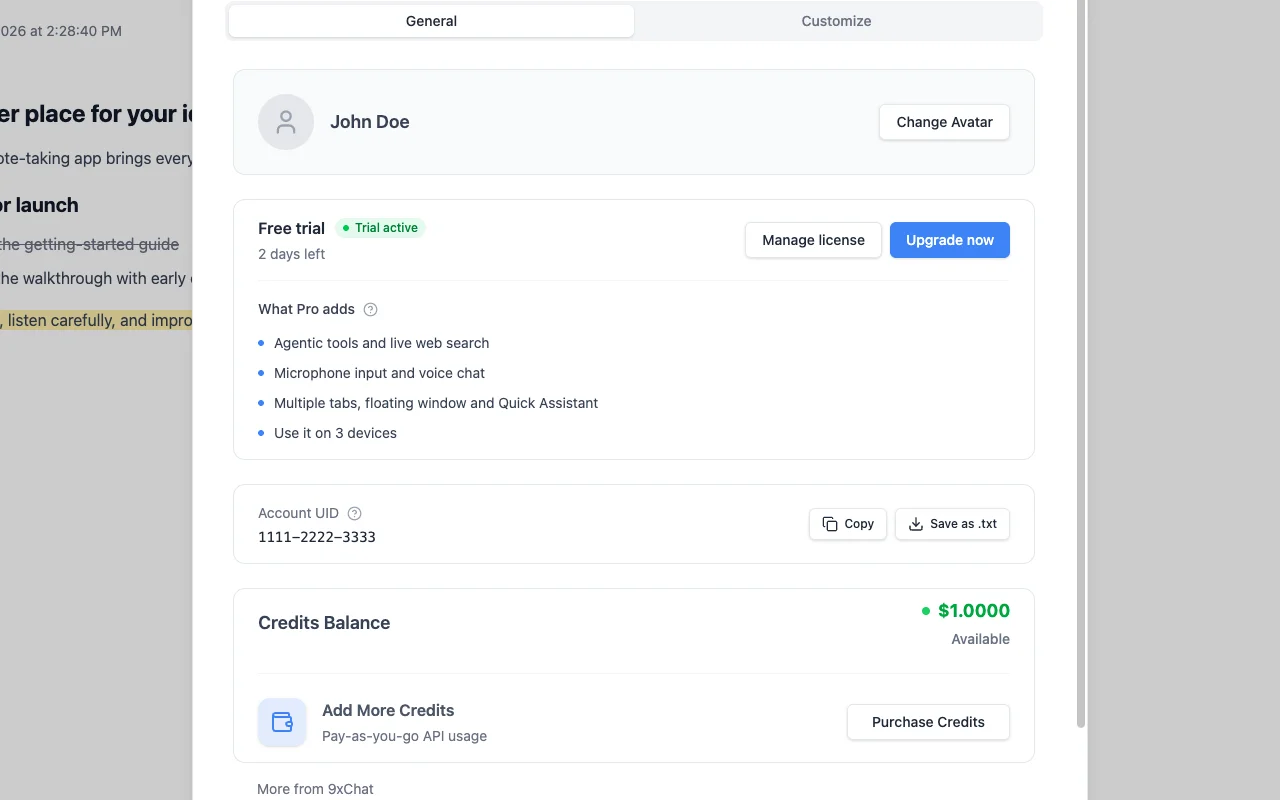
دسکتاپ: نماد نمایه را در پایین نوار کناری انتخاب کنید. زبانهٔ عمومی طرح، روزهای باقیمانده، UID حساب با گزینههای کپی و ذخیره بهصورت .txt، و موجودی اعتبار شما را نشان میدهد.
-
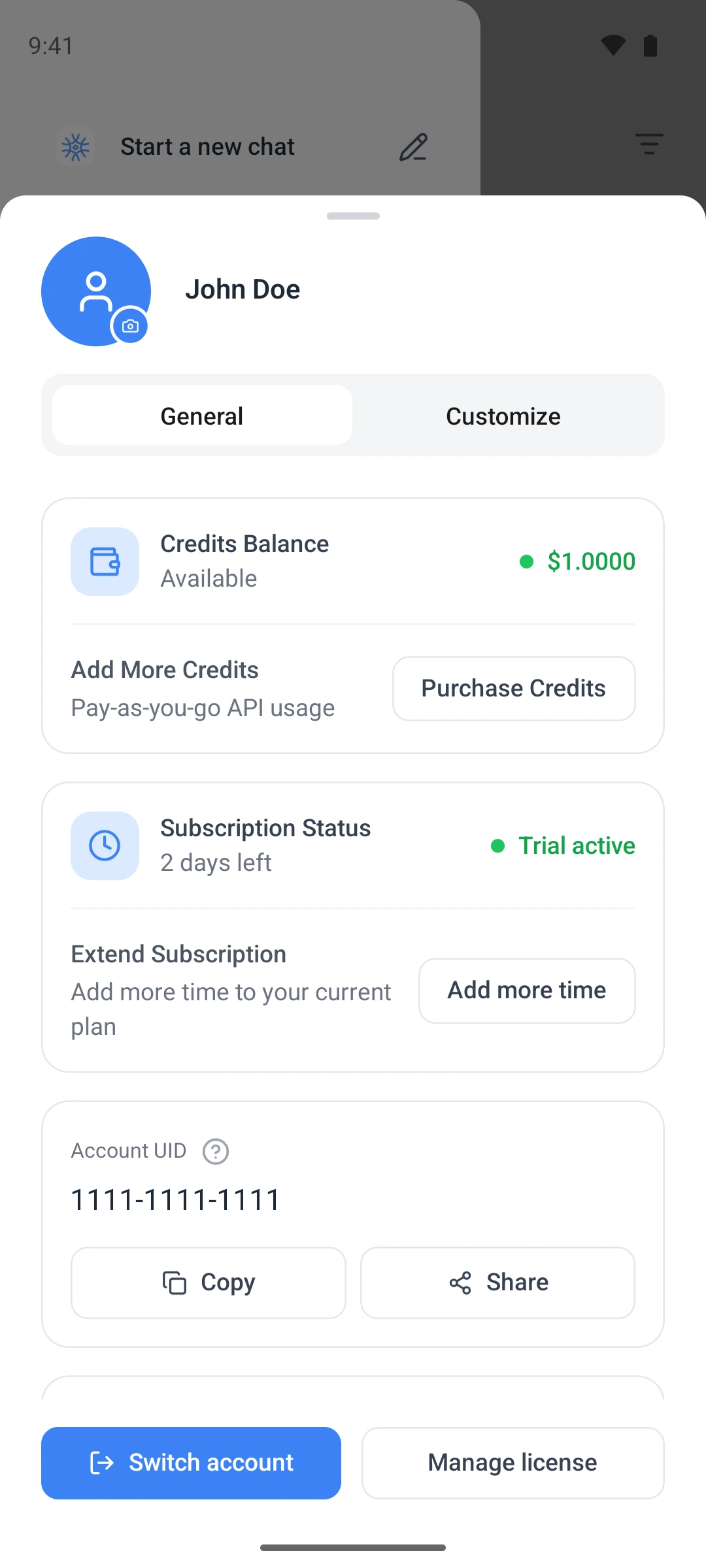
موبایل: کشوی کناری را باز کنید و نمایه را انتخاب کنید. برای کپی کردن UID، روی نشان آن بزنید.
زبانهٔ شخصیسازی اطلاعاتی را نگه میدارد که دستیار دربارهٔ شما میداند: شما را چه بنامد، حرفهٔ شما چیست، چه ویژگیهایی از آن میخواهید و هر چیز دیگری که باید بداند.
دستگاه های دو و سه را وصل کنید
در هر دستگاه اضافی:
- 9xChat را نصب و باز کنید.
- در بخش استفاده از UID موجود، UID دستگاه اول خود را جایگذاری کنید.
- ادامه با UID را انتخاب کنید و منتظر تأیید باشید.
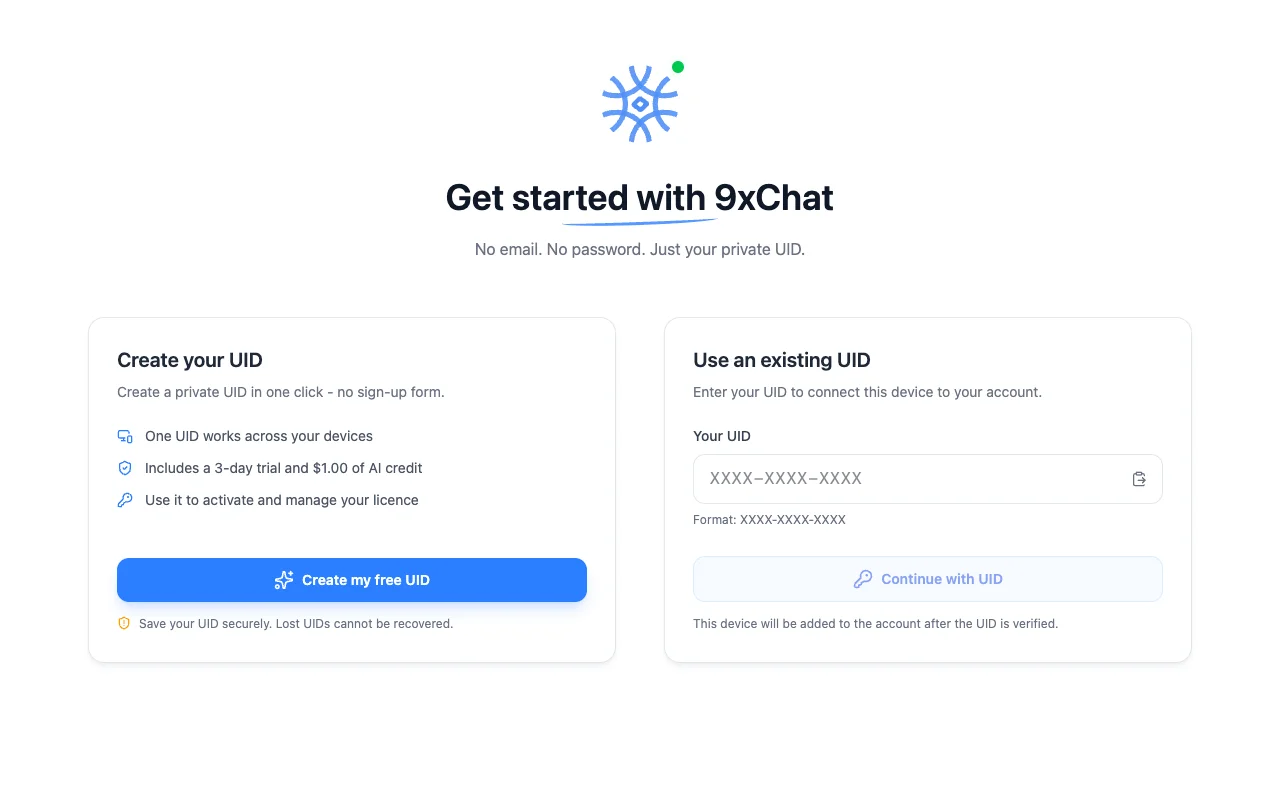
تأیید به اتصال اینترنت نیاز دارد. پس از آن، مدلهای محلی همچنان آفلاین کار میکنند؛ مدلهای ابری، اعتبار و بهروزرسانیها به شبکه نیاز دارند.
بازیابی UID این دستگاه
اگر این دستگاه قبلاً با یک UID راهاندازی شده باشد، صفحهٔ نخست خوش آمدید را نشان میدهد و گزینهٔ بازیابی UID این دستگاه را ارائه میکند. این گزینه بدون ساختن حساب یا دورهٔ آزمایشی دیگر، دستگاه را به نخستین حسابی که روی آن ساخته شده برمیگرداند.
UID را در این دستگاه تغییر دهید
- نمایه ← عمومی را باز کنید و UID نمایشدادهشدهٔ فعلی را ذخیره کنید.
- تعویض حساب را انتخاب و تأیید کنید.
- در صفحهٔ خوشامدگویی، گزینهٔ استفاده از UID موجود را با UID دیگر به کار ببرید.
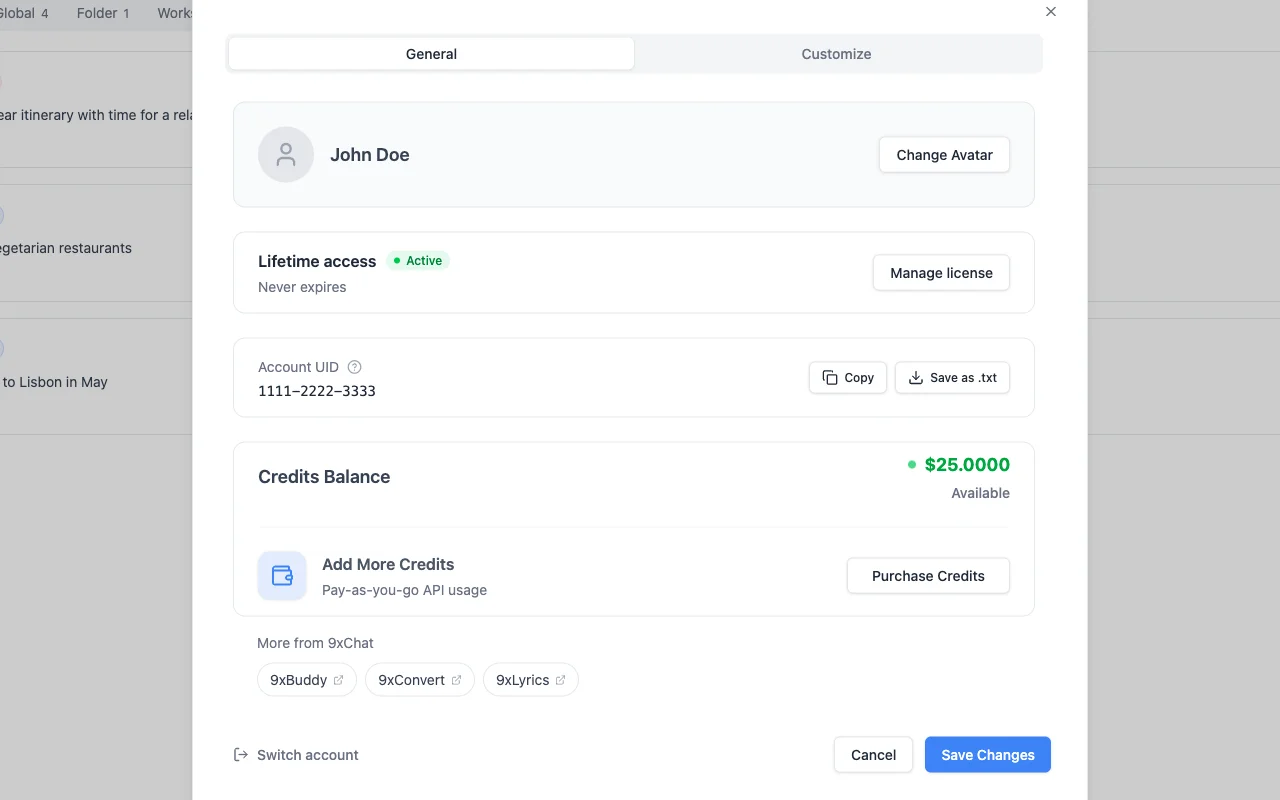
تعویض، حساب مورد استفادهٔ این نصب را تغییر میدهد. حسابها را ادغام نمیکند و اعتبار، زمان Pro یا دستگاهها را بین آنها جابهجا نمیکند.
اگر به حد مجاز دستگاه رسیده باشد
وقتی همهٔ جایگاههای دستگاه پر باشند، 9xChat پیام به سقف دستگاهها رسیدهاید را نشان میدهد: «به حداکثر تعداد دستگاه رسیدهاید. برای ادامه یک دستگاه را حذف کنید.»
- دسکتاپ و Android: مدیریت دستگاهها را انتخاب کنید و دستگاهی را که دیگر استفاده نمیکنید حذف کنید، سپس دستگاه جدید را دوباره تأیید کنید.
- iOS: صفحهٔ مجوز را در یک مرورگر باز کنید، UID خود را وارد کنید و در بخش دستگاهها یک دستگاه را حذف کنید.
حساب رایگان یک دستگاه دارد. برای استفادهٔ همزمان از 9xChat در رایانه و تلفن، به Pro ارتقا دهید تا سه دستگاه داشته باشید.
دیگر برنامههای 123sudo
هر برنامهٔ 123sudo، UID و مجوز خودش را دارد. UID و طرح 9xChat فقط در 9xChat کار میکنند. برای آشنایی بیشتر با این شناسه، UID شما در 123sudo را ببینید.