
یادداشتها و ویرایشگر هوش مصنوعی
ویرایشگری غنی برای یادداشتها و بخشهای برجستهشده، پوشهها و خروجی گرفتن، بههمراه ویرایشگر هوش مصنوعی که نوشتهٔ شما را با یک کلیک بهبود میدهد.
یادداشتها نوشتههای شما را کنار گفتوگوهایتان نگه میدارد: یادداشتهای جلسه، پیشنویسها، پژوهش و بهترین پاسخهای چتها. ویرایشگر از عنوانها، جدولها، تصویرها و فهرستهای بررسی پشتیبانی میکند و ویرایشگر هوش مصنوعی پیشنویس خام را به نوشتهای کامل تبدیل میکند.
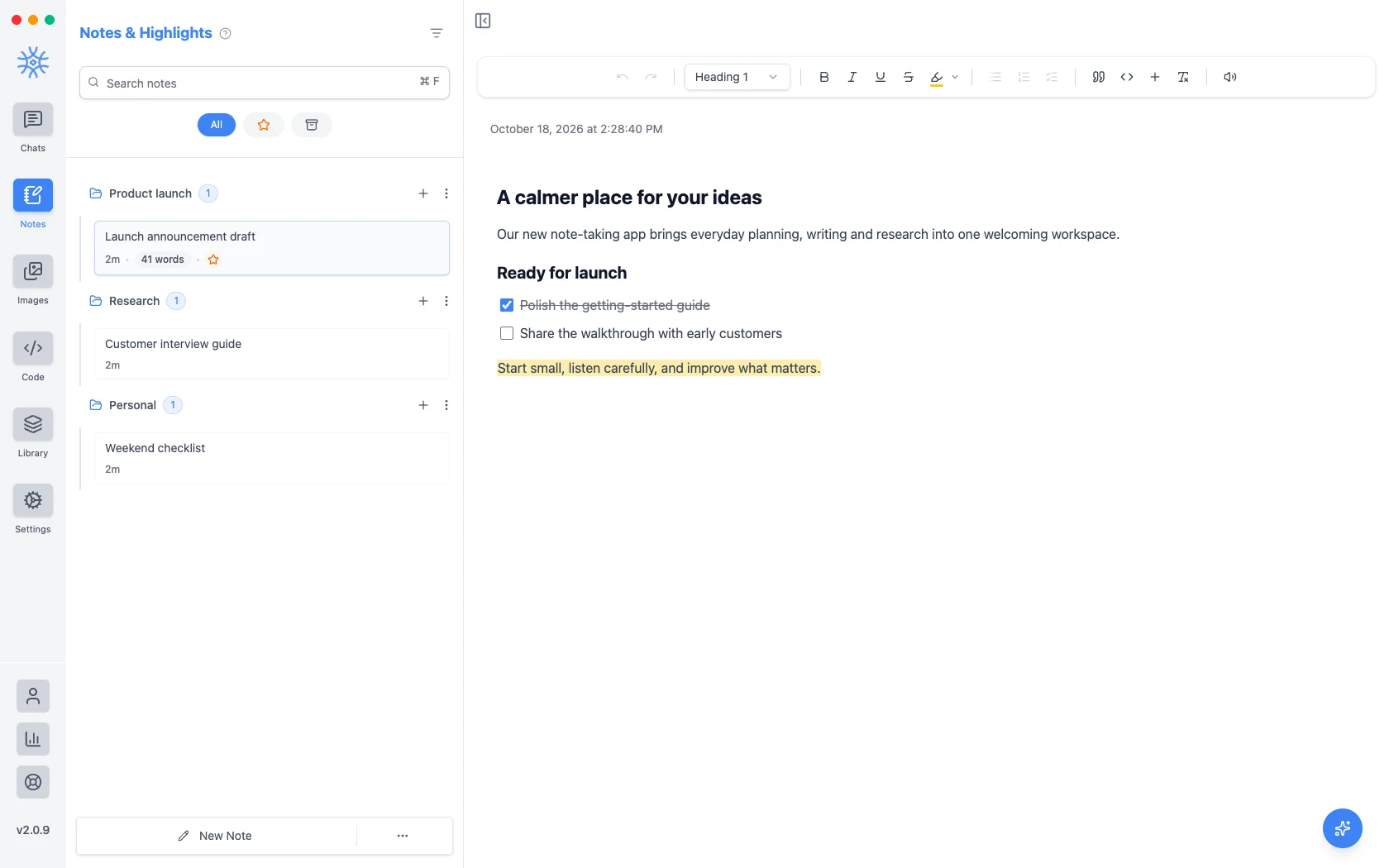
نوشتن
نوار ابزار بالای یادداشت همهٔ ابزارهای لازم را دارد:
- واگرد و انجام دوباره
- سبک متن: بند یا عنوان 1 تا عنوان 4
- پررنگ، مورب، زیرخطدار، خطخورده
- برجستهسازی با رنگ زرد، سبز، آبی، صورتی، بنفش یا نارنجی
- فهرست نشانهدار، فهرست شمارهدار و فهرست بررسی
- نقلقول و بلوک کد
- درج: یک تصویر، جدول یا جداکننده
- پاک کردن قالببندی
- خواندن با صدای بلند برای کل یادداشت
در پنجرهٔ باریک، بعضی دکمهها به قالببندی بیشتر منتقل میشوند. با انتخاب متن، منوی کوچکی با گزینههای پررنگ، مورب، زیرخطدار، افزودن پیوند، استفاده بهعنوان مرجع هوش مصنوعی و خواندن با صدای بلند فقط برای همان بخش باز میشود.
جدولها منوی مخصوص خود را برای افزودن یا حذف سطر و ستون و روشن یا خاموش کردن سطر عنوان دارند. تصویرها میتوانند کوچک، متوسط یا تمامعرض باشند و متن جایگزین داشته باشند.
میانبرهای صفحه کلید
در Windows و Linux از Ctrl و در macOS از ⌘ استفاده کنید.
| اقدام | میانبر |
|---|---|
| پررنگ، مورب، زیرخطدار | Ctrl+B, Ctrl+I, Ctrl+U |
| خطخورده | Ctrl+Shift+S |
| برجستهسازی | Ctrl+Shift+H |
| نقلقول | Ctrl+Shift+B |
| بلوک کد | Ctrl+Alt+C |
| فهرست نشانهدار | Ctrl+Shift+8 |
| فهرست شمارهدار | Ctrl+Shift+7 |
| فهرست بررسی | Ctrl+Shift+9 |
| علامت زدن یک مورد فهرست بررسی | Ctrl+Enter |
| پیوند | Ctrl+K |
| پاک کردن قالببندی | Ctrl+\ |
| واگرد، انجام دوباره | Ctrl+Z, Ctrl+Shift+Z |
ویرایشگر هوش مصنوعی
دکمهٔ گرد ویرایشگر هوش مصنوعی را در پایین سمت راست یادداشت انتخاب کنید Pro: "Let's polish this note. Pick a task below or ask your own."
- Fix grammar & spelling
- Make it more concise
- Improve the flow
- Summarize it
Or type your own request, such as "turn this into a project plan". On desktop the edits come back as suggestions: Accept or Reject each one, or Accept all. On mobile choose Append to Note or Replace Note.
To work on one passage, select it and choose Use as AI Reference.
ویرایشگر هوش مصنوعی از مدل یادداشتها استفاده میکند که در تنظیمات ← مدلهای پیشفرض تعیین میشود.
سازماندهی یادداشتها
یادداشتها، درست مانند چتها، در پوشهها قرار میگیرند. از پوشهٔ جدید استفاده کنید و سپس یادداشتها را با کشیدن بین پوشهها جابهجا کنید. منوی هر یادداشت گزینههای ستارهدار کردن، ویرایش نام، ایجاد نسخهٔ تکراری، خروجی گرفتن، کپی، چاپ (دسکتاپ)، بایگانی و حذف یادداشت را دارد. جستوجو یادداشتها را بر اساس محتوایشان پیدا میکند و جستوجوی سراسری (Ctrl+F یا ⌘F) یادداشتها و چتها را با هم جستوجو میکند.
از چت به یادداشت
گزینهٔ ذخیره در یادداشتها روی هر پاسخ، زبانه یا چت، گفتگو را به یادداشتی آمادهٔ ویرایش تبدیل میکند. دستیار همچنین میتواند با ابزار مدیریت یادداشتها Pro برایتان یادداشت بنویسد: «خلاصهای از این چت را بهصورت یادداشت ذخیره کن».
خروجی گرفتن و اشتراکگذاری
از یادداشت در قالب متن، Markdown، HTML، JSON یا PDF خروجی بگیرید، آن را در این قالبها کپی کنید یا در دسکتاپ چاپ کنید. در موبایل، خروجی و اشتراکگذاری آن را مستقیماً به برنامهای دیگر میفرستد.
در موبایل
یادداشتها در منوی کشویی هستند. منوی هر یادداشت گزینههای جستوجو، بایگانی، ستارهدار کردن، ویرایش نام، ایجاد نسخهٔ تکراری، انتقال به پوشه، کپی بهصورت، خروجی و اشتراکگذاری، چاپ و حذف را دارد و ویرایشگر هوش مصنوعی به همان شیوه کار میکند.
یادداشتها روی هر دستگاه ذخیره میشوند. برای جابهجایی آنها از تنظیمات ← دادهها و خروجیها استفاده کنید.