
فضای کاری کد
پوشهٔ پروژهای را به 9xChat معرفی کنید تا کدهای پروژه را بررسی و جستوجو کنید، اسکریپتها و عملیات git را اجرا کنید و تفاوتهای پیشنهادی هوش مصنوعی را بازبینی کنید.
کدنویسی، 9xChat را به محیط کدنویسی مجهز به عامل هوش مصنوعی تبدیل میکند. بهجای کپی و جایگذاری قطعهکدهای جدا از هم، کل پوشهٔ پروژه را از روی دیسک باز میکنید. دستیار هوش مصنوعی میتواند درخت پوشهها را کاوش کند، فایلها را بخواند، در کدها جستوجو کند، اسکریپتهای پروژه را اجرا کند، تاریخچهٔ git را بررسی کند و ویرایش پیشنهاد دهد.
محیط کدنویسی در دسکتاپ بخشی از Pro است و در دورهٔ آزمایشی 3 روزه هم گنجانده شده است. رایگان و Pro را ببینید.
باز کردن یک فضای کاری
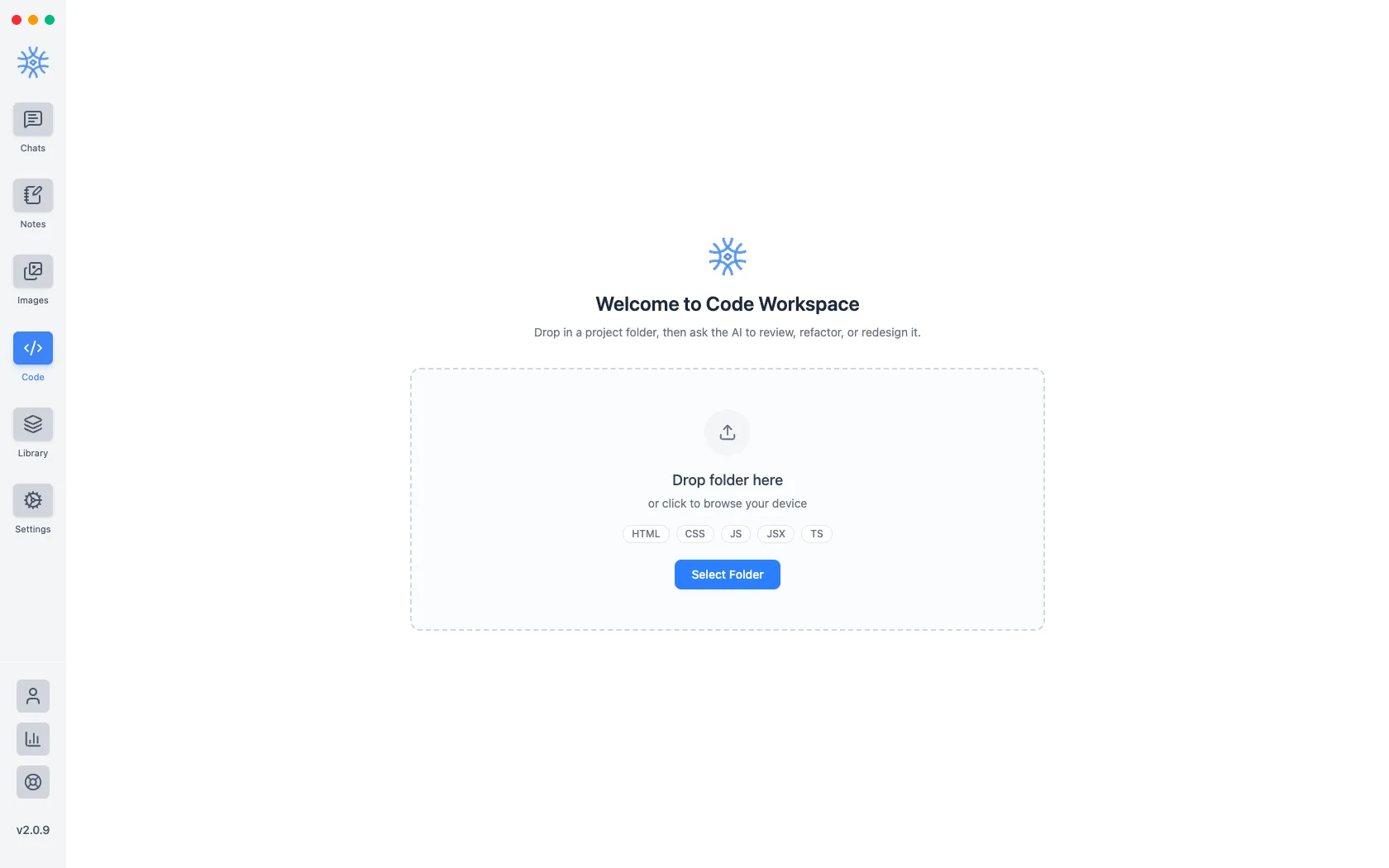
- هر دایرکتوری پروژه را روی صفحهٔ کد رها کنید یا روی انتخاب پوشه کلیک کنید.
- 9xChat ساختار پوشه را نمایهسازی میکند و در پنل پروژه در سمت چپ نمایش میدهد.
- فضاهای کاری اخیر شما برای دسترسی سریع در قسمت فضاهای کاری اخیر ذخیره می شوند.
یک فضای کاری میتواند بیش از یک پوشه داشته باشد: وقتی تغییری هم برنامه و هم کتابخانهای را که به آن وابسته است در بر میگیرد، ریشهٔ دومی اضافه کنید. پوشهٔ اول ریشهٔ اصلی میماند و همین تعیین میکند یک مسیر مبهم کجا حل شود. تغییر پوشههای یک فضای کاری تاریخچهٔ واگرد هوش مصنوعی را پاک میکند؛ بنابراین برنامه پیش از آن از شما میخواهد ویرایشهای در انتظار را نگه دارید یا رد کنید تا بیتکلیف نمانند.
ناوبری فضای کاری
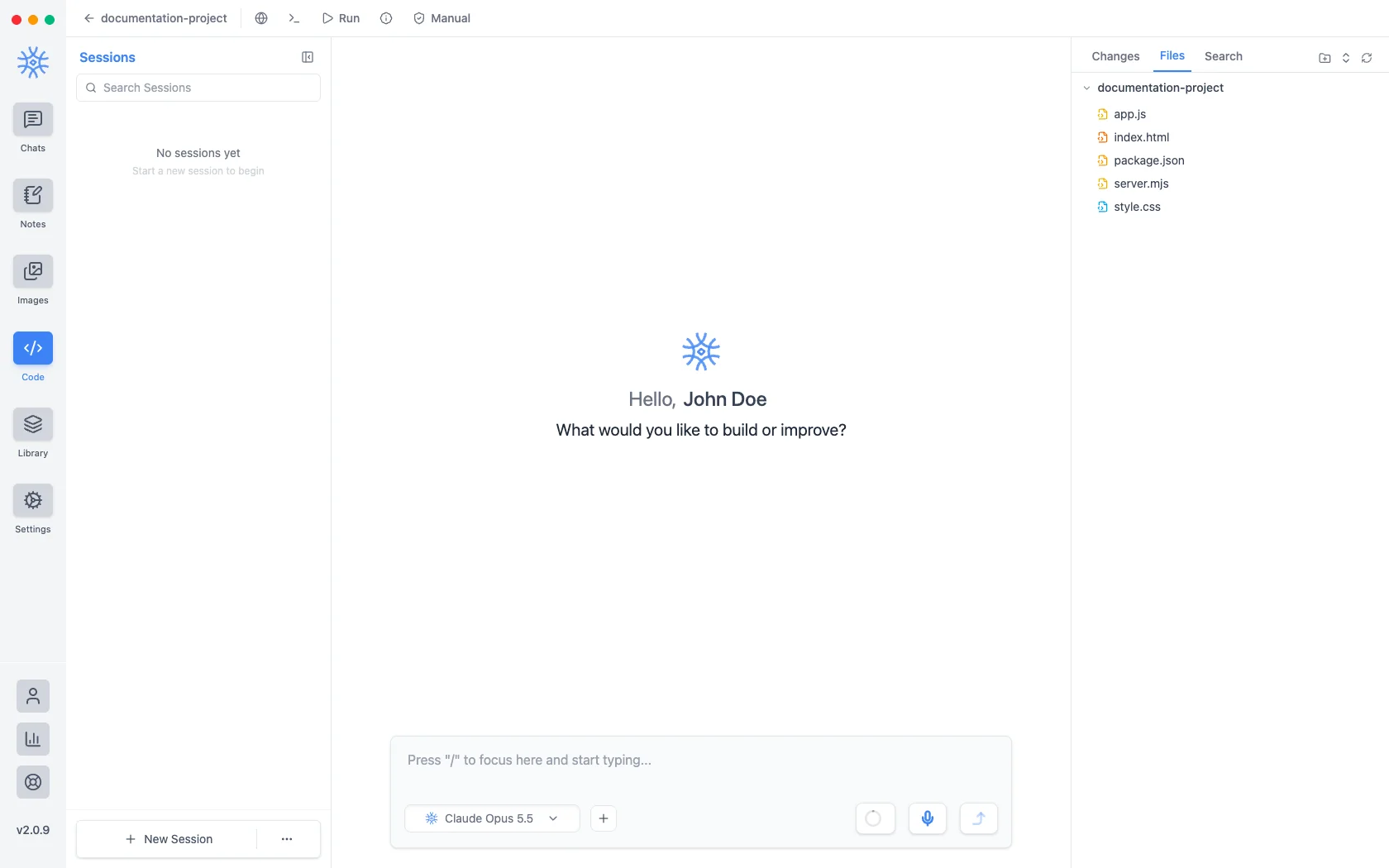
طرحبندی فضای کاری کد به پانلهای تخصصی تقسیم میشود:
- نوار کناری جلسات: رشتههای گفتوگوی جداگانه برای کارهای مختلف را در همان پایگاه کد نگه دارید (مثلاً بازنویسی منطق احراز هویت در برابر افزودن آزمونهای واحد).
- مرورگر فایل: سلسلهمراتب فایلهای خود را با نمادهای نوع فایل و گسترش پوشهها مرور کنید.
- یاب سریع فایل (
⌘P/Ctrl+P): نام فایلها را در سراسر پروژه بهصورت تقریبی جستوجو کنید تا مستقیماً به هر فایل بپرید. - جستوجوی متنی کامل پروژه: متن، تابعها و نمادها را در کل فضای کاری با پیشنمایش موارد منطبق جستوجو کنید.
- پیشنمایش فایل با رنگآمیزی نحو: فایلها را کنار هم با شماره خط و برجستهسازی زبان ببینید.
ابزارهای کدنویسی عاملی
هنگام گپ زدن در جلسه کد با مدلهای ابری پشتیبانیشده، دستیار به ابزارهای توسعهدهنده داخلی دسترسی دارد:
| دسته ابزار | قابلیت ها |
|---|---|
| عملیات فایل | فایلها را بخوانید، فایلهای جدید ایجاد کنید، محتویات دایرکتوری را فهرست کنید و نام فایلها و محتوای فایلها را جستجو کنید |
| ویرایش ها و تفاوت های هوش مصنوعی | جایگزینی دقیق رشته یا بازنویسی در یک یا چند فایل را پیشنهاد دهید |
| ادغام Git | git status را بررسی کنید، git diff را ببینید، تاریخچهٔ commit را مرور کنید و commitها را stage کنید |
| اجراگر اسکریپت | اسکریپت های npm/yarn/pip را اجرا کنید، مجموعه های آزمایشی را اجرا کنید و فرآیندهای در حال اجرا پس زمینه را نظارت کنید |
| مدیریت بسته | وابستگی های پروژه را بررسی و نصب کنید |
| مرورگر | صفحه ای را در پنجره ای در کنار فضای کاری باز کنید و آنچه در آن است را بخوانید |
جستوجوی محتوا، اگر ripgrep روی دستگاهتان نصب باشد، از آن استفاده میکند و محدودیت تعداد فایلها و نتایج لازم برای پویش JavaScript را برمیدارد. دستیار در هر دو حالت همان ابزار را فراخوانی میکند، پس چیزی در گفتگو تغییر نمیکند؛ فقط جستوجوی مخزنهای بزرگ دیگر ناقص نمیماند.
خواه ripgrep وجود داشته باشد یا نباشد، همان قوانین تصمیم میگیرند که کدام فایلها خوانده شوند. جستجوی سریعتر چیزی را که دستیار مجاز به دیدن است گسترده نمیکند.
گردش کار کدگذاری عاملی به قابلیتهای فراخوانی ابزار پشتیبانی شده توسط مدلهای ابری متکی است. مدلهای Ollama در حال حاضر از اجرای ابزار در 9xChat پشتیبانی نمیکنند.
بررسی ویرایش های هوش مصنوعی
ویرایشها بهجای نوشته شدن، مرحلهبندی میشوند و نمایشگر تفاوتها، اضافهها و حذفها را با شماره خطوط و برجستهسازی نحو نشان میدهد. نگه داشتن تغییر را روی دیسک مینویسد؛ واگرد آن را کنار میگذارد.
دستی و خودکار
هر نشست یا دستی است که در آن هر تغییر منتظر میماند تا آن را نگه دارید یا واگرد کنید، یا خودکار است که ویرایشها هنگام انجام شدن اعمال میشوند. حذف و تغییر نام فایل در حالت خودکار هم تأیید میخواهند، چون بازگرداندن این دو کار دشوار است.
حالت خودکار مخصوص هر جلسه است و با راهاندازی دوبارهٔ برنامه به حالت دستی برمیگردد. دسترسی به نوشتن نباید بیسروصدا از یک اجرا به اجرای بعدی باقی بماند.
حالت خودکار پس از اعمال ناموفق تغییر یا پس از ده نوبت بدون بازبینی، خودبهخود متوقف میشود و کارت علت را نشان میدهد. بازآرایی طولانی واقعاً چند نوبت زمان میبرد و گیر کردن مدل در چرخهٔ ویرایش اشتباه خودش هم همینطور است. از درون چرخه این دو یکسان به نظر میرسند، پس شمارش نوبتهاست که دومی را متوقف میکند. فعال کردن دوبارهٔ حالت خودکار شمارنده را از نو شروع میکند.
کد خود را تحت کنترل نسخه نگه دارید
نگه داشتن یک ویرایش AI فایل های واقعی را در فهرست پروژه شما روی دیسک تغییر می دهد. همیشه در یک مخزن git کار کنید یا یک نسخه پشتیبان تهیه کنید تا در صورت نیاز بتوانید تغییرات را برگردانید.
اجرای اسکریپت های این پروژه
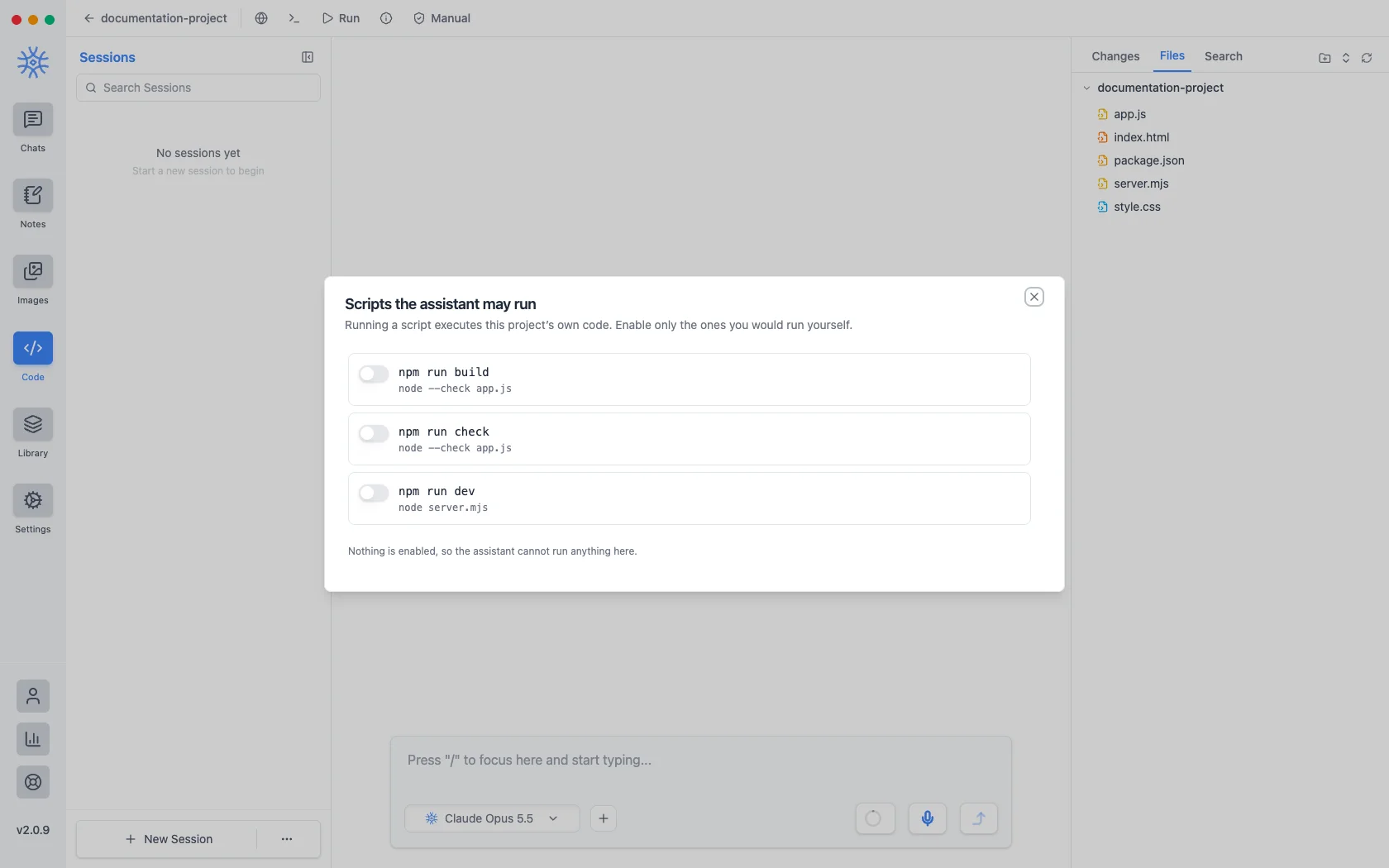
اسکریپتهایی که دستیار میتواند اجرا کند موارد تعریفشده در package.json را فهرست میکند و میگذارد آنها را تکتک فعال کنید. هیچ موردی بهطور پیشفرض فعال نیست، پس محیط کاری تازه نمیتواند چیزی اجرا کند تا شما مشخص کنید کدام اسکریپتها امن هستند. اگر پروژه package.json نداشته باشد یا اسکریپتی تعریف نکرده باشد، پنجره بهجای نمایش فهرست خالی، این موضوع را اعلام میکند.
روشن کردن حالت خودکار هر اسکریپت موجود در لیست را تا زمانی که روشن است فعال می کند.
اسکریپتی که به اجرا ادامه میدهد (مثل سرور توسعه یا ابزار پایش تغییرات) به اسکریپتهای در حال اجرا منتقل میشود؛ آنجا میتوانید خروجیاش را بخوانید یا متوقفش کنید. خروجی دوباره قابل مشاهده است، پس اجرای پسزمینهای که پیشتر در نشست آغاز شده، بعد از رفتن به بخشهای دیگر هم قابل خواندن است و تعداد فرایندهای در حال اجرا در نوار بالا دیده میشود. این قابلیت هرگز نباید فرایندی ایجاد کند که نتوانید آن را ببینید.
پیش نمایش یک صفحه
اجرا زمانی ظاهر میشود که فضای کاری حاوی یک سند HTML ورودی باشد و آن را در پیشنمایشی در حال اجرا کنار ویرایشگر باز میکند. شیوهنامهها، اسکریپتها و تصویرهای محلی از فضای کاری بارگیری میشوند تا صفحه بهجای نشانهگذاری خام، بهصورت کامل نمایش داده شود.
پیشنمایش ایزوله است: نه به برنامه دسترسی دارد، نه به شبکه و نه بهطور مستقل به فایلها. به همین دلیل منابعش درون سند منتقل میشوند و صفحهای که از اینترنت چیزی دریافت میکند، درخواستهایش را مسدودشده خواهد دید.
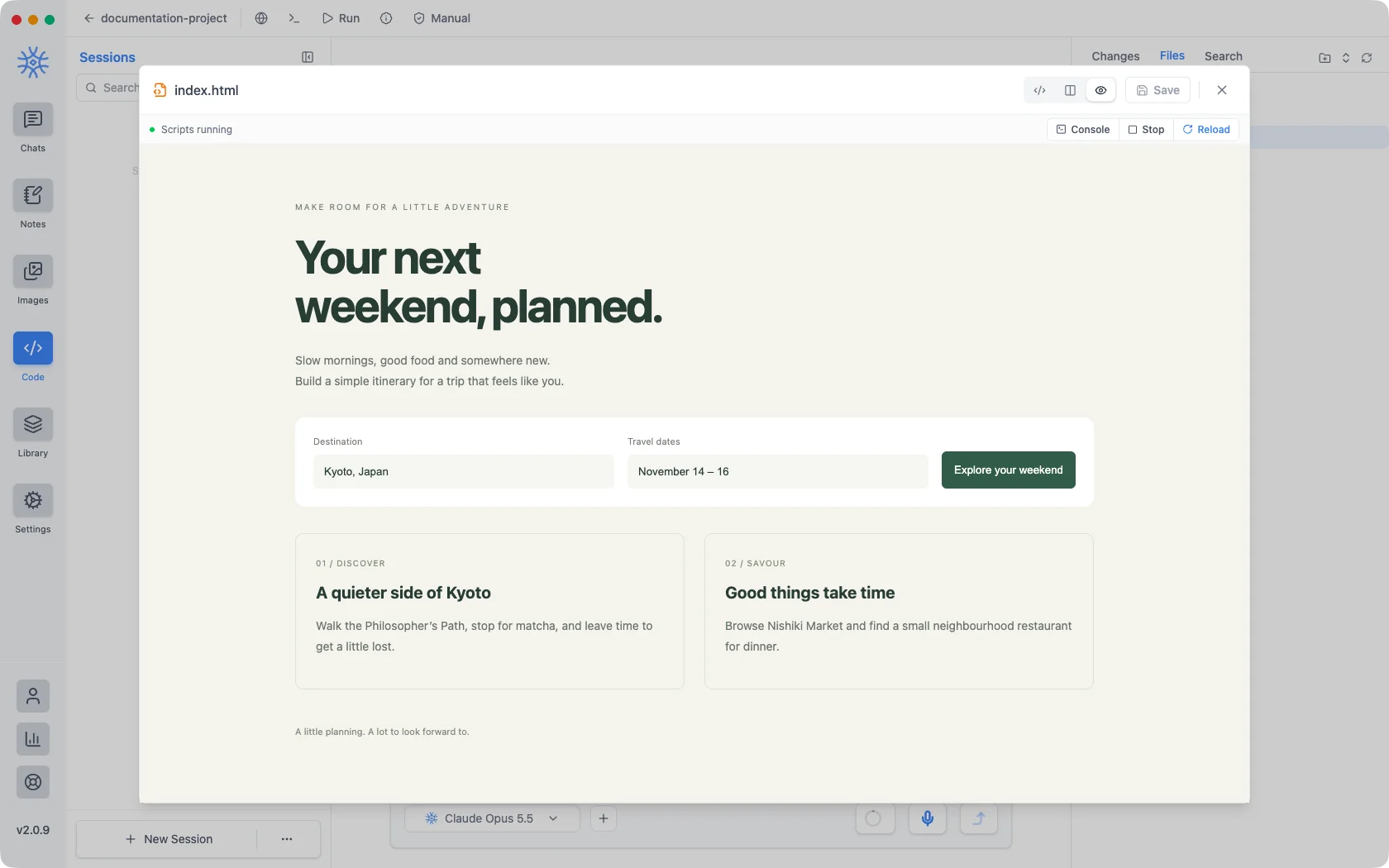
مرورگر یک صفحه واقعی را در یک پنجره در کنار فضای کاری باز می کند، که نیمه دیگر آن است: پیش نمایش برای سندی است که در حال ویرایش آن هستید، بخش مرورگر برای سندی است که شما به آن نگاه می کنید.
حافظههای فضای کاری
یک جلسهٔ کد میتواند چیزهایی را در سطح فضای کاری، نه گفتوگو، به خاطر بسپارد؛ بنابراین واقعیتی دربارهٔ نحوهٔ ساخت یک پروژه تا جلسهٔ بعدی روی همان پایگاه کد باقی میماند. حافظههای جلسه حافظههای فضای کاری را بالاتر از حافظههای جلسه فهرست میکند؛ هر دو در کتابخانه ← حافظهها هم هستند، جایی که فیلتر فضای کاری آنها را به تفکیک نام نشان میدهد.
پیگیری هزینهها
مشاهدهٔ مصرف جلسه نشان میدهد یک جلسهٔ کدنویسی چه مقدار هزینه کرده است. نوبتهای عاملی بیشتر از یک چت فایل میخوانند و ابزار فراخوانی میکنند؛ بنابراین بهتر است این را میانهٔ یک بازآرایی طولانی بررسی کنید، نه در پایان ماه.
پنل مرورگر در چت
مرورگر در چتهای معمولی هم کار میکند Pro: زبانهٔ جدید ← زبانهٔ مرورگر جدید را انتخاب کنید تا صفحهای کنار گفتگو باز شود. دستیار میتواند با ابزارهای مرورگر صفحهها را باز کند و بخواند، اسکرینشات بگیرد، فرمها را پر کند و با کلیک در سایت پیش برود، در حالی که شما هر مرحله را میبینید.
ورود به حساب، دانلود، آپلود و هر کاری که وبسایتی را تغییر دهد همچنان منتظر شما میماند، پس کنترل آنچه در حسابهایتان رخ میدهد در دست شماست.