
تصاویر
محیط ساخت تصویر: تولید با هر مدل تصویر، ساخت گونههای دیگر، افزایش وضوح و گسترش نتیجهها، مقایسهٔ دو تصویر و ویرایش یک ناحیه.
تصاویر استودیویی برای مدلهای تصویر مانند Seedream، Gemini، Flux و DALL-E است. صحنهای را توصیف کنید، مدل و تنظیمات را انتخاب کنید و همهٔ نتیجهها را در یک گالری نگه دارید تا بتوانید آنها را مقایسه کنید، گونههای دیگرشان را بسازید و دوباره به کار ببرید.
محیط ساخت تصویر در همهٔ طرحها رایگان است؛ هزینهٔ تصاویر با اعتبار شما یا کلید API خودتان پرداخت میشود. ویرایش ناحیهای از تصویر، تولید دوباره و ابزارهای تصویر در چت بخشی از Pro هستند.
دنبال دیکته، چت صوتی یا خواندن با صدای بلند هستید؟ آنها در صدا و خواندن با صدای بلند هستند.
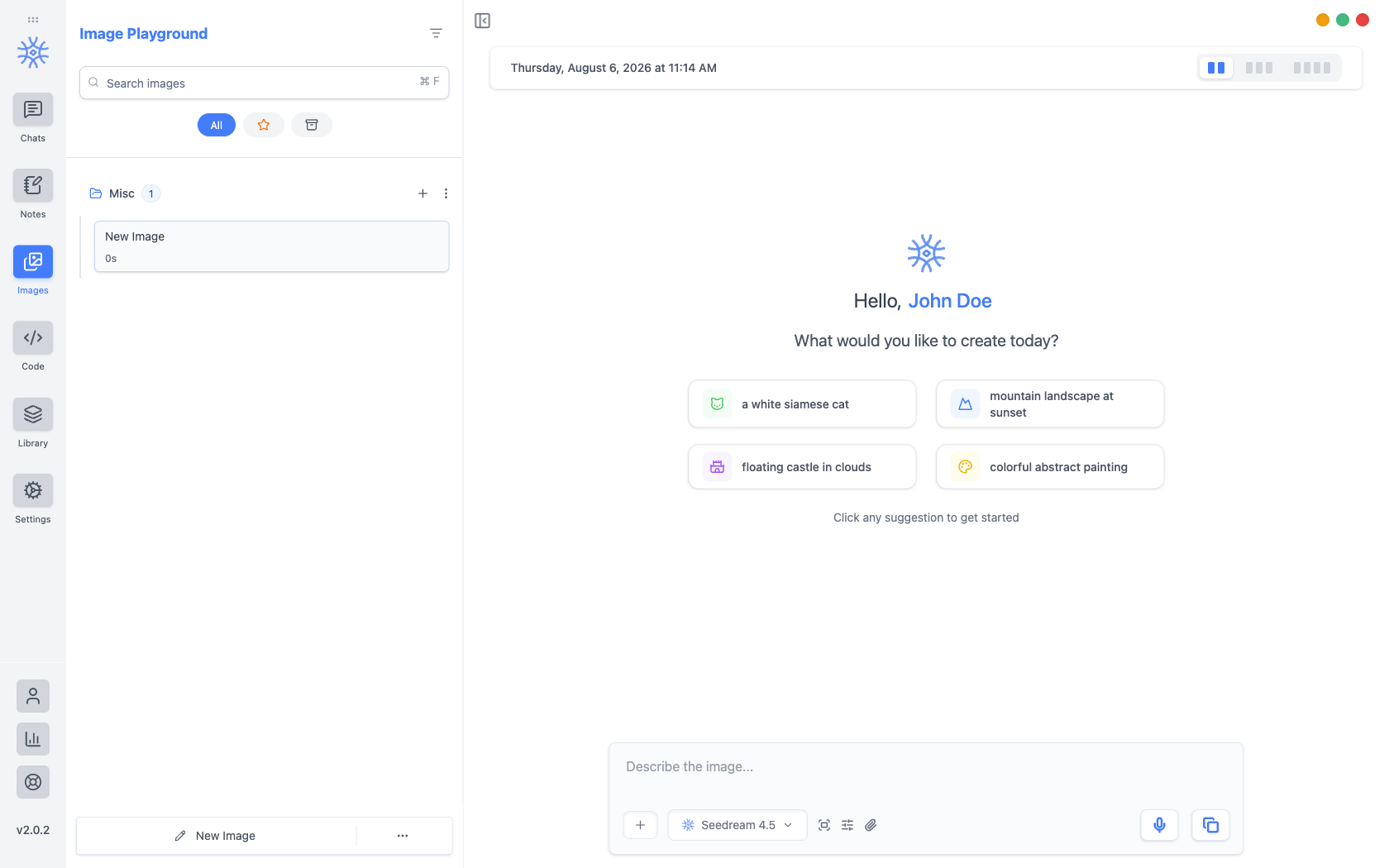
ساخت تصویر
- تصاویر را در نوار کناری باز کنید.
- صحنه، سبک، نورپردازی و ترکیببندی را توصیف کنید. بهبود ورودی Pro یک ایدهٔ کوتاه را به درخواستی مفصل تبدیل میکند و با دیکته Pro میتوانید آن را با صدا بگویید.
- مدل تصویر را زیر کادر پرامپت انتخاب کنید.
- تنظیمات تصویر را برای نسبت ابعاد، کیفیت، سبک و گونهها (تا 4 مورد همزمان) باز کنید. گزینهها به پشتیبانی مدل بستگی دارند.
- ارسال کنید. نتیجهها در جریان ظاهر میشوند و هر تصویر در گالری نگه داشته میشود.
شروع از یک عکس
افزودن گزینههای آپلود تصویر مرجع، جایگذاری از کلیپبورد و گرفتن اسکرینشات را دارد تا مدل بتواند از عکس، تصویر محصول یا طرح اولیه پیروی کند. شمارنده نشان میدهد مدل چند تصویر مرجع میپذیرد.
کارهایی که میتوانید با نتیجه انجام دهید
منوی ساخت جدید از این را برای یک تصویر باز کنید:
- توصیف بهصورت پرامپت پرامپتی مینویسد که بتواند تصویر را بازسازی کند.
- ساخت گونهٔ دیگر برداشتی تازه از آن میسازد.
- حذف پسزمینه سوژه را روی پسزمینهٔ سفید و تمیز قرار میدهد.
- افزایش وضوح نسخهای بزرگتر و واضحتر میسازد.
- گسترش صحنه را فراتر از قاب ادامه میدهد.
هر کدام تصویر تازهای میسازد که از تصویر اصلی بهعنوان مرجع استفاده میکند، پس تصویر اصلی در گالری میماند. این گزینهها برای مدلهایی ظاهر میشوند که تصویر مرجع میپذیرند.
هر تصویر همچنین استفاده بهعنوان مرجع، دانلود تصویر، جزئیات (با استفادهٔ دوباره از این پرامپت) و حذف تصویر دارد. پیشنمایش گزینههای برش، برجستهسازی، کپی تصویر، ذخیرهٔ تصویر و بزرگنمایی را اضافه میکند.
مقایسهٔ دو تصویر
در گالری، انتخاب را بزنید، دو تصویر را انتخاب کنید و مقایسه را بزنید. مقایسهٔ دو قاب آنها را کنار هم با تفاوت پرامپتها و تنظیمات نشان میدهد؛ سپس نگه داشتن چپ یا نگه داشتن راست را انتخاب کنید.
ویرایش یک ناحیه
ویرایش تصویر Pro، ویرایش ناحیهٔ تصویر را باز میکند: بخشی را که میخواهید تغییر دهید علامت بزنید، تغییر را در پرامپت ویرایش توصیف کنید (یا از پیشنهاد با هوش مصنوعی استفاده کنید) و اعمال ویرایش را بزنید. همهٔ بخشهای بیرون ناحیه همانطور میمانند. این قابلیت برای مدلهایی در دسترس است که از ویرایش پشتیبانی میکنند.
تصاویر در چت
در هر چتی درخواست تصویر کنید تا دستیار از ابزار تولید تصویر Pro استفاده کند. تصویر در پاسخ و در گالری شما نمایش داده میشود.
اشاره به بخشی از تصویر
روی تصویری که به پیام پیوست کردهاید کلیک کنید تا باز شود؛ بالای آن دو گزینه هست: برش و برجستهسازی. هر دو با کشیدن یک کادر روی تصویر کار میکنند.
برش تصویر را به اندازهٔ کادر میبُرد. وقتی بقیهٔ قاب اهمیتی ندارد از آن استفاده کنید، مثلاً اسکرینشاتی با سه پنل نامرتبط.
برجستهسازی کل قاب را نگه میدارد و بهجای آن کادر را علامت میزند: بیرون کادر را تیره میکند و دورش حاشیهٔ قرمز میکشد. وقتی منظورتان «اینجا را ببین» است نه «فقط همین»، از آن استفاده کنید؛ اغلب همین زمینهٔ اطراف است که پاسخ دادن به پرسش را ممکن میکند. در دسکتاپ میتوانید تا پنج ناحیه را علامت بزنید.
برجستهسازی همچنین خطی در پیام شما مینویسد که به ناحیهٔ علامتخورده اشاره میکند. آن را نگه دارید یا بازنویسی کنید تا بگویید با آن ناحیه چه کاری میخواهید.
هیچکدام فایل پیوستشدهٔ شما را تغییر نمیدهند. هر دو نسخهٔ تازهای میسازند و همان را پیوست میکنند، پس نسخهٔ اصلی در دسترس میماند.
در موبایل
محیط ساخت تصویر در Android و iOS به یک شیوه کار میکند. هر تصویر گزینههای ذخیره در عکسها و اشتراکگذاری تصویر و همچنین کپی پرامپت و استفادهٔ دوباره از پرامپت را دارد.
هزینه و حریم خصوصی
هزینهٔ هر تصویر از اعتبار 9xChat شما پرداخت میشود یا، اگر از کلید API خودتان استفاده کنید، ارائهدهندهتان آن را محاسبه میکند. آمار مصرف هزینهٔ تصاویر را نشان میدهد. پرامپت و تصاویر مرجع شما به مدل تصویری که انتخاب کردهاید فرستاده میشوند؛ حریم خصوصی و جریان دادهها را ببینید.
یادداشتها و ویرایشگر هوش مصنوعی
ویرایشگری غنی برای یادداشتها و بخشهای برجستهشده، پوشهها و خروجی گرفتن، بههمراه ویرایشگر هوش مصنوعی که نوشتهٔ شما را با یک کلیک بهبود میدهد.
صدا و خواندن با صدا
در گفتوگویی صوتی و دوطرفه با دستیار صحبت کنید، بهجای تایپ دیکته کنید و هر پاسخ یا یادداشتی را با صدای بلند بشنوید.