Das Widget
Eine kleine Spielerkarte, die Sie in einem von vier Stilen auf dem Schreibtisch parken.
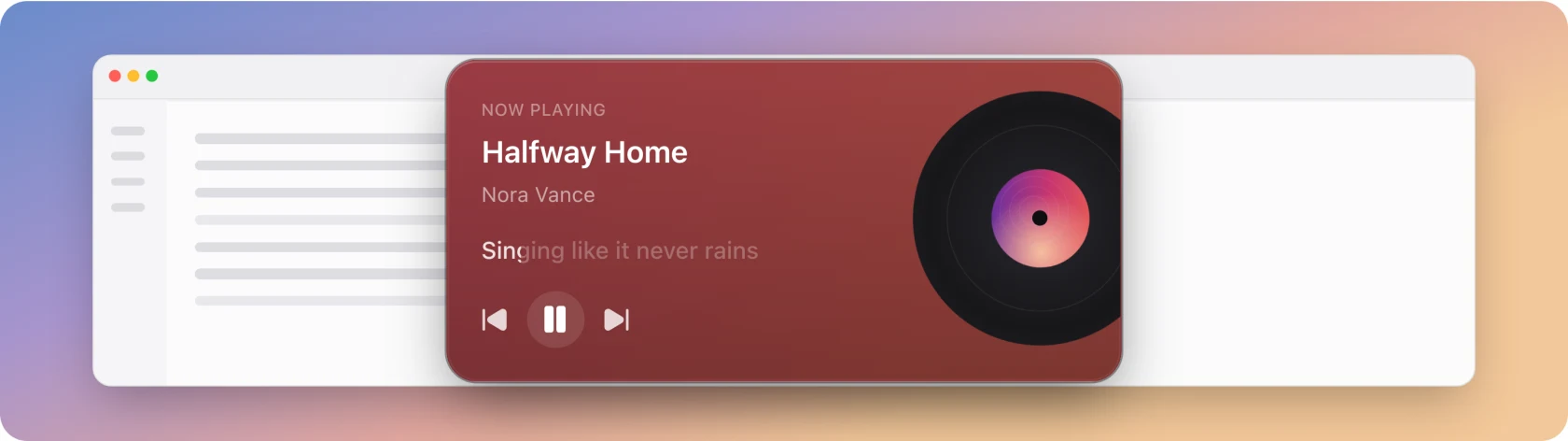
Eine Karte auf dem Desktop mit Cover, Song, aktueller Zeile und Wiedergabesteuerung. Anders als die anderen Overlays ist sie nirgends angedockt: Sie legen sie irgendwo ab, und dort bleibt sie.
Das Widget ist Pro. Siehe Free und Pro.
Vier Stile
- Vinyl: die Karte oben, eine Schallplatte mit dem Cover als Etikett.
- Bild: das Albumcover als ganze Karte, mit dem Text darüber.
- Kompakt: die kleinste Variante, mit Cover, Titel, Interpret und Steuerung.
- Lyrisch: Der Text bekommt den meisten Platz, das Cover wird zu einem Farbton.
Vinyl ist die Standardeinstellung. Die Farbe der Karte wird hier nicht festgelegt: Sie folgt Appearance, der gleichen Hintergrundauswahl, die das Liedtextfenster verwendet, sodass die App ein Aussehen statt vier behält.
Platzieren
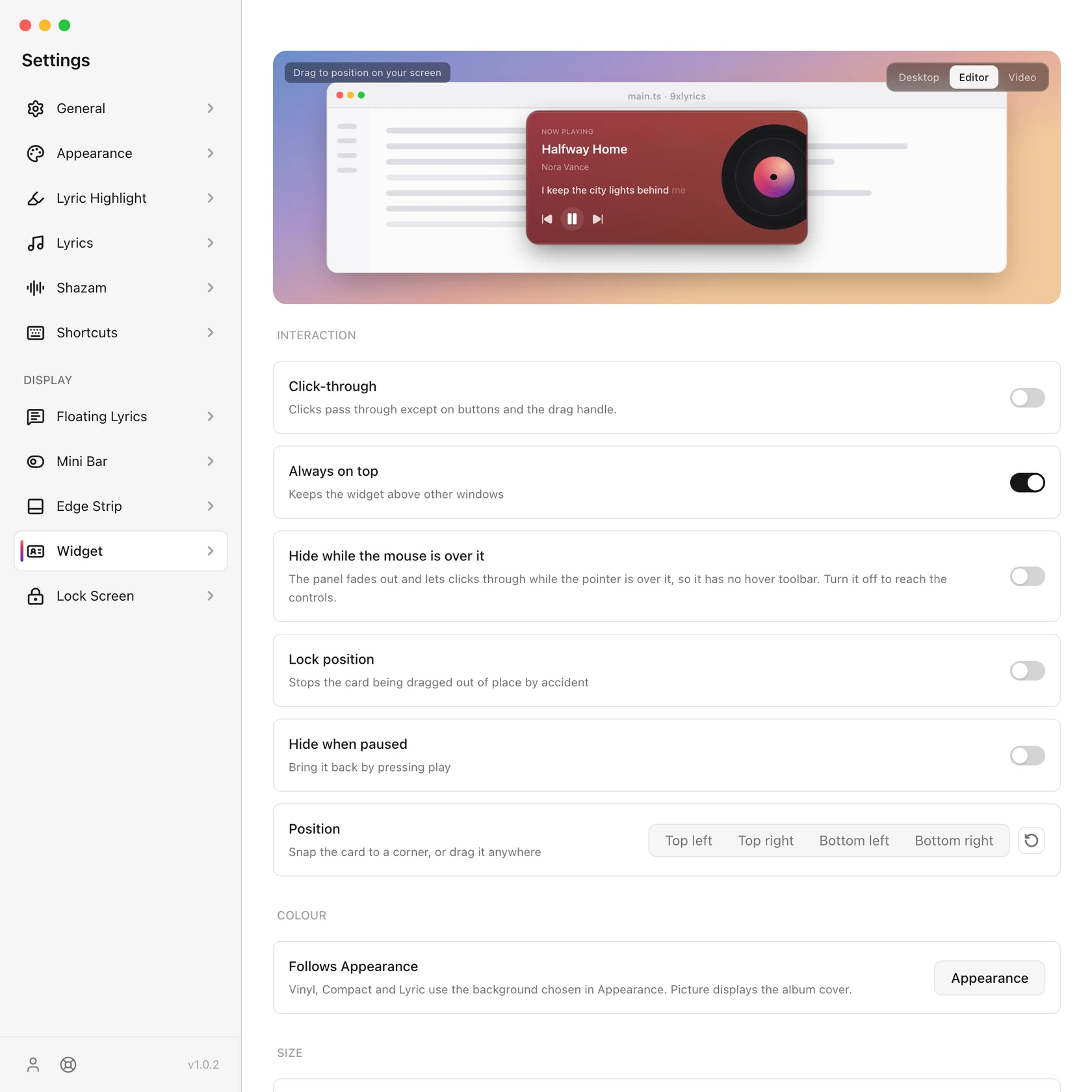
Position lässt die Karte an einer Ecke einrasten, oder verwenden Sie den Ziehgriff, der beim Hover erscheint, um sie an eine beliebige Stelle zu verschieben. Der Griff zeigt einen Cursor mit vier Pfeilen, und Sie können auch den Kartenhintergrund ziehen. Die Position bleibt über alle Neustarts hinweg gespeichert.
Sperrpositionverbirgt den Griff und verhindert Bewegungen, ohne die Wiedergabesteuerung zu deaktivieren.Position zurücksetzen bringt die Karte in ihre Standardposition zurück.
Auf jedem Display anzeigenplatziert eine Karte auf jedem Bildschirm, jede mit ihrer eigenen Position; andernfalls folgtEinstellungen › Allgemein › Auf dem Display anzeigen. In jedem Arbeitsbereich anzeigen (standardmäßig aktiviert) behält es auf allen virtuellen Desktops und in Vollbildfenstern bei sich.
Immer im Vordergrund legt fest, ob es über anderen Fenstern bleibt. Unter Windows bleibt es auch im Vordergrund, nachdem Sie eine Vollbild-App verlassen haben. Kartengröße skaliert die Karte von 70 % bis 150 %, und Opazität blendet sie ab.
Interaktion
Die beiden Interaktionsschalter entscheiden, was unter dem Zeiger passiert, und zwar auf die gleiche Weise bei jedem Overlay:
| Einstellungen | Unter dem Zeiger |
|---|---|
| Beide aus | Die vollständige Karte: Symbolleiste, Ziehgriff und Wiedergabesteuerelemente. Die Karte braucht Klicks. |
| Click-through an | Die Karte bleibt sichtbar und Klickgeräusche werden bis zum Fenster dahinter weitergeleitet. Keine Symbolleiste, kein Ziehgriff oder keine Hover-Steuerelemente. |
| Ausblenden, während die Maus darüber ist aktiviert | Die Karte wird ausgeblendet und lässt jeden Klick durch, egal, was der Klick sagt. |
Beide sind standardmäßig deaktiviert.
Wenn ein Lied keinen Liedtext hat, wird auf der Karte die Schaltfläche Suchen angezeigt. Es kann auch bei eingeschaltetem Click-through gedrückt werden und öffnet Suchtexte.
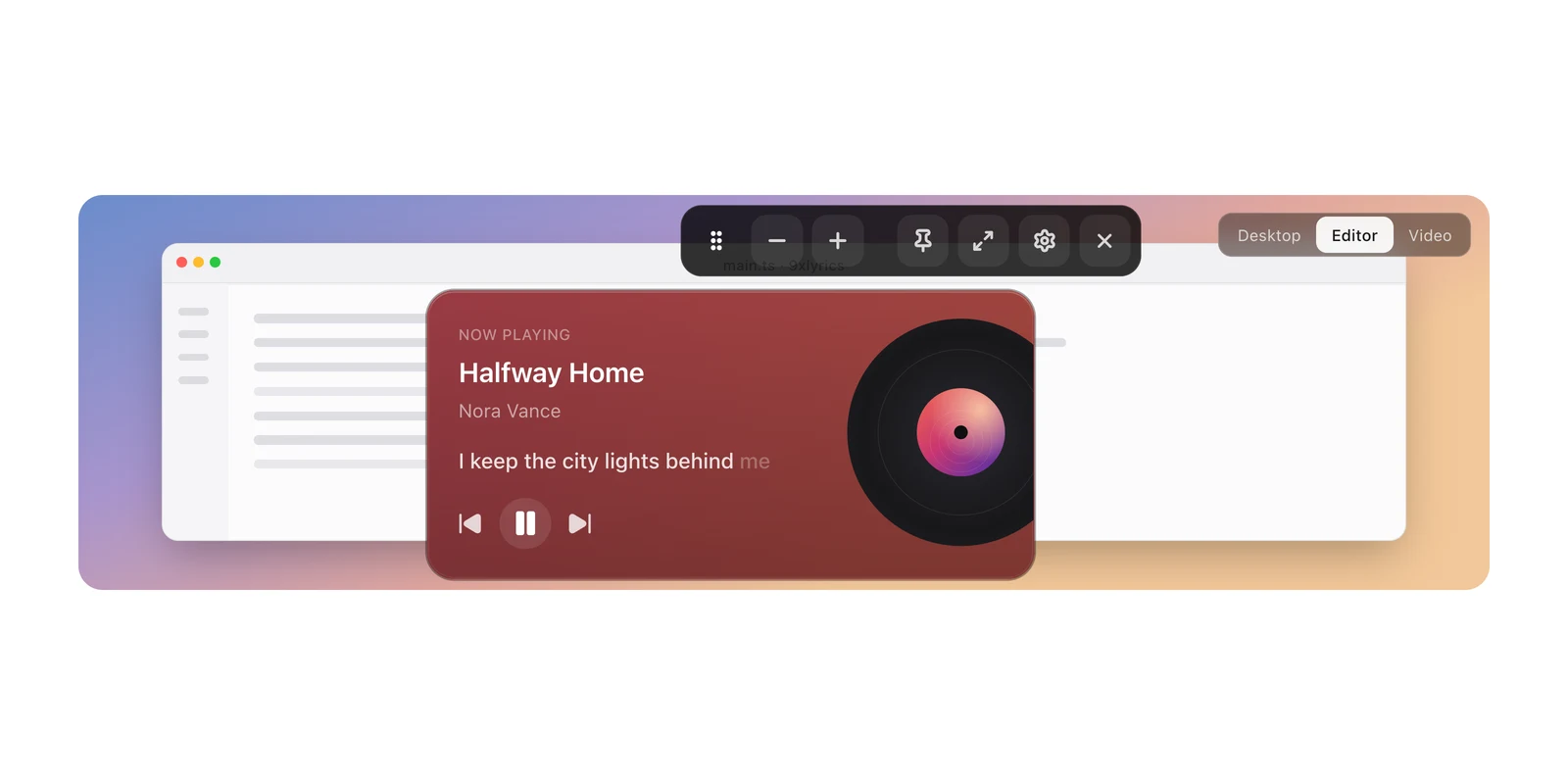
Durch das Schließen des Widgets wird es für diese Sitzung ausgeblendet. Tray › Overlays anzeigen stellt es wieder her, wenn es aktiviert ist. Das Deaktivieren in den Einstellungen bleibt auch nach Neustarts bestehen.
Was es zeigt
- Texttext anzeigen kann deaktiviert werden, um eine einfache Spielerkarte zu hinterlassen.
- Mit „Lange Zeilen scrollen“ wird eine Zeile breiter als die Karte verschoben, anstatt sie abzuschneiden.
- Übersetzung erscheint unter der Zeile, wenn die Quelle eine hat.
- Bei Pause ausblenden entfernt die Karte, während nichts abgespielt wird. Bring es zurück durch Drücken von Play.
Einstellungen
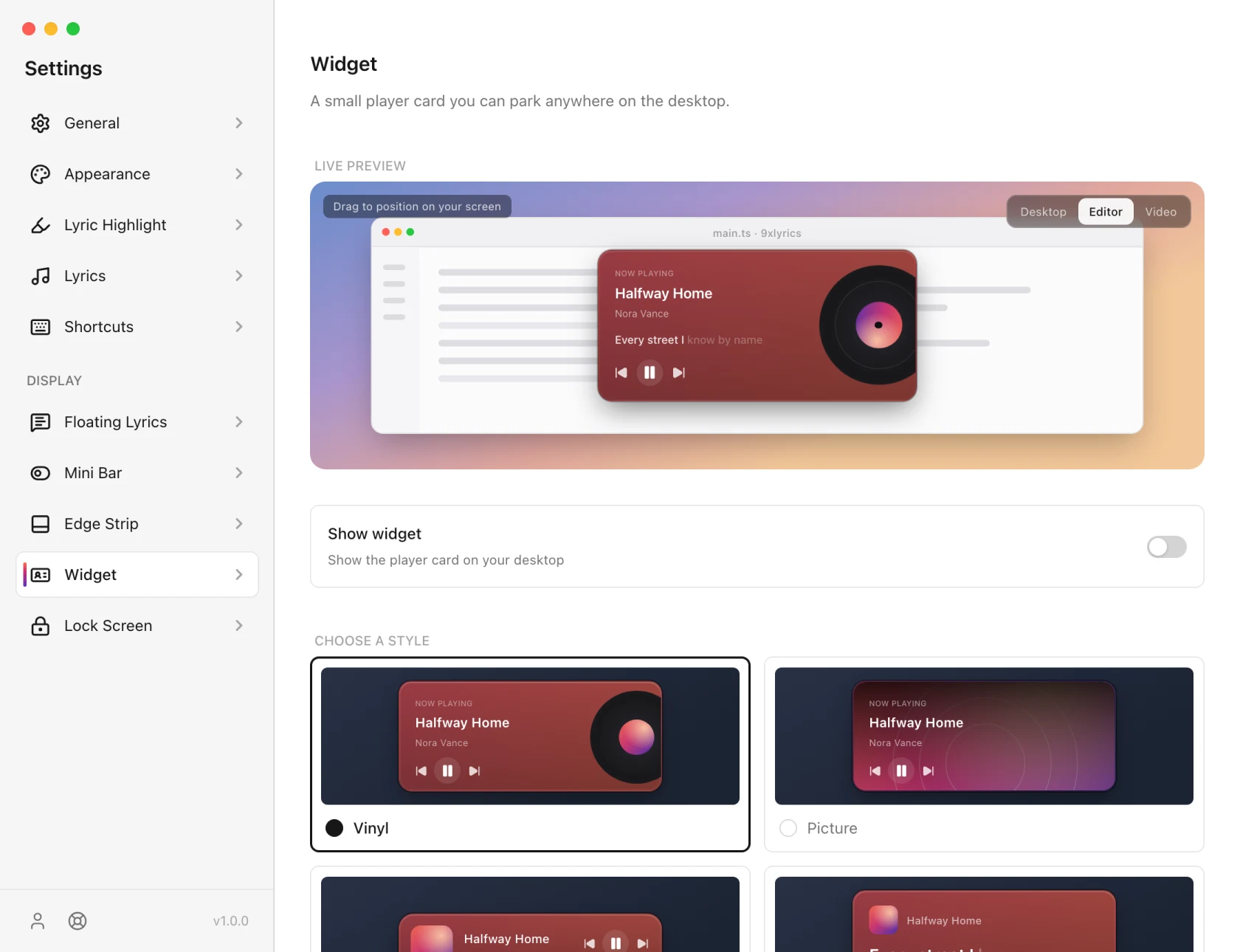
Das Widget ist die einzige Oberfläche ohne eigenes Tastenkürzel. Schalten Sie es auf dieser Seite um oder über Widget anzeigen in der Taskleiste. Unter Verknüpfungen sehen Sie, was sich belegen lässt.
Auf Android
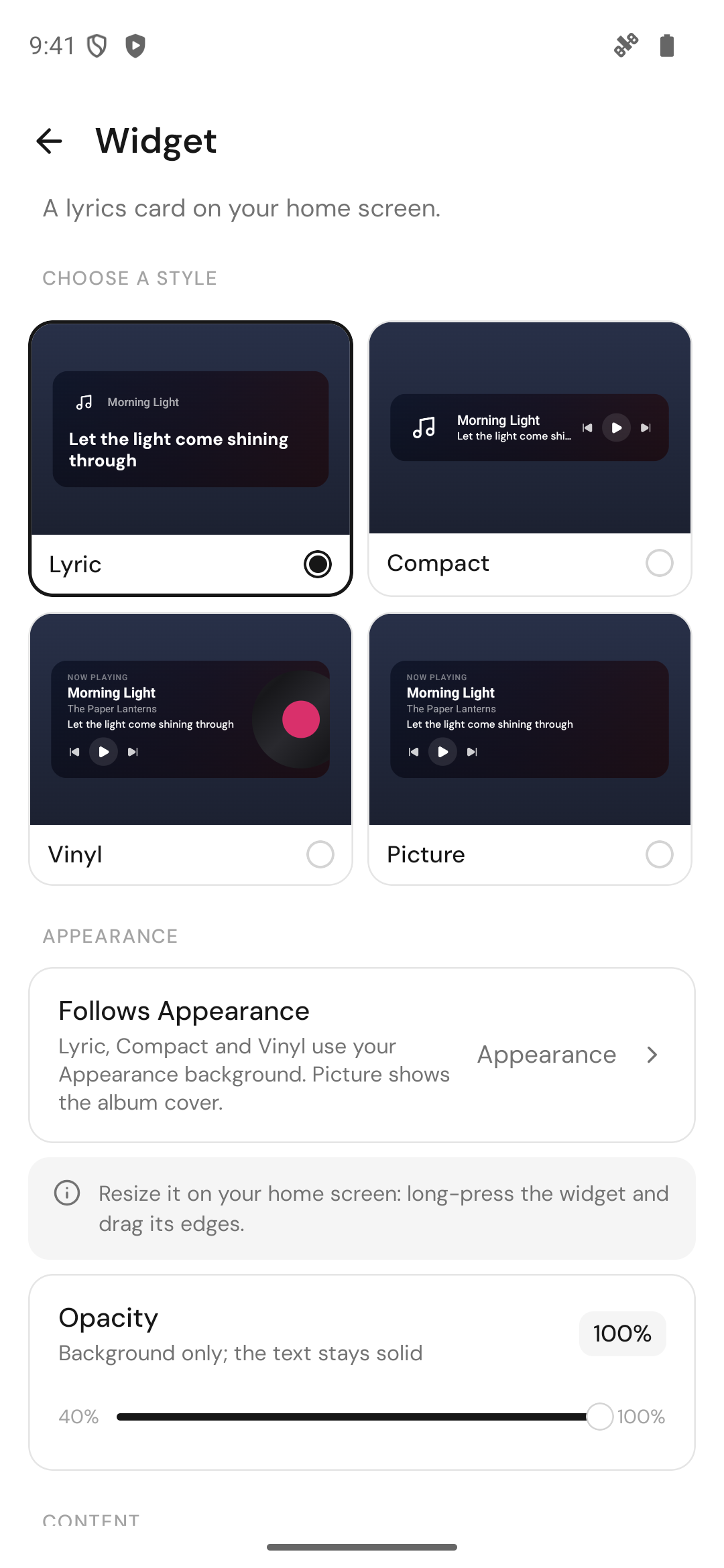
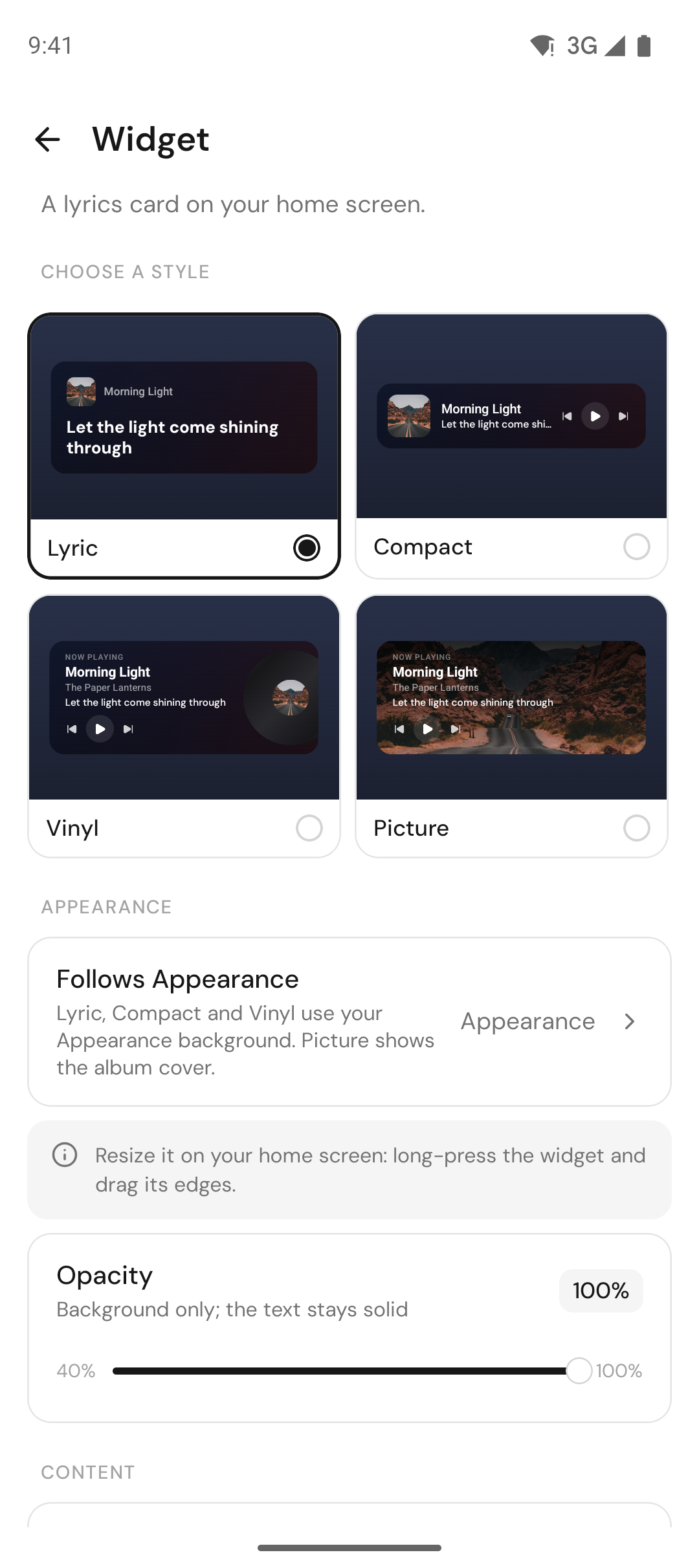
Legen Sie 9xLyrics auf Ihren Startbildschirm, und die aktuelle Zeile ist bei jedem Entsperren da. Das Android-Widget gibt es in vier Stilen, Lyrisch, Kompakt, Vinyl und Bild, mit integrierter Wiedergabesteuerung. Lyrisch, Kompakt und Vinyl nutzen Ihren Hintergrund aus dem Erscheinungsbild; Bild zeigt das Albumcover. Ändern Sie die Größe wie bei jedem Widget: lange drücken und an den Rändern ziehen.
Einstellungen › Widget legt den Stil, die Hintergrund-Opazität und fest, ob Text und Übersetzung angezeigt werden. Widget hinzufügen fragt Android, wo es platziert werden soll, oder Sie drücken lange auf den Startbildschirm und wählen Widgets. Der Widget-Text ist Pro.