Tastaturkürzel
Die Aktionen, die Sie binden können, wie die Aufzeichnung funktioniert und was passiert, wenn ein Schlüssel genommen wird.
Die Tastenkürzel von 9xLyrics sind global: Sie funktionieren auch, wenn eine andere App im Fokus ist, sodass der Text immer nur einen Tastendruck entfernt ist, egal was Sie gerade tun.
Zwei Standardwerte
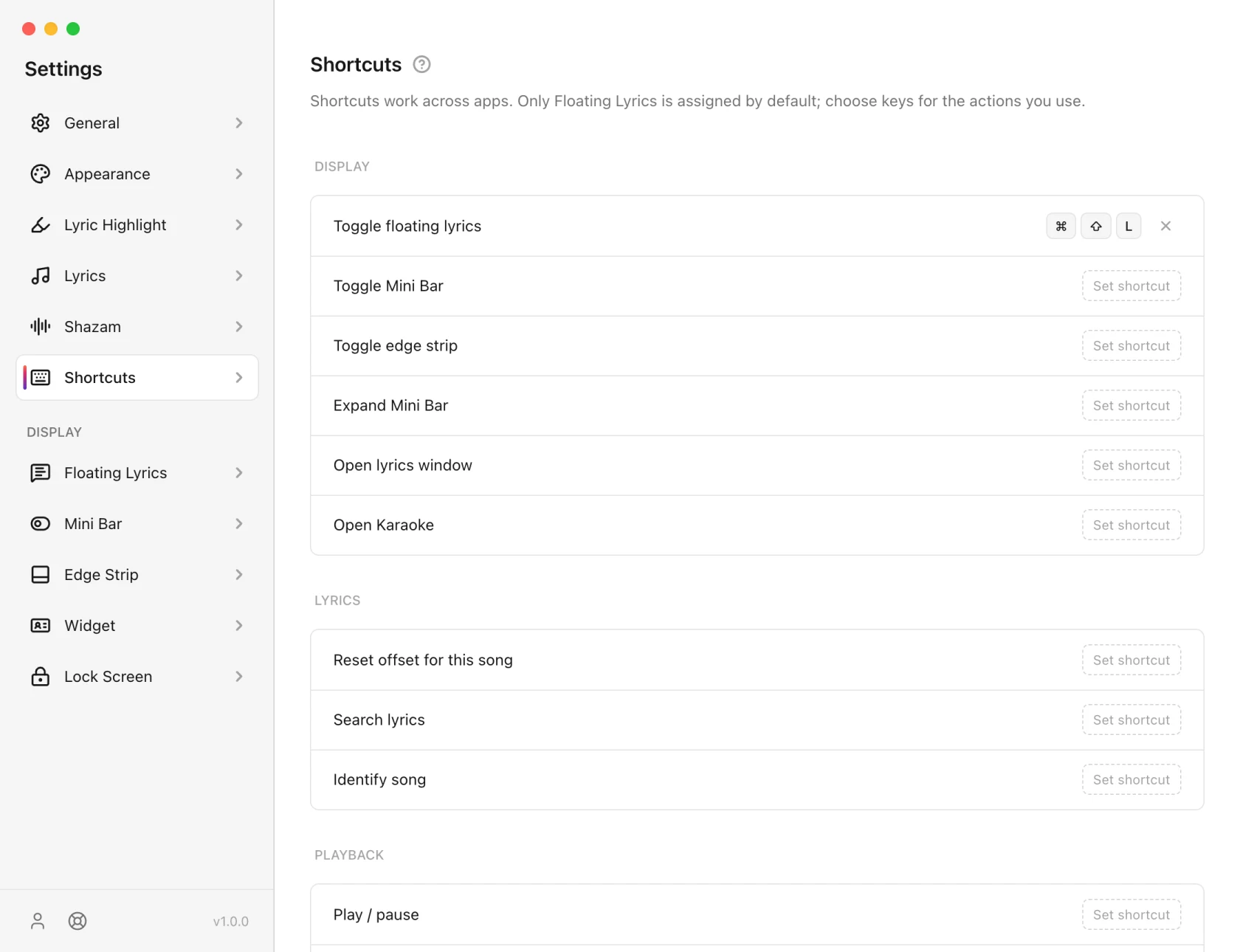
- Schwebende Liedtexte umschalten: Cmd/Ctrl + Alt + L (Wahltaste auf dem Mac), mit Pro oder in der Testphase.
- Liedtextfenster öffnen: Cmd/Ctrl + Alt + K, kostenlos.
Sie haben 9xLyrics vor Version 1.0.8 eingerichtet? Ihre Tastenkürzel bleiben genau so, wie sie waren, einschließlich der früheren Standardbelegungen Cmd/Ctrl + Shift + L und Cmd/Ctrl + Shift + K. Sie können sie hier jederzeit ändern.
Andere Aktionen sind nicht belegt, damit sie Ihren anderen Apps keine Tasten wegnehmen. Das Einrichten von Tastenkürzeln ist kostenlos. Tastenkürzel funktionieren, solange Sie angemeldet sind, und die Overlay-Schalter (Schwebende Texte, Minibar, Randstreifen und Minibar erweitern) funktionieren mit Pro oder in der Testphase.
Aktionen
Anzeige
| Aktion | Standard |
|---|---|
| Schwebende Liedtexte umschalten | Cmd/Ctrl + Alt + L |
| Minibar umschalten | Nicht belegt |
| Kantenstreifen umschalten | Nicht belegt |
| Erweitern Sie die Minibar | Nicht belegt |
| Liedtextfenster öffnen | Cmd/Ctrl + Alt + K |
| Öffnen Sie Karaoke | Nicht belegt |
Texte
| Aktion | Standard |
|---|---|
| Offset für dieses Lied zurücksetzen | Nicht belegt |
| Songtexte suchen | Nicht belegt |
| Speichern Sie die aktuelle Zeile | Nicht belegt |
| Lied identifizieren | Nicht belegt |
Wiedergabe
| Aktion | Standard |
|---|---|
| Abspielen/Pause | Nicht belegt |
| Nächster Titel | Nicht belegt |
| Vorheriger Titel | Nicht belegt |
Aktuelle Zeile speichern markiert die gesungene Zeile und behält sie in der Mediathek › Gespeicherte Zeilen. Es ist kostenlos.
Die Wiedergabe drei steuern den Player, dem 9xLyrics folgt, nicht 9xLyrics.
Eins einstellen
Klicken Sie auf Verknüpfung festlegen und drücken Sie die Kombination. Es wird beim Drücken aufgezeichnet und beim Loslassen gespeichert. Das ×* neben einer gebundenen Zeile löscht es.
Während eine Zeile aufgezeichnet wird, reagiert 9xLyrics nicht mehr auf seine eigenen Tastenkombinationen, sodass das Drücken einer vorhandenen Kombination diese aufzeichnet, anstatt sie auszulösen.
Wenn ein Schlüssel bereits vergeben ist
Das Betriebssystem entscheidet, wer ein globales Tastenkürzel bekommt, und das ist nicht immer 9xLyrics. Wenn das System oder eine andere App die Kombination bereits belegt, zeigt die Zeile das direkt an. Wählen Sie eine andere: Meist genügt es, Shift hinzuzufügen.
Einige Kombinationen können niemals angenommen werden: Das System reserviert sie und keine Anwendung kann sie registrieren.
Das Tablett ist der Ersatz
Alles, was eine Verknüpfung bewirkt, befindet sich auch im Taskleistenmenü. Wenn eine Bindung nicht funktioniert oder Sie die Tasten lieber nicht ausgeben möchten, ist das Menü nur einen Klick entfernt und erfordert keine Einrichtung.
Auf Android
Ihr Smartphone hat eigene Schnellzugriffe:
-
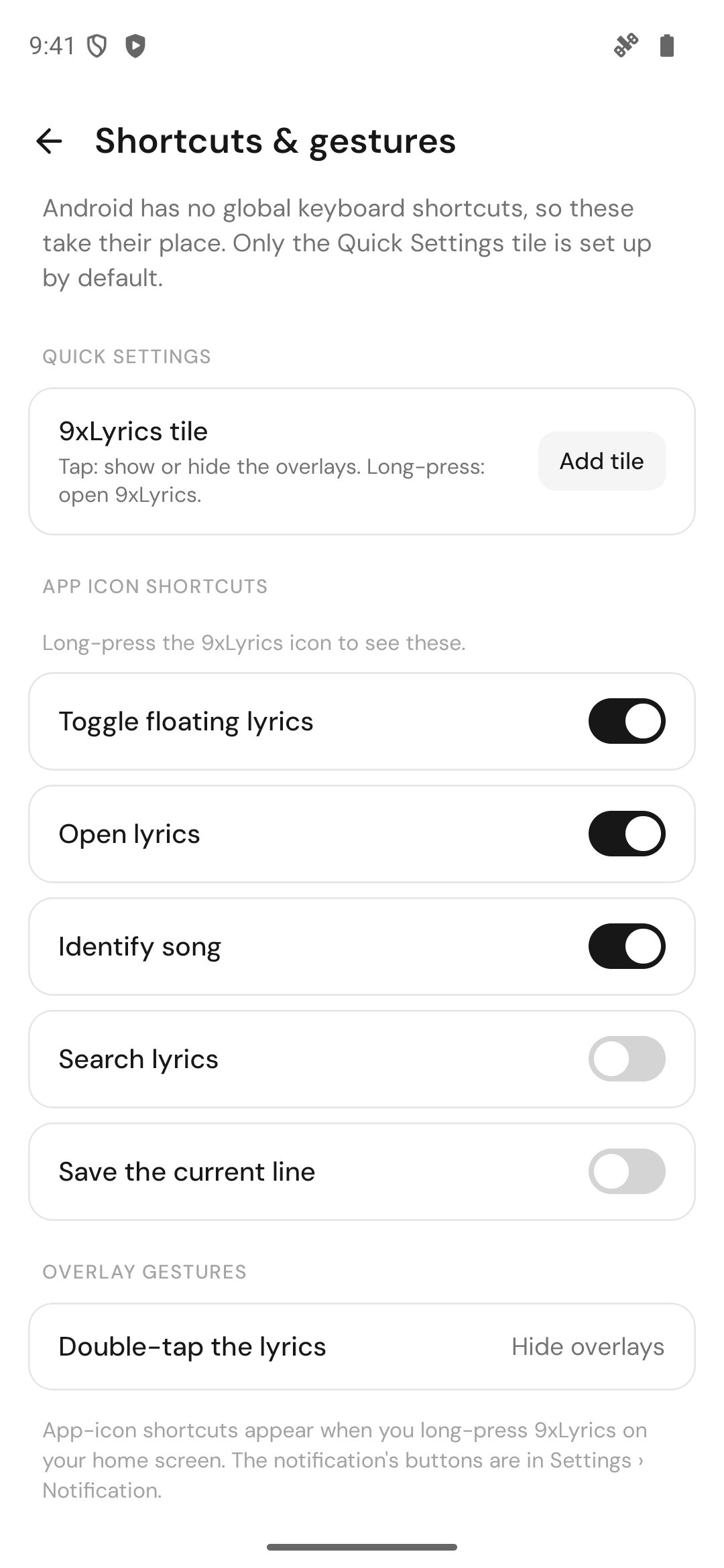
Die 9xLyrics-Schnelleinstellungen-Kachel: Tippen blendet die Overlays von überall aus ein oder aus, langes Drücken öffnet 9xLyrics. Fügen Sie sie über Einstellungen › Verknüpfungen & Gesten oder Einstellungen › Allgemein hinzu.
-
App-Symbol-Verknüpfungen: Drücken Sie lange auf das 9xLyrics-Symbol auf Ihrem Startbildschirm für Schwebende Liedtexte umschalten, Songtexte öffnen, Lied identifizieren, Songtexte suchen und Speichern Sie die aktuelle Zeile.
-
Doppeltippen auf den Text blendet die Overlays aus.
Die Overlay-Verknüpfungen erfordern Pro, wie auf dem Computer.