
Einstellungen
Jede Einstellungsseite: Allgemein, Wiedergabe, Erscheinungsbild, Textmarkierung, Text, Verknüpfungen und eine Seite pro Oberfläche.
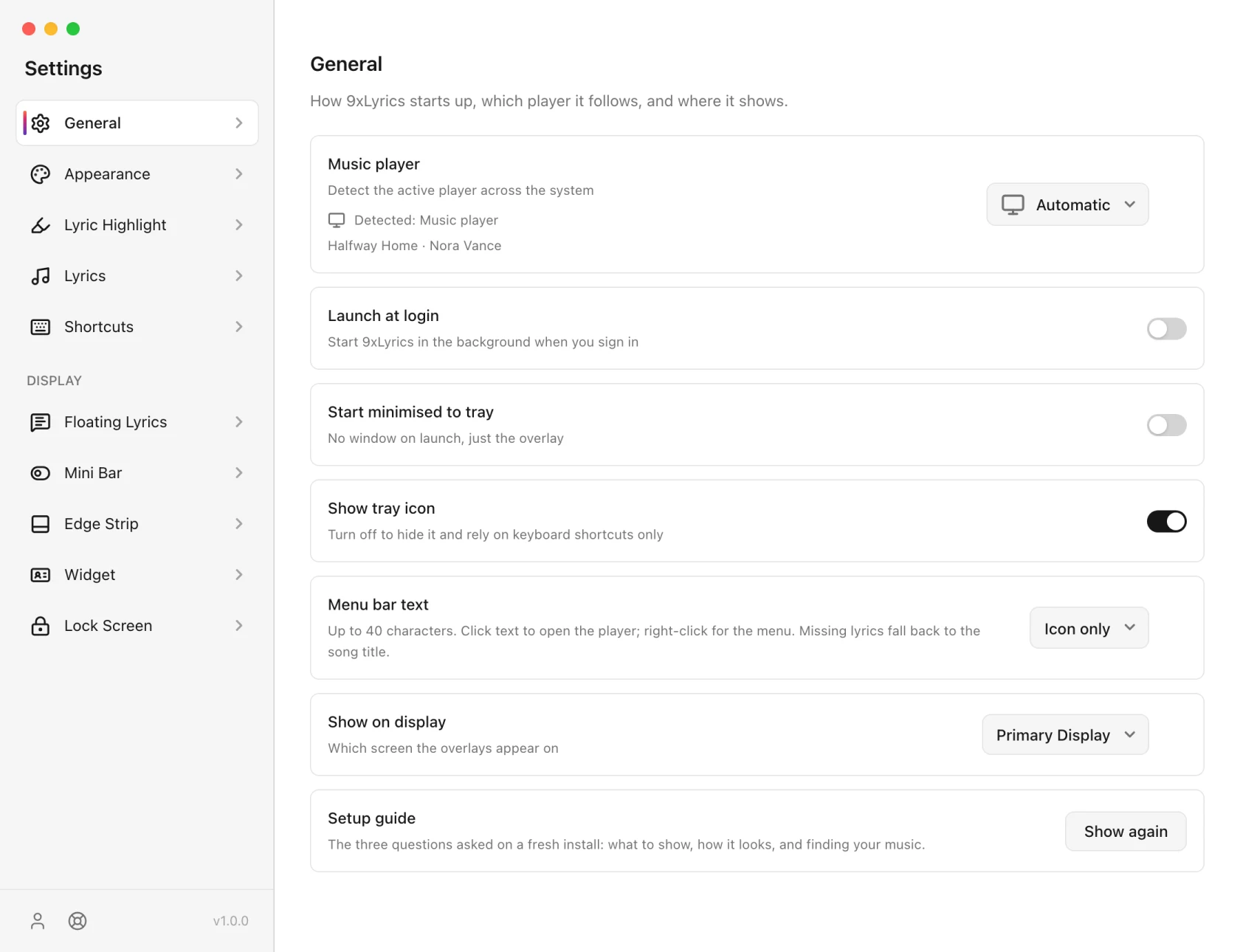
Die Einstellungen sind eine Seitenleiste und jeweils eine Seite. Die Spitzengruppe ist die App; die DISPLAY-Gruppe darunter ist eine Seite pro Oberfläche.
Pro-Steuerelemente bleiben bei einem kostenlosen Konto sichtbar und werden nicht ausgeblendet. Die Einstellung, auf die eine Anleitung zeigt, ist also dort, wo die Anleitung sagt, dass es so oder so ist. Beim Einschalten werden Sie zum Upgrade aufgefordert. Free und Pro listen auf, was jeder Plan freischaltet.
Allgemein
Start, Tray-Verhalten und die von Overlays verwendete Anzeige. Bei der Anmeldung starten und minimiert starten sind standardmäßig deaktiviert.
-
Beim Anmelden starten startet 9xLyrics im Hintergrund, wenn Sie sich anmelden.
-
Auf das Fach minimiert starten: beim Start kein Fenster im Vordergrund; zulässige aktivierte Overlays können trotzdem erscheinen.
-
Taskleistensymbol anzeigen: Ist es aus, bleiben nur die Tastenkürzel.
-
Taskleistensymbol: Automatisch wählt, was die Taskleiste des jeweiligen Systems erwartet: das Logo in Farbe unter Windows, die flache weiße Markierung unter Linux und macOS. Weiß, Schwarz und Farbe überschreiben es.
-
Menüleistentext (macOS, Pro): Nur Symbol, Songtitel oder Aktueller Liedtext in der Menüleiste, begrenzt auf 40 Zeichen. Klicken Sie auf den Text, um den Player zu öffnen. Rechtsklick für das Menü. Ein Lied ohne Text greift auf seinen Titel zurück. Nur das Symbol ist kostenlos.
-
Auf dem Display anzeigen: auf welchem Bildschirm die Overlays erscheinen. Wählen Sie einen bestimmten Monitor, und 9xLyrics merkt sich genau diesen Monitor, sodass die Overlays dorthin zurückkehren, wenn Sie ihn wieder anschließen, selbst wenn die Bildschirme neu angeordnet wurden. Solange er nicht angeschlossen ist, nutzen sie Ihren Hauptbildschirm.
-
Hardwarebeschleunigung (standardmäßig an) lässt 9xLyrics mit Ihrer Grafikkarte zeichnen, für flüssige Overlays. Wenn ein Overlay auf Ihrem Computer flackert oder falsch aussieht, schalten Sie sie aus und klicken Sie auf Jetzt neu starten, um auf Software-Rendering umzustellen.
-
Einrichtungsanleitung › Erneut anzeigen spielt die drei ersten Fragen noch einmal ab.
Wiedergabe
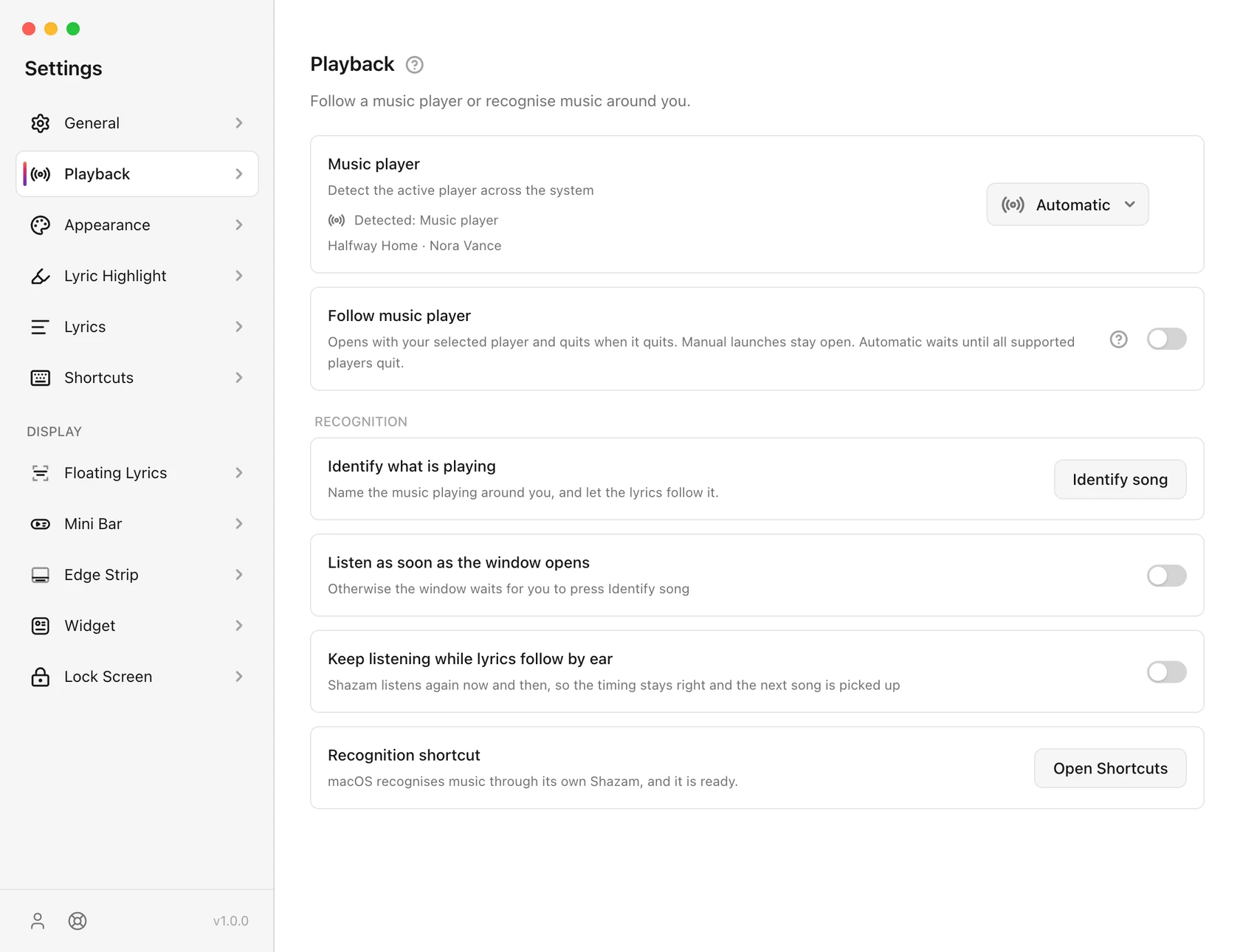
Musikplayer wählt „Automatisch“ oder einen benannten Player. Automatisch folgt der aktiven Systemmedienquelle, einschließlich unterstützter Browsersitzungen. Eine benannte Auswahl beschränkt die normale Erkennung auf diese App. Der Status darunter zeigt, was erkannt wurde.
Der Follow Music Player (Pro) befindet sich direkt unter dem Wähler. Es ist standardmäßig deaktiviert und funktioniert in der installierten App. Beim Öffnen eines unterstützten nativen Players wird 9xLyrics geöffnet. Beim Beenden wird eine Sitzung geschlossen, die automatisch geöffnet wurde. Eine manuell geöffnete Sitzung bleibt unabhängig. Siehe Player und Erkennung.
Erscheinungsbild
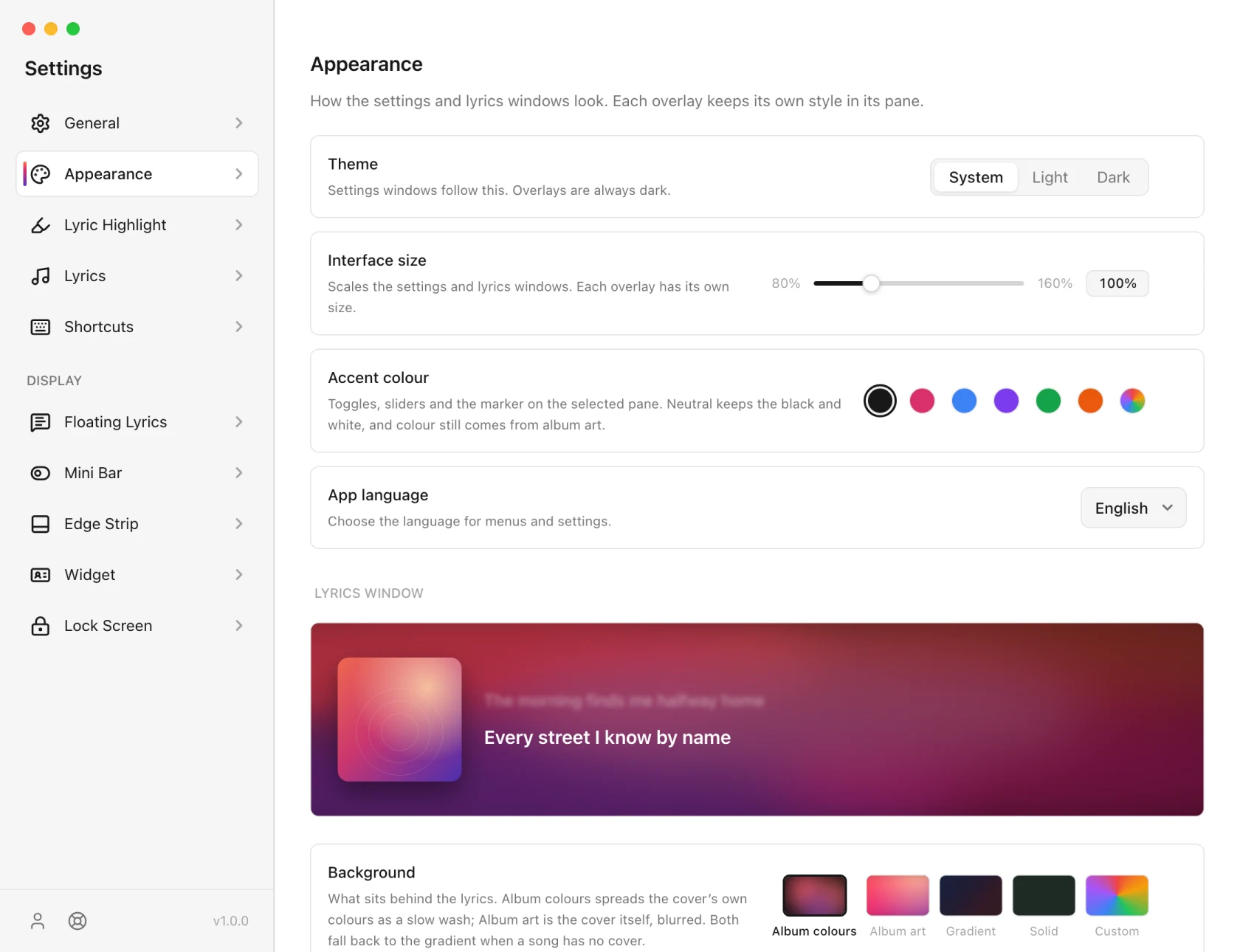
Wie die Einstellungs- und Liedtextfenster aussehen und was sich hinter den Texten verbirgt.
-
Thema: System, Hell oder Dunkel. Es gilt für die Einstellungs- und Textfenster. Die Overlays sind immer dunkel.
-
Oberflächengröße: 80 % bis 160 %, skaliert die Einstellungs- und Songtext-Fenster. Jedes Overlay hat seine eigene Größe auf einer eigenen Seite.
-
Akzentfarbe: die Farbe von Schaltern, Schiebereglern und der Markierung auf der ausgewählte Seite. Neutral behält das Schwarz-Weiß-Schema bei; Die Farbe kommt in jedem Fall immer noch vom Albumcover.
-
App-Sprache: neunzehn Sprachen, dazu System, die Standardeinstellung, die der Sprache Ihres Computers folgt (Englisch, wenn diese Sprache nicht zu den 19 gehört). Eine Sprache, die Sie wählen, bleibt gespeichert.
-
Hintergrund: was hinter dem Text liegt. Albumfarben verteilt die Cover-eigene Farben als langsame Wäsche; Albumcoverist das Cover selbst, verschwommen. Beide fallen auf den Farbverlauf zurück, wenn ein Song kein Cover hat.Verlaufbietet fünf Voreinstellungen undSolidundCustomsind feste Farben. Die Kunstbehandlungen und Farbverläufe sindPro; Eine Volltonfarbe ist kostenlos.
-
UnschärfeundDim steuern, wie weit die Abdeckung zurückgeschoben wird, damit die Worte angezeigt werden Bleiben Sie lesbar.
-
Die anderen Linien verwischen macht die Linien von der spielenden Person weg weicher, wie bei a Schärfentiefe.
Lyrisches Highlight
Die Farben, in denen die aktuelle Zeile dargestellt wird, gelten für alle Oberflächen und werden daher einmal festgelegt: eine Volltonfarbe oder einer von sieben Farbverläufen, der gewählte mit einem Häkchen markiert. Mehr dazu unter Karaoke und Hervorhebung.
Text
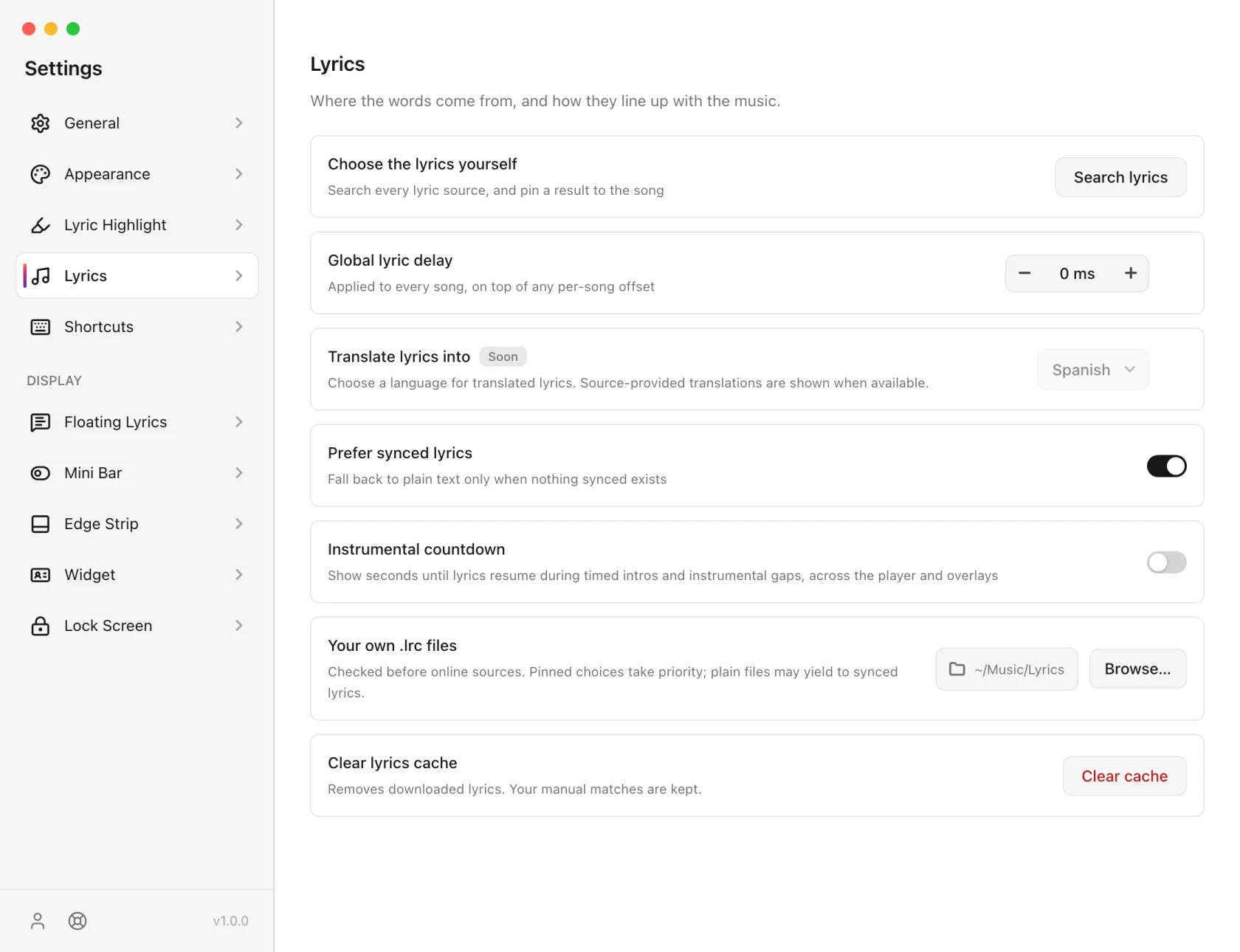
Woher die Worte kommen und wie sie zur Musik passen.
-
Wählen Sie den Liedtext selbst aus (Pro): öffnet „Songtexte suchen“, also dasselbe, Sobald sich die Schaltfläche Falscher Liedtext? im Liedtextfenster öffnet: Durchsuchen Sie jede Quelle, fügen Sie Ihre eigene ein oder laden Sie sie oder verwenden Sie die Untertitel eines YouTube-Videos. Siehe im Liedtextfenster .
-
Globale lyrische Verzögerung: gilt für jeden Song, zusätzlich zu einem songspezifischen versetzt. Verwenden Sie es, wenn das gesamte System vor oder hinter läuft.
-
Bevorzugen Sie synchronisierte Liedtexte: standardmäßig an; reiner Text wird nur verwendet, wenn Es ist nichts Synchronisiertes vorhanden.
-
Instrumentaler Countdown: zeigt die Sekunden, bis der Gesang zurückkehrt, während Intros und Instrumentallücken, über den Player und die Overlays. Standardmäßig deaktiviert.
-
Ihre eigenen .lrc-Dateien: ein Ordner, der noch vor jeder Online-Quelle geprüft wird. Eine Datei, die Sie Habe jede Quelle geschlagen. Von Ihnen ausgewählte oder gespeicherte Liedtexte haben weiterhin Vorrang; Eine reine Textdatei kann einer synchronisierten Datei weichen.
-
Erinnern Sie sich an gespielte Lieder: standardmäßig an. Zeichnet die Songs auf, die Sie spielen, für Mediathek › Zuletzt abgespielt. Schalten Sie es aus und es wird nichts Neues aufgezeichnet. Verlauf löschen daneben leert die Liste.
-
Liedtext-Cache löschen: entfernt heruntergeladene Texte. Texte, die Sie selbst gewählt oder gespeichert haben, Sie selbst, die Mediathek und Ihre gespeicherten Zeilen bleiben erhalten.
Erkennung bei der Wiedergabe
Identify Song ist Pro, unter Playback.
- Identifizieren Sie, was gerade abgespielt wird hört jetzt zu. Zum Abbrechen erneut drücken.
- Hören Sie zu, sobald das Fenster geöffnet wird Die Erkennung beginnt, wenn Sie das Fenster öffnen. Standardmäßig deaktiviert.
- Hören Sie weiter zu, während der Liedtext nach Gehör folgt. Plant einen weiteren Versuch gegen Ende des erkannten Liedes, mit einer begrenzten Anzahl von Wiederholungsversuchen, wenn keine Übereinstimmung gefunden wird. Standardmäßig deaktiviert; Das Mikrofon hört nicht kontinuierlich zu.
- Erkennungsverknüpfung unter macOS installiert oder öffnet die erforderliche Apple-Verknüpfung. Für Windows und Linux ist keine zusätzliche Einrichtung erforderlich.
Das Ergebnisfenster bietet Liedtext anzeigen und bleibt geöffnet, bis Sie auswählen, was Sie tun möchten. Dies funktioniert auch, wenn die automatische Zuhörfunktion ausgeschaltet ist. Die von Ihnen identifizierten Songs werden in der Library › Identified aufgeführt.
Verknüpfungen
Siehe Tastaturkürzel.
Die DISPLAY-Gruppe
Für alle DISPLAY-Oberflächen ist Pro oder eine aktive Testversion erforderlich. Jeder hat eine Live-Vorschau mit Ihrem aktuellen Song:
Overlay-Interaktion
Der Abschnitt Interaktion auf jeder Overlay-Seite steuert, wie sie auf die Maus reagiert. Für Floating Lyrics, Mini Bar, Edge Strip und Widget gilt die gleiche Regel:
| Einstellungen | Unter dem Zeiger |
|---|---|
| Beide aus | Das vollständige Overlay: Symbolleiste oder Hover-Steuerelemente und die Minibar werden erweitert. Es braucht Klicks. |
| Click-through an | Das Overlay bleibt sichtbar und Klicks werden weitergeleitet. Keine Symbolleiste, kein Ziehgriff oder keine Hover-Steuerelemente. |
| Ausblenden, während die Maus darüber ist aktiviert | Das Overlay wird ausgeblendet und lässt jeden Klick durch, unabhängig davon, was der Click-through sagt. |
- Der Click-through beginnt für Floating Lyrics und Edge Strip und ist für Mini Bar und Widget ausgeschaltet.
- Wenn ein Lied keinen Liedtext hat, zeigt jedes Overlay eine Suchen-Schaltfläche an, die auch bei aktivierter Click-through-Funktion gedrückt werden kann.
- Sperrposition verhindert das Ziehen von Floating Lyrics, Mini Bar und Widget. Ziehpunkte erscheinen beim Schweben, zeigen einen Cursor mit vier Pfeilen an und verschwinden, wenn die Position gesperrt ist.
- Der Abschnitt Positionauf jeder Overlay-Seite verfügt überAuf jeder Anzeige anzeigen(standardmäßig deaktiviert) undAuf jedem Arbeitsbereich anzeigen (standardmäßig aktiviert).
Wenn Sie ein Overlay schließen, wird es vorübergehend ausgeblendet, ohne dass die gespeicherte Einstellung deaktiviert wird. Tray › Overlays anzeigen stellt verworfene, aktivierte Overlays wieder her. Durch einen Neustart werden auch vorübergehende Entlassungen gelöscht. Ein in den Einstellungen deaktiviertes Overlay bleibt ausgeschaltet; Die Wiederherstellungsaktion aktiviert es nicht. Wiedergabe, Pauseneinstellungen und Ihre Lizenz bestimmen weiterhin, welche Overlays angezeigt werden können.
Die Fußzeile der Seitenleiste
Unten zwei Schaltflächen: Ihr Konto und der Support. Daneben steht die Versionsnummer, die zu einem Update-Hinweis wird, wenn eines verfügbar ist. Siehe Updates.
Wo Einstellungen gespeichert werden
Pro Maschine. Ein Konto auf zwei Computern behält zwei Einstellungssätze bei, sodass auf einem Laptop und einem Desktop unterschiedliche Dinge angezeigt werden können. Nichts über Ihre Einstellungen verlässt die Maschine.
Auf Android
Die Einstellungen der Smartphone-App folgen demselben Aufbau, mit Seiten, die für das Smartphone gemacht sind:
| Seite | Was es enthält |
|---|---|
| Allgemein | Nach Neustart starten (Pro), Akkunutzung (auf „Uneingeschränkt“ stellen, damit der Text bei ausgeschaltetem Bildschirm synchron bleibt), die Schnelleinstellungen-Kachel und Einrichtungsanleitung › Nochmals anzeigen |
| Wiedergabe | Der erkannte Musikplayer, die Wahl eines einzelnen Players und „Folgen Sie dem Musikplayer“ (Pro) |
| Erscheinungsbild | Thema (System, Hell oder Dunkel), App-Sprache und der Hintergrund hinter dem Text: eine Volltonfarbe oder Albumfarben, Albumcover und Farbverläufe (Pro), mit Weichzeichnung und Abdunkeln |
| Textmarkierung | Wortweise Hervorhebung, die Hervorhebungsanimation (Pro) und eine Farbe oder ein Farbverlauf |
| Texte | Synchronisierte Texte bevorzugen, instrumentaler Countdown, globale Verzögerung, Ihre eigenen .lrc-Dateien, Texte selbst wählen (Pro), gespielte Lieder merken sowie Verlauf oder Songtext-Cache leeren |
| Erkennung | Lied identifizieren (Pro), sofort beim Öffnen von „Identifizieren“ zuhören, weiter zuhören und die Verknüpfung auf dem Startbildschirm |
| Benachrichtigung | Stil und Hintergrund der Benachrichtigung und ihre Anzeige auf dem Sperrbildschirm |
| Sperrbildschirm | Der Song und die aktuelle Zeile auf einem gesperrten Smartphone |
| Schwebende Texte | Das Overlay über anderen Apps |
| Widget | Das Startbildschirm-Widget |
| Verknüpfungen & Gesten | Die Schnelleinstellungen-Kachel, App-Symbol-Verknüpfungen und Doppeltippen |
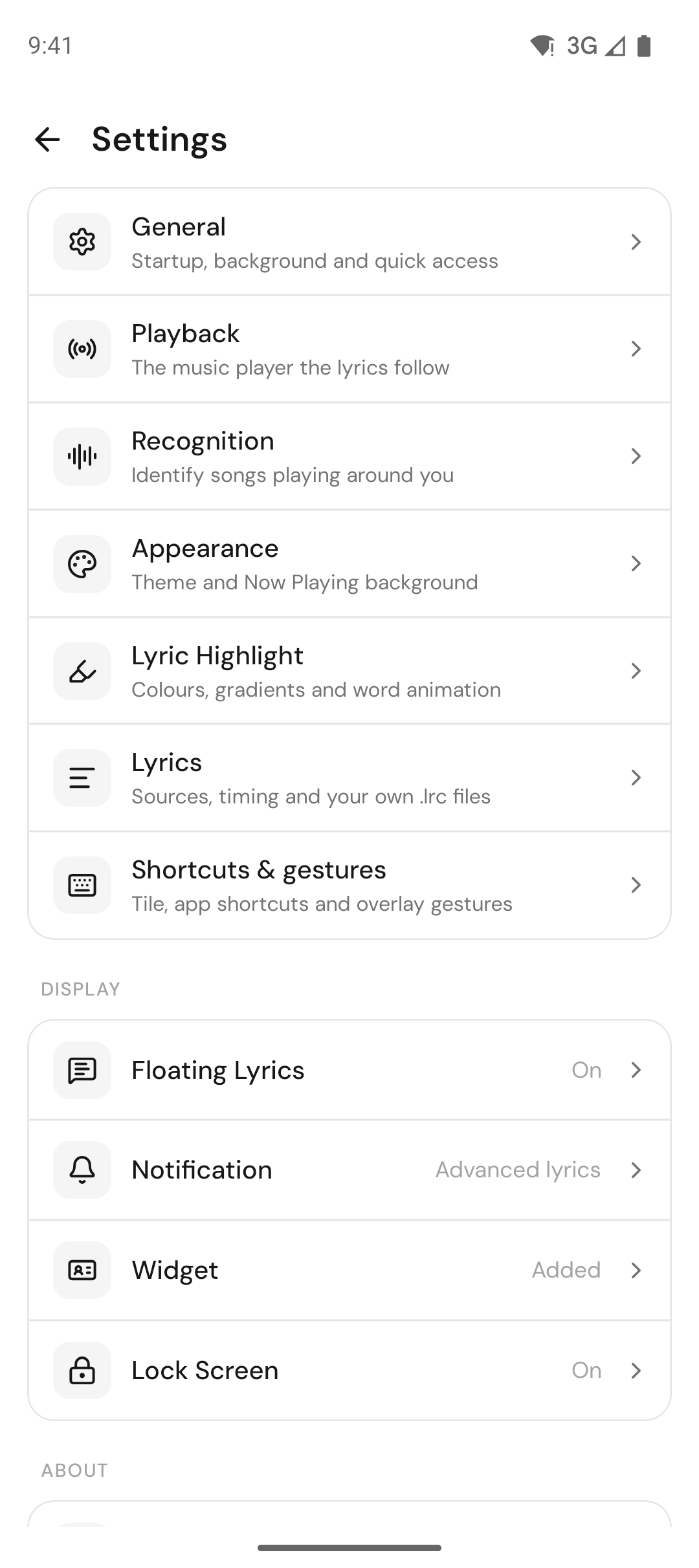
Einstellungen bleiben auf dem jeweiligen Gerät, sodass Smartphone und Computer jeweils nach Ihren Wünschen eingerichtet sein können. Mehr unter 9xLyrics auf Android.