
Schwebende Texte
Die aktuelle Zeile in einem Panel über jedem Fenster, durch das Klicks direkt hindurchgehen.
Die Standardoberfläche und die, die die meisten Leute beibehalten. Über jedem Fenster befindet sich eine Tafel mit der gesungenen Zeile, die Sie lesen können, ohne Ihre Arbeit zu unterbrechen.
Schalten Sie sie mit Cmd/Ctrl + Alt + L um, über die Taskleiste oder unter Einstellungen › Schwebende Texte. (Wenn Sie 9xLyrics vor Version 1.0.8 eingerichtet haben, bleibt Ihr bisheriges Tastenkürzel Cmd/Ctrl + Shift + L erhalten. Siehe Verknüpfungen.)
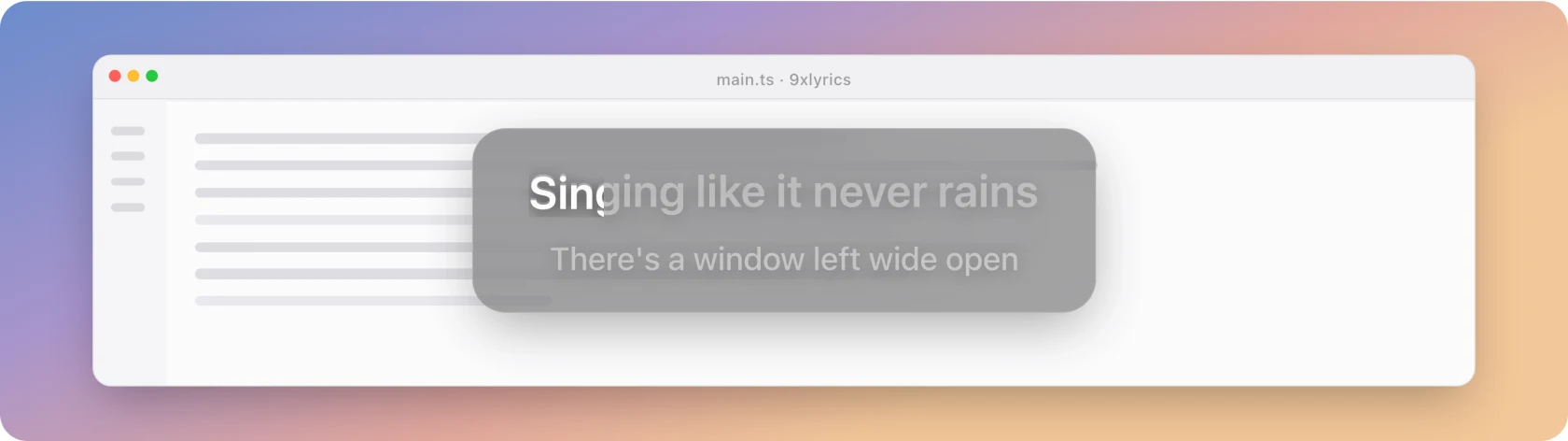
Floating Lyrics erfordert Pro oder eine aktive Testversion. Das standardmäßige Lyrics Window bleibt kostenlos.
Unter dem Zeiger
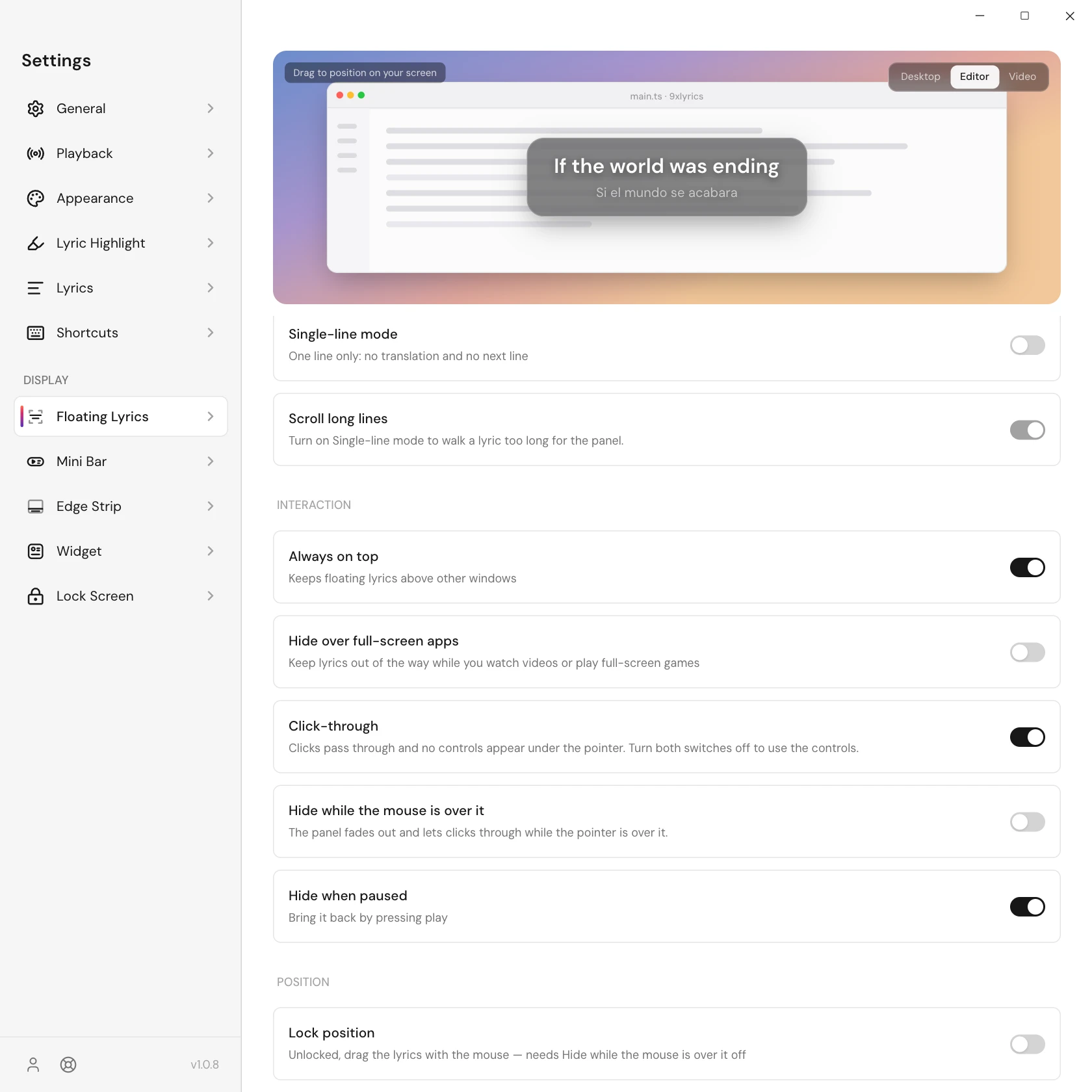
Einstellungen › Floating Lyrics › Interaktion verfügt über zwei Schalter, die entscheiden, was passiert, wenn sich der Mauszeiger über dem Bedienfeld befindet. Sie funktionieren bei jedem Overlay auf die gleiche Weise:
| Einstellungen | Unter dem Zeiger |
|---|---|
| Beide aus | Das vollständige Bedienfeld: Symbolleiste und Ziehpunkt. Das Panel erfordert Klicks. |
| Click-through an | Das Bedienfeld bleibt sichtbar und Klickgeräusche werden bis zum Fenster dahinter weitergeleitet. Keine Symbolleiste oder Ziehpunkt. |
| Ausblenden, während die Maus darüber ist aktiviert | Das Panel wird ausgeblendet und lässt jeden Klick durch, unabhängig davon, was Click-through sagt. |
Click-through ist standardmäßig aktiviert, sodass das Panel im Auslieferungszustand nie im Weg ist. Schalten Sie es aus, um die Symbolleiste zu verwenden.
Keine Liedtexte? Suchen
Wenn ein Lied keinen Liedtext hat, wird im Bedienfeld die Schaltfläche „Suchen“ oder die Schaltfläche „Wiederholen“ angezeigt, wenn die Suche fehlgeschlagen ist. Die Schaltfläche kann auch bei aktivierter Click-through-Funktion gedrückt werden und öffnet Suchtexte.
Verschiebe es
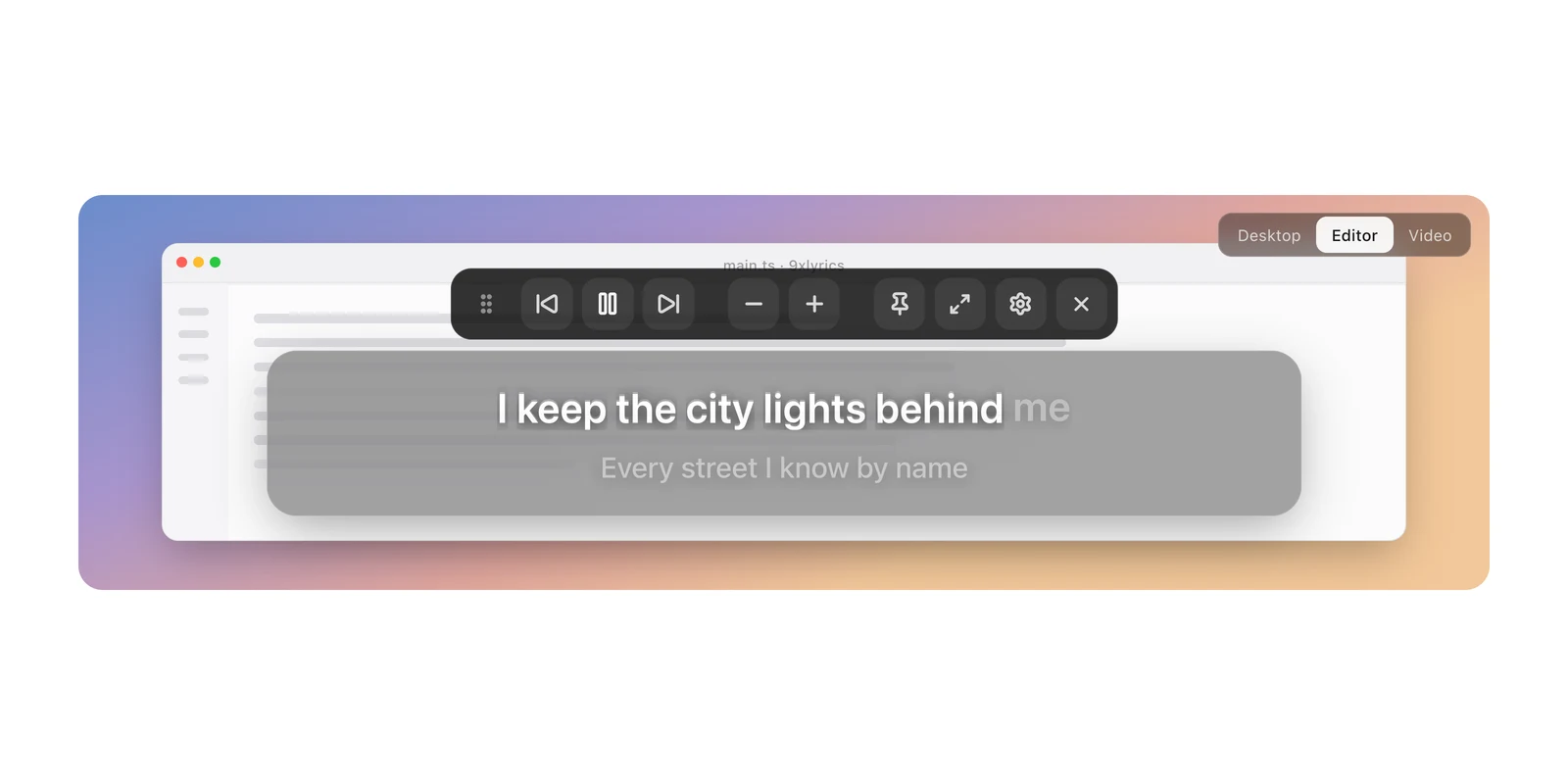
Wenn beide Schalter ausgeschaltet sind, bewegen Sie den Mauszeiger, um den Ziehpunkt anzuzeigen. Der Vier-Pfeil-Cursor markiert, wohin gezogen werden soll. Sie können auch den Panel-Hintergrund ziehen. Verriegelungsposition verdeckt den Griff und verhindert Bewegungen.
Position zurücksetzen setzt das Overlay auf seine Standardposition zurück.
Immer im Vordergrund
Immer im Vordergrund hält das Panel über allen anderen Fenstern, sodass die Zeile da ist, egal was Sie öffnen. Die Option ist standardmäßig aktiv. Schalten Sie sie aus, und das Panel reiht sich stattdessen bei Ihren anderen Fenstern ein, sodass die App, die Sie gerade nutzen, es verdecken kann.
Über Vollbild-Apps ausblenden
Sie schauen einen Film oder spielen ein Spiel im Vollbild? Aktivieren Sie Über Vollbild-Apps ausblenden, und Schwebende Texte tritt zur Seite, solange eine Vollbild-App im Vordergrund ist, und kommt zurück, sobald Sie sie verlassen. Die Option ist standardmäßig aus, die Zeile bleibt also anfangs auch über Vollbildfenstern sichtbar. Sie wirkt eigenständig: „Immer im Vordergrund“ und Ihre anderen Oberflächen bleiben unverändert. Unter Linux melden Wayland-Sitzungen keine Vollbild-Apps, und die Einstellung weist dort darauf hin.
Jedes Display, jeder Arbeitsbereich
-
Auf jedem Display anzeigen fügt auf jedem Bildschirm ein Panel ein, das sich jeweils an sein eigenes erinnert Position. Standardmäßig aus; sonst folgt das Panel Einstellungen › Allgemein › Auf dem Display anzeigen, das sich genau den gewählten Monitor merkt und das Panel dorthin zurückbringt, wenn Sie ihn wieder anschließen.
-
Auf jedem Arbeitsbereich anzeigen behält das Panel immer bei dir, wenn du virtuell wechselst Desktops wechseln. Standardmäßig aktiv. Wenn „Immer im Vordergrund“ an ist, bleibt es unter macOS auch über Vollbildfenstern, außer „Über Vollbild-Apps ausblenden“ ist aktiv.
Schließen und Wiederherstellen
Die Schaltfläche „Schließen“ der Symbolleiste verbirgt schwebende Liedtexte für diese App-Sitzung. Tray › Overlays anzeigen stellt es wieder her, wenn es in den Einstellungen aktiviert ist. Ein vollständiger Neustart hebt diese vorübergehende Entlassung auf; Das Overlay erscheint, wenn ein Titel erkannt wird, abhängig von seinen Pause- und Hover-Einstellungen. Wenn Sie es in den Einstellungen deaktivieren, bleibt es nach dem Neustart ausgeschaltet.
Eine oder zwei Zeilen
Der Einzeilige Modus zeigt nur die Zeile, die gerade läuft. Eine Zeile, die zu lang für das Panel ist, läuft einmal durch und hält dann an, statt mitten im Wort abgeschnitten zu werden. Scrollen Sie durch lange Zeilen steuert das; es pausiert mit der Wiedergabe und berücksichtigt „Bewegung reduzieren“.
Wenn Single-Line ausgeschaltet ist, wird die nächste Zeile darunter angezeigt, dimmer.
Erscheinungsbild
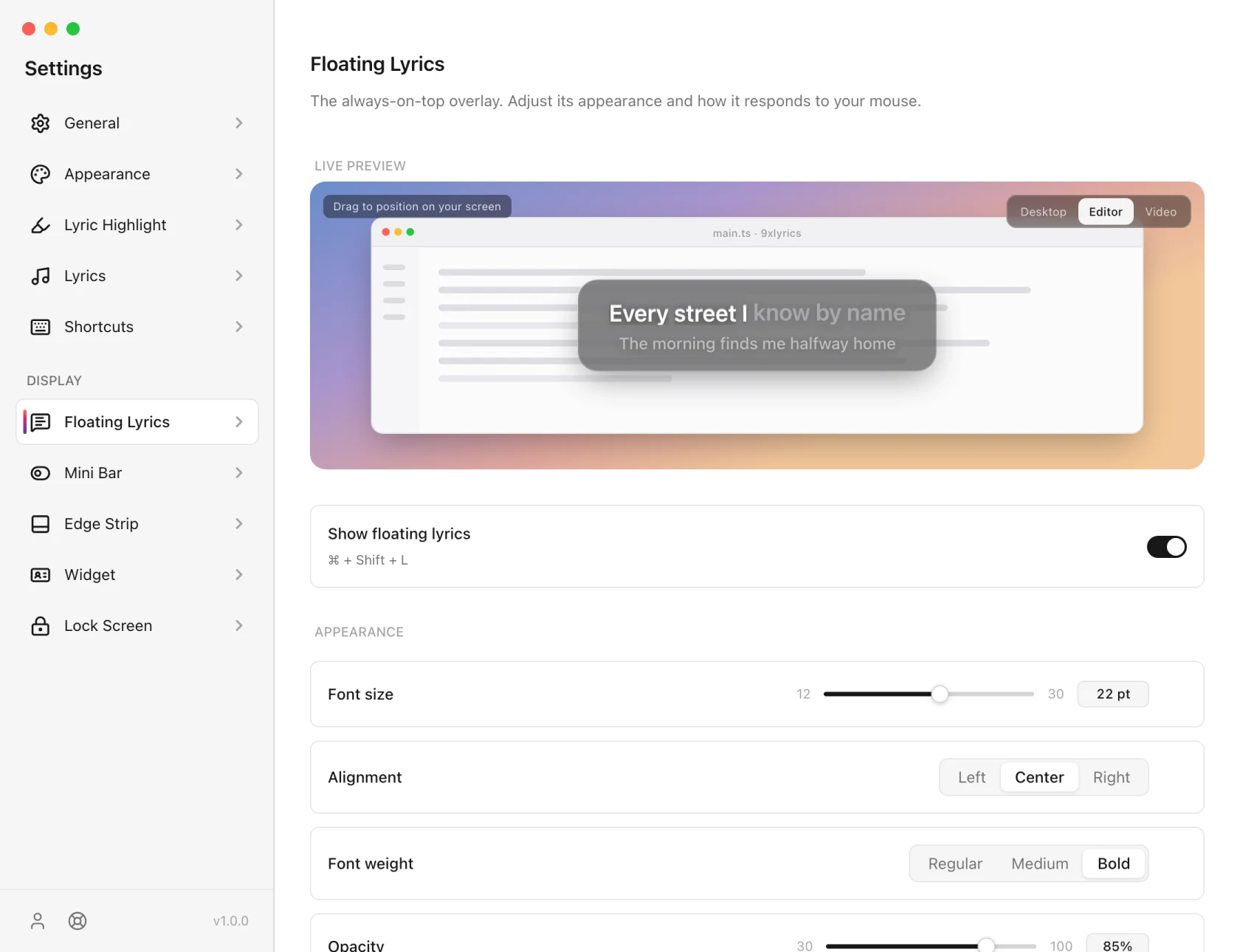
Schriftgröße, -stärke, -ausrichtung und -deckkraft, ein unscharfer Hintergrund und ein vom Albumcover übernommener Farbton. Die Farben der aktuellen Linie stammen aus Lyric Highlight, das mit allen anderen Oberflächen geteilt wird, sodass Sie sie einmal festlegen müssen.
Auf Android
Schwebende Texte auf Ihrem Smartphone legt die aktuelle Zeile über jede App: Lesen Sie mit, während Sie spielen, chatten oder surfen und Ihre Musik läuft. Die Funktion ist Pro, wie auf dem Computer, und braucht Über anderen Apps anzeigen, worum der Einrichtungsassistent bittet.
-
Ziehen Sie die Karte an eine beliebige Stelle und wählen Sie dann Position verriegeln, damit sie dort bleibt. Position zurücksetzen bringt sie wieder über die Navigationsleiste.
-
Berührungen durchlassen ist standardmäßig an: Tipps gehen an die App darunter. Solange es aktiv ist, lässt sich die Karte weder ziehen noch antippen, und Android erlaubt es nur bei höchstens 80 % Opazität.
-
Bei Vollbildvideos ausblenden (standardmäßig an) tritt zur Seite, während eine andere App im Vollbild läuft, auf Smartphones, die das melden.
-
Bei Pause ausblenden räumt den Bildschirm frei, wenn die Musik stoppt.
-
Schalten Sie die Overlays von überall aus ein und aus, mit der 9xLyrics-Schnelleinstellungen- Kachel: Tippen blendet sie ein oder aus, langes Drücken öffnet die App.
Das Erscheinungsbild entspricht dem auf dem Computer: Schriftgröße, Schriftstärke und Ausrichtung, maximale Breite, Opazität, Farben, ein weichgezeichneter Hintergrund (ab Android 12), Färbung nach Albumcover, einzeiliger Modus, Übersetzung und Scrollen langer Zeilen.
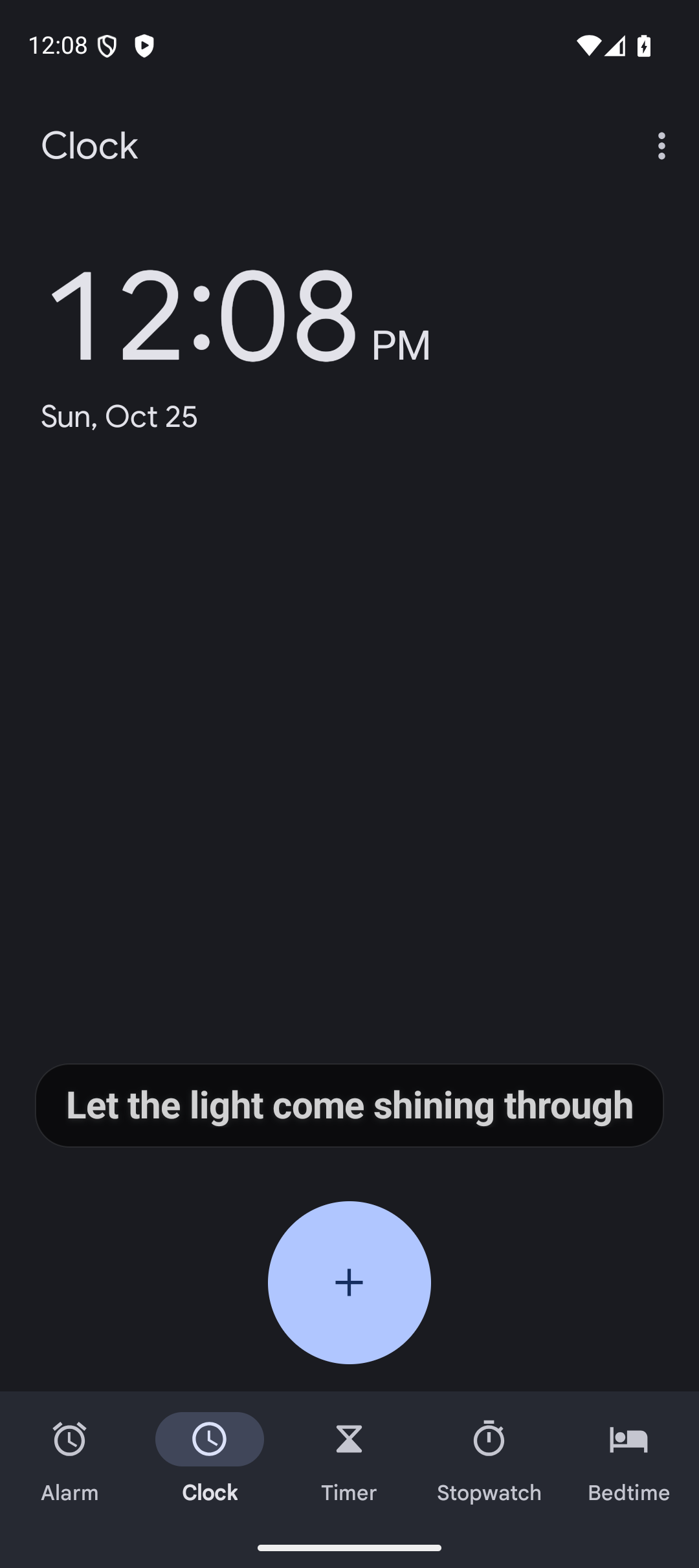
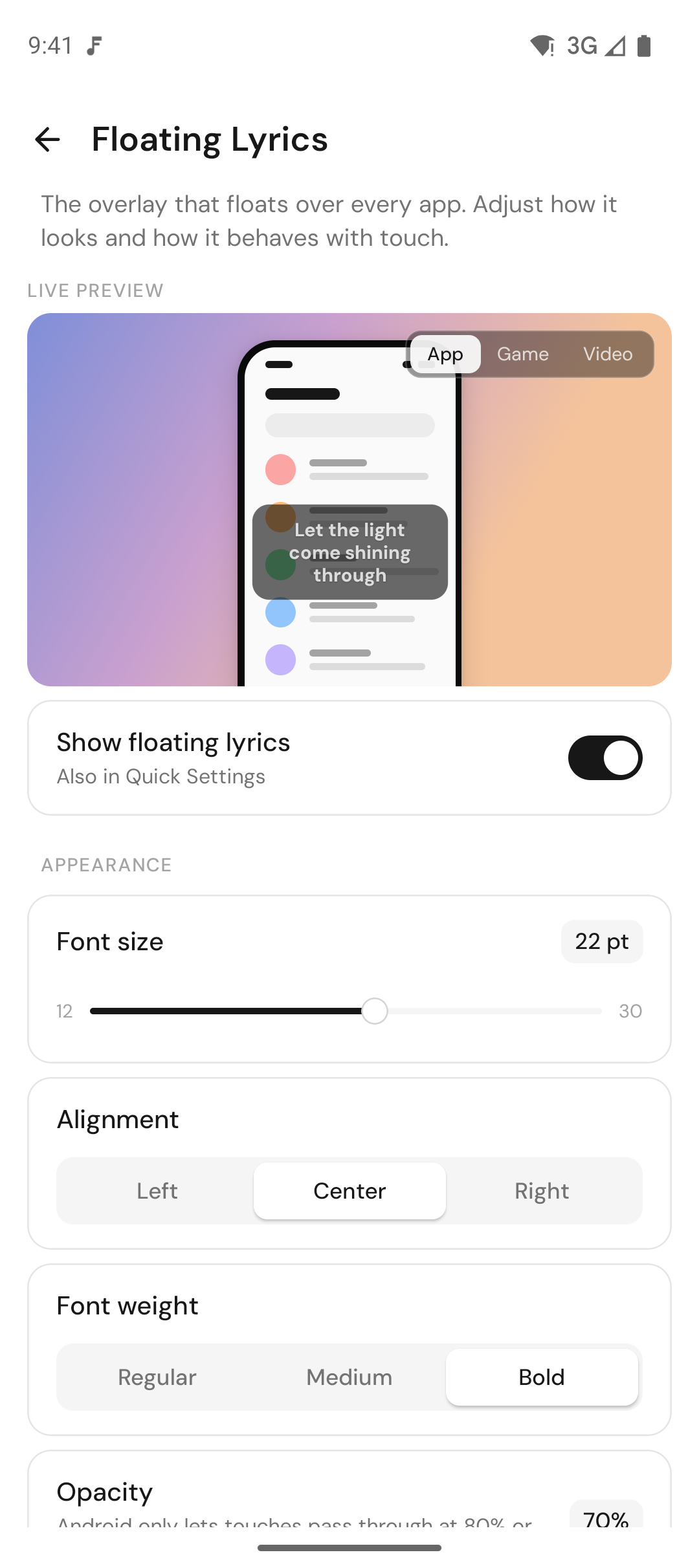
9xLyrics auf Android
Synchronisierte Songtexte auf Ihrem Smartphone: über jeder App, in der Benachrichtigung, auf dem Sperrbildschirm und auf dem Startbildschirm.
Das Songtext-Fenster
Der gesamte Song, mit Click-to-Seek, dem Versatz, markierten Zeilen und den Tools zum Finden, Korrigieren und Timing des Textes.