Das Songtext-Fenster
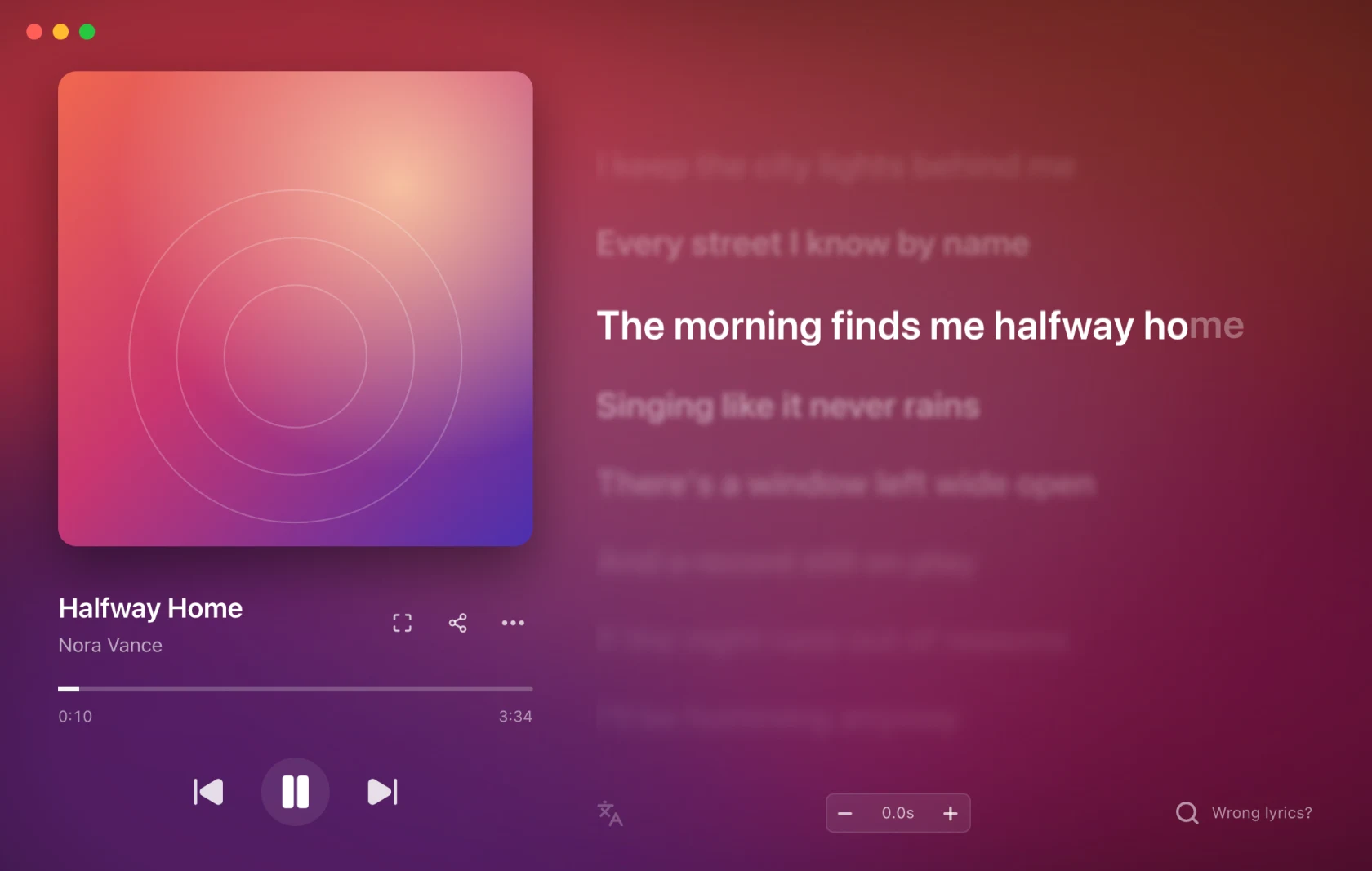
Der gesamte Song, mit Click-to-Seek, dem Versatz, markierten Zeilen und den Tools zum Finden, Korrigieren und Timing des Textes.
Die einzige Oberfläche, die ein Fenster und keine Überlagerung ist und die den gesamten Song und nicht nur die Zeile anzeigt, in der Sie sich befinden. Es ist kostenlos und die Verwendung zusammen mit einem Overlay ist unbegrenzt.
Öffnen Sie es über Liedtextfenster öffnen in der Taskleiste, mit Cmd/Ctrl + Alt + K (Cmd/Ctrl + Shift + K, wenn Sie die App vor 1.0.8 eingerichtet haben) oder per Klick auf die Minibar.
Ansichten wechseln
Die rechte Leiste öffnet Liedtexte, Lieder, ZuletztundGespeichert, mit Identifizierenunten.Songsspielt lokale Audiodateien ab;Zuletztzeigt den Hörverlauf und identifizierte Songs;Gespeichertenthält markierte Zeilen. Siehe Songs und Library.Escape kehrt zum Liedtext zurück.
Klicken Sie auf eine Zeile, um dorthin zu springen
Jede Zeile ist ein Sprungziel. Klicken Sie auf eine, und der Player springt dorthin: der echte Player, nicht nur der Text. Spielen Sie von dieser Linie aus steht auf der Zeile, wenn Sie mit der Maus darüberfahren.
Scrollen Sie weg und das Fenster hört auf, dem Lied zu folgen, sodass Sie weiterlesen können. Zurück zur aktuellen Zeile scheint Sie zurückzubringen.
Das funktioniert überall dort, wo der Player Springen erlaubt. Manche Quellen (etwa ein Shazam-Treffer) haben keine Wiedergabesteuerung zum Springen, dann werden die Bedienelemente deaktiviert dargestellt statt entfernt.
Markieren Sie eine Zeile, um sie zu behalten
Bewegen Sie den Mauszeiger über eine beliebige Linie, ob synchronisiert oder einfach, und daneben erscheint ein Stern. Klicken Sie darauf und die Zeile bleibt in Saved; Eine gespeicherte Zeile behält einen gefüllten Stern. Mehr › Aktuelle Zeile speichern markiert die gesungene Zeile. Starring und die Bibliothek sind kostenlos.
Die Fußzeile
Unter dem Liedtext:
-
Übersetzen: die übersetzte Zeile unter jedem Original, sofern die Quelle stellt einen bereit.
-
Offset: das Timing nur für diesen Song (siehe unten).
-
Falscher Liedtext?: nach anderen Texten suchen oder eigene mitbringen (siehe unten).
-
Liedtext speichern: übernimmt den angezeigten Text als Ihren eigenen für diesen Song, mit einem klicken. Sobald der Liedtext bereits Ihnen gehört oder aus einer lokalen Datei stammt, wird dies stattdessen in einem Hinweis angezeigt.
-
Liedtext bearbeiten: öffnet den Songtext-Editor.
In einem schmalen Fenster nimmt die Fußzeile zwei Zeilen ein.
Der Offset, nur für dieses Lied
Manche Aufnahmen passen nicht zu den Texten, die jeder hat: eine Live-Version, ein Remaster, ein Track mit einem langen, stummen Intro. Das Offset-Feld unten verschiebt das Timing für diesen einen Song und speichert es.
Es handelt sich um eine Zahl in Sekunden, positiv oder negativ, eingegeben oder schrittweise. Null wird als stilles 0.0s angezeigt; Alles andere ist markiert, sodass Sie auf einen Blick erkennen können, dass dieses Lied verschoben ist. Setzen Sie es über den Liedtext-Offset › Für dieses Lied zurücksetzen der Ablage oder eine Verknüpfung zurück.
Für ein System, das bei jedem Song vor sich hin läuft, verwenden Sie stattdessen die Globale Lyric-Verzögerung in Settings › Lyrics.
Falscher Liedtext?
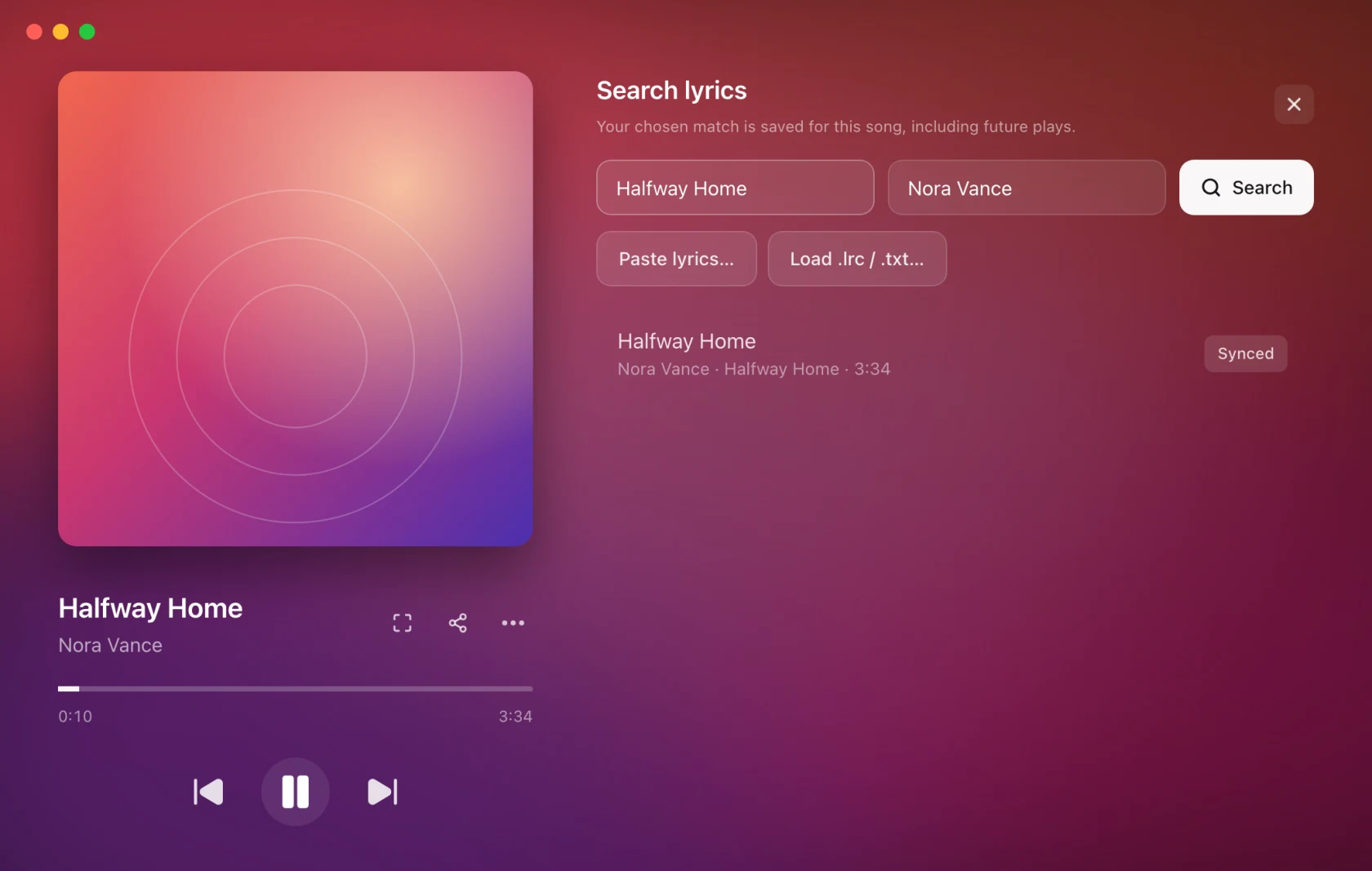
Die Schaltfläche unten rechts in der Liste. Es öffnet sich „Lyrics suchen“ im selben Fenster.
-
Suche durchsucht jede Textquelle. Bei jedem Ergebnis steht, woher es kam von und ob es synchronisiert oder einfach ist.
-
Von Ihnen gespeicherte Versionen dieses Songs werden zuerst aufgeführt, jeweils mit dem Datum, an dem sie erstellt wurden wurde gerettet. Passende Dateien aus Ihrem Liedtextordner werden als Lokale Datei aufgeführt. Keines von beiden wird automatisch ausgewählt; Sie sind da, um zu wählen.
-
Klicken Sie auf ein Ergebnis, um eine Vorschau anzuzeigen. Die Vorschau bietet Verwenden Sie diese Texte, Bearbeitenund eine Schaltfläche zum Schließen; EineVon Ihnen gespeicherte-Version verfügt auch über Löschen.
-
Der Liedtext, den Sie verwenden, bleibt von da an und auch in Zukunft für dieses Lied erhalten spielt und überlebe einen geleerten Cache.
Texte selbst auswählen, bearbeiten und timen ist Pro. Der automatische Treffer ist kostenlos. Siehe Free und Pro.
Bringen Sie Ihre eigenen Texte mit
Drei Schaltflächen unter der Suche:
-
Liedtext einfügen…: Text oder getimtes LRC direkt einfügen. Getimtes LRC folgt dem Lied wie es ist. Nur-Text synchronisiert sich selbst, wenn eine synchronisierte Version desselben Lieds damit übereinstimmt (die meisten Zeilen müssen übereinstimmen). andernfalls bleibt es unsynchronisiert, bis Sie es zeitlich festlegen. Bearbeiten und synchronisieren öffnet es stattdessen im Editor.
-
YouTube-Link…: Fügen Sie einen Video-Link von YouTube oder YouTube Music ein, und dessen Untertitel werden zum Liedtext. Es funktioniert für Songs, über die keine Liedtextquelle verfügt, unabhängig vom Player, den Sie gerade hören. Die Untertitel sind zeitlich auf das Video abgestimmt. Wenn das Video also ein Intro hat, korrigieren Sie das Timing mit dem Offset.
-
.lrc / .txt laden…: eine Datei von der Festplatte.
Bearbeiten und Timing von Liedtexten
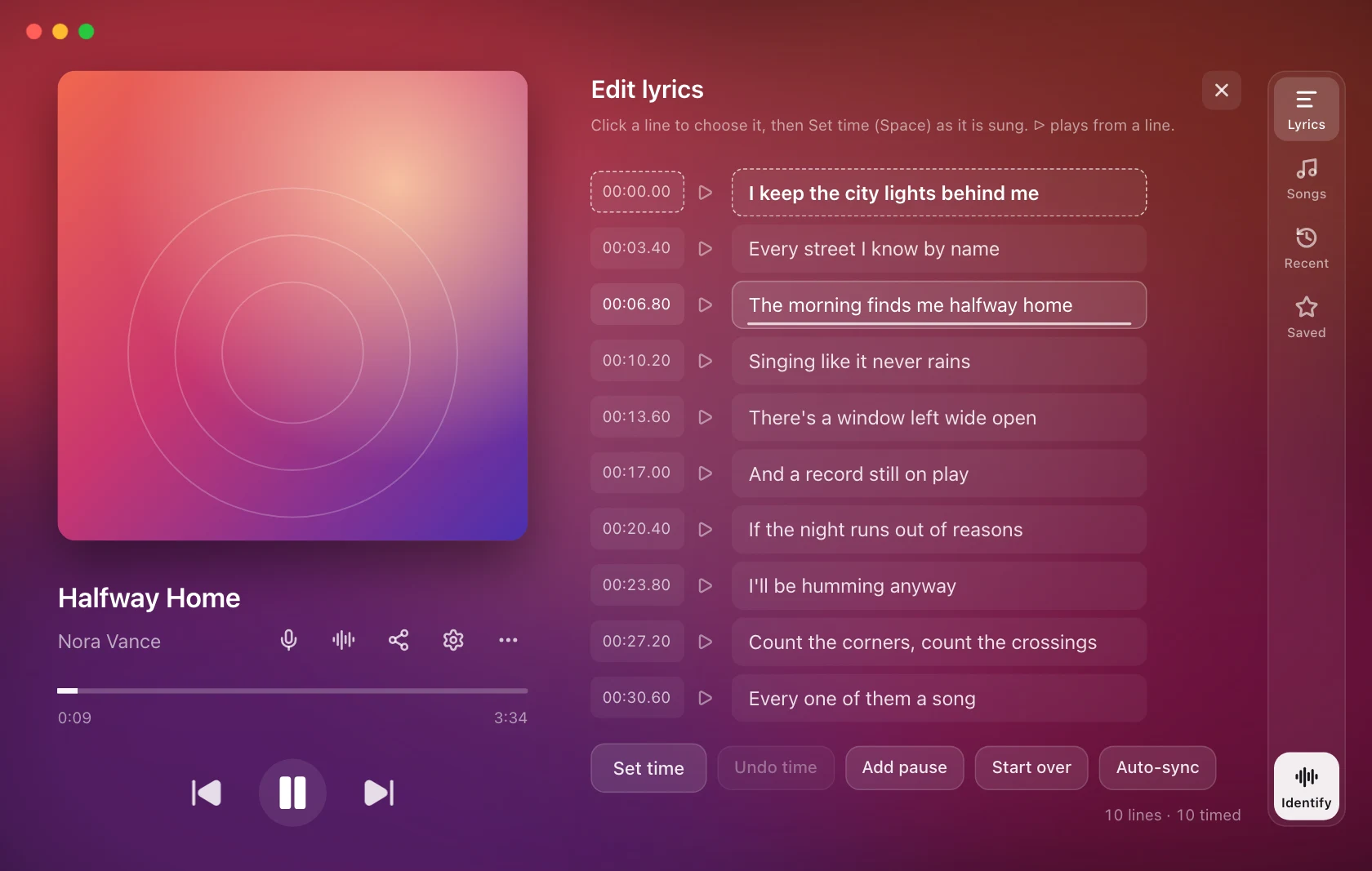
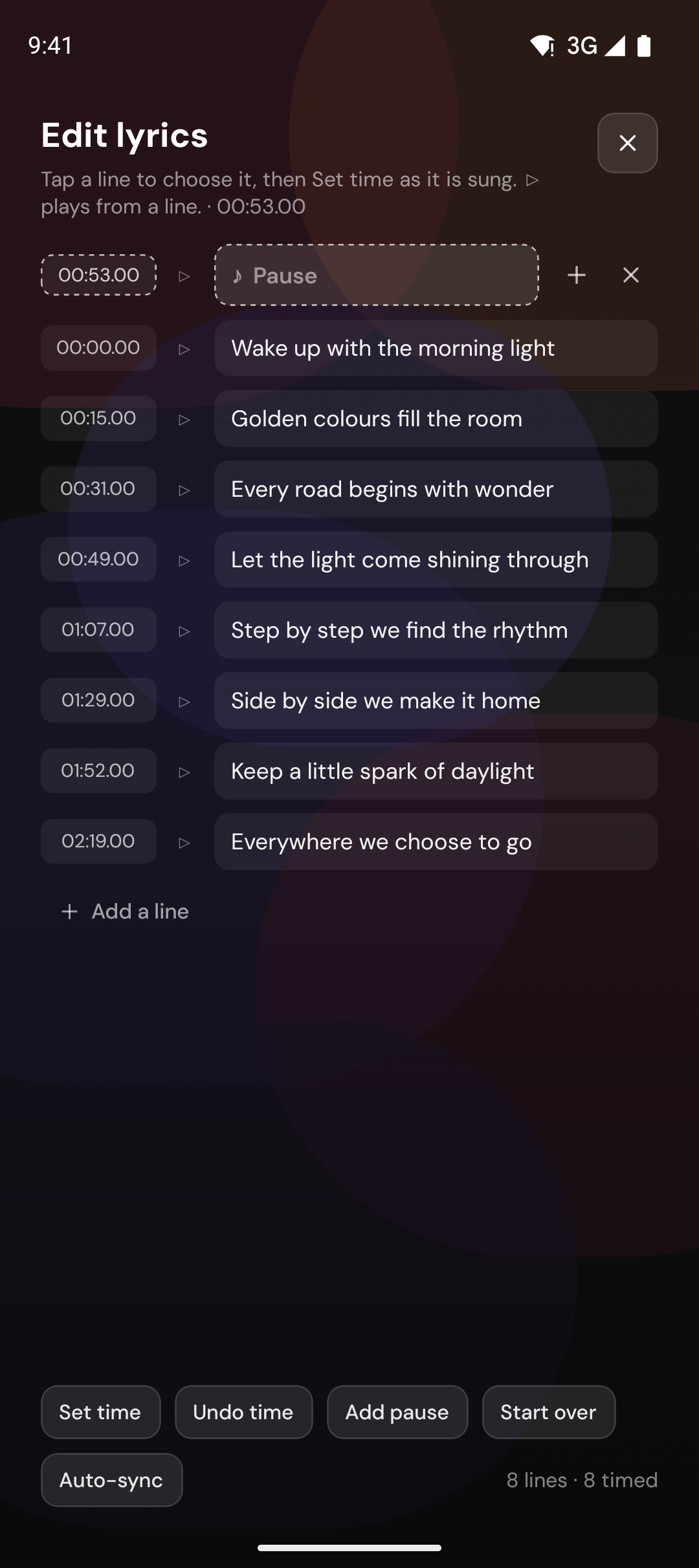
Öffnen Sie es über Liedtext bearbeitenin der Fußzeile,Bearbeitenin einer beliebigen Suchvorschau oderBearbeiten und synchronisieren in der Einfügekarte.
Jede Zeile hat ihre Zeit, eine Wiedergabetaste, die das Lied aus dieser Zeile abspielt, ihre Wörter und Schaltflächen, um eine Zeile darunter hinzuzufügen oder zu löschen. Korrigieren Sie ein Wort, fügen Sie Zeilen hinzu oder löschen Sie sie oder geben Sie die Zeit einer Zeile ein.
So steuern Sie den Zeitpunkt der Wiedergabe des Songs:
- Klicken Sie auf eine Zeile, um sie auszuwählen.
- Drücken Sie Zeit einstellen(oderLeertaste), während diese Zeile gesungen wird. Die nächste Zeile ist ausgewählt, sodass Sie direkt durch das Lied tippen oder eine einzelne Zeile fixieren können.
- Zeit rückgängig machen nimmt den letzten zurück und spielt ihn direkt davor ab. Pause hinzufügenfügt eine leere Zeile ein, in der der Gesang für eine Weile stoppt.Von vorne beginnen wird jedes Mal gelöscht.
Auto-Sync übernimmt das Timing einer synchronisierten Version desselben Songs, wenn Sie die richtigen Wörter, aber kein Timing haben.
Es gibt keine Schaltfläche „Speichern“. Änderungen werden automatisch gespeichert, und die Liedtexte auf dem Bildschirm und auf jeder Einblendung folgen ihnen.
Von Ihnen gespeichert
Alles, was Sie speichern (eingefügt, geladen, bearbeitet oder mit Liedtext speichern übernommen), wird pro Song als Von Ihnen gespeichert aufbewahrt:
- Das gleiche Lied, das in einem anderen Player abgespielt wird, erhält Ihren Liedtext.
- Bei jedem Speichervorgang handelt es sich um eine eigene Version, die unter „Suchtexte“ mit Datum und Datum aufgeführt ist Die frühere Version ist nur einen Klick entfernt.
- Automatische Übereinstimmung verwenden fügt einen Titel zurück zum automatischen Liedtext ohne etwas zu löschen, was Sie gespeichert haben.
Der Rest des Fensters
- Karaoke (Pro) öffnet die Vollbildansicht .
- Texte teilen (Pro) öffnet den share-Card-Composer.
- MehrenthältTexte durchsuchen…, Mediathek…, Aktuelle Zeile speichern, Lied identifizieren, Liedtext neu laden, die Text-Anstöße und die Links zur Textquelle.
Größe
Das Fenster skaliert mit der Schnittstellengröße in Settings › Appearance, zusammen mit den Einstellungen selbst. Die Overlays haben ihre eigenen Größen und sind nicht betroffen.
Auf Android
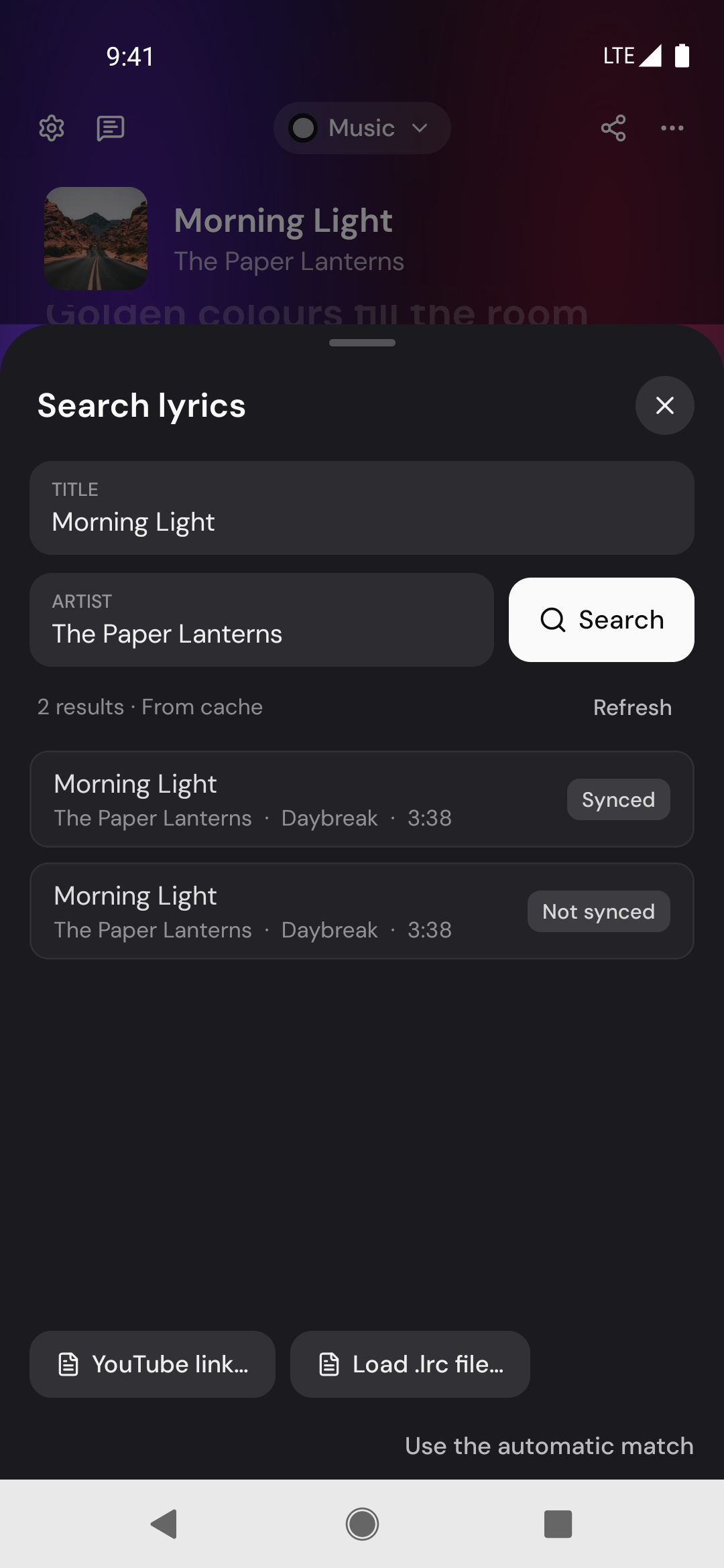
Auf Ihrem Smartphone lebt der ganze Song im Tab Jetzt spielen. Tippen Sie auf eine Zeile, damit der Player dorthin springt, passen Sie den Offset für den Song an und markieren Sie Zeilen mit einem Stern, um sie in der Mediathek zu behalten. Liedtext speichern und Liedtext bearbeiten funktionieren genauso, und im Suchfenster können Sie alle Songtext-Quellen durchsuchen, Texte einfügen oder eine .lrc-Datei laden und dann Wörter und Timing im Editor korrigieren (Pro). Texte, die Sie auf dem Smartphone speichern, bleiben für diesen Song auf dem Smartphone.