
Lieder und Bibliothek
Spielen Sie lokale Musik, durchsuchen Sie Ihren Hörverlauf und behalten Sie die markierten Zeilen.
Die rechte Leiste im Fenster „Liedtexte“ bietet vier Ansichten, die nur einen Klick entfernt sind: Liedtexte, Lieder, ZuletztundGespeichert. Identifizieren befindet sich ganz unten und erfordert Pro. Lokale Musikwiedergabe, Verlauf und gespeicherte Zeilen sind kostenlos.
Lokale Musik
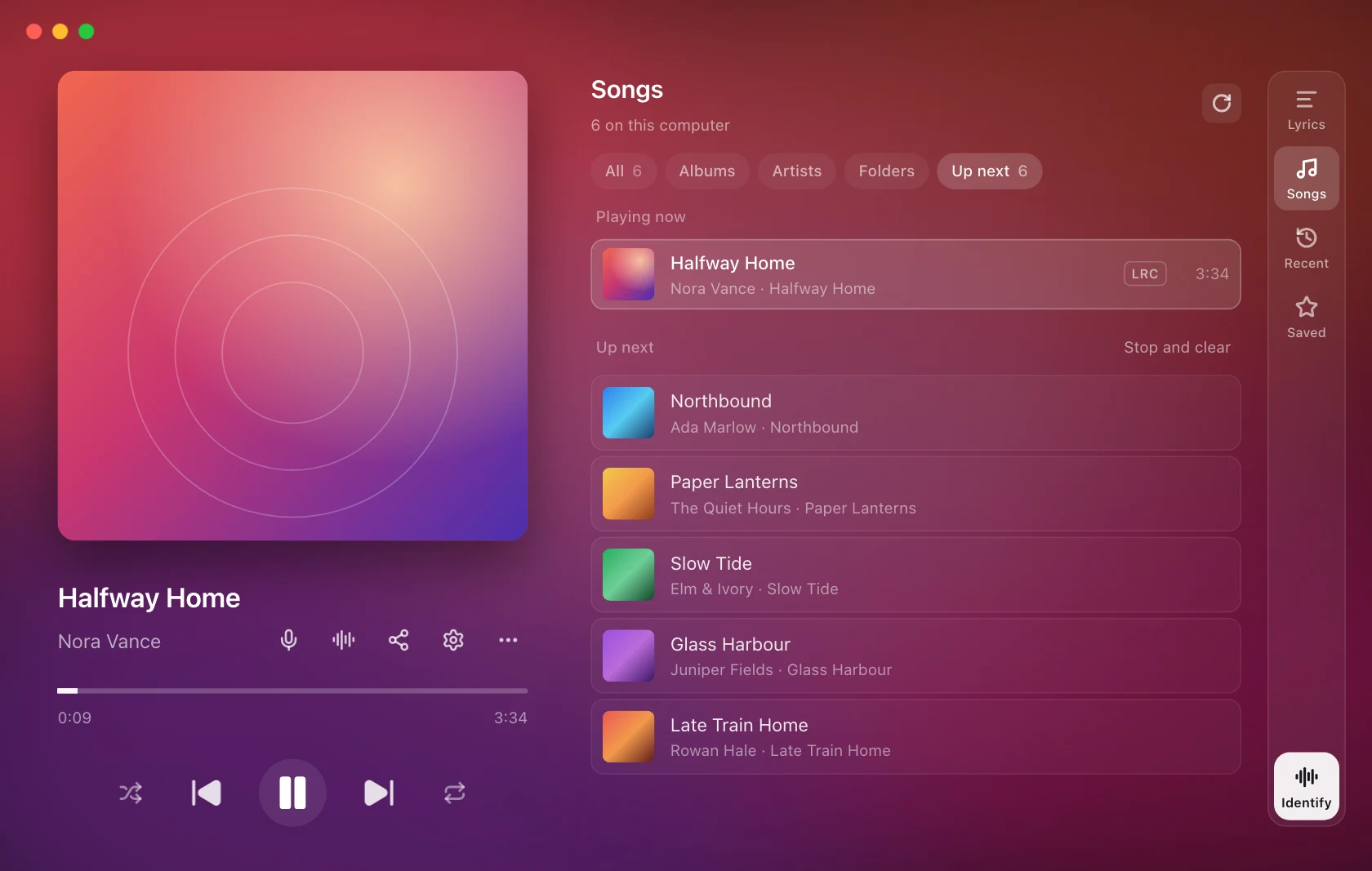
Öffnen Sie Songs, um Audiodateien auf diesem Computer zu scannen und abzuspielen. Durchsuchen Sie Alle, Alben, KünstleroderOrdneroder öffnen SieWeiter, um die Warteschlange zu verwalten. Verwenden Sie die Suche, um die Sammlung einzugrenzen. AlleundAlben unterstützen Listen- und Rasterlayouts.
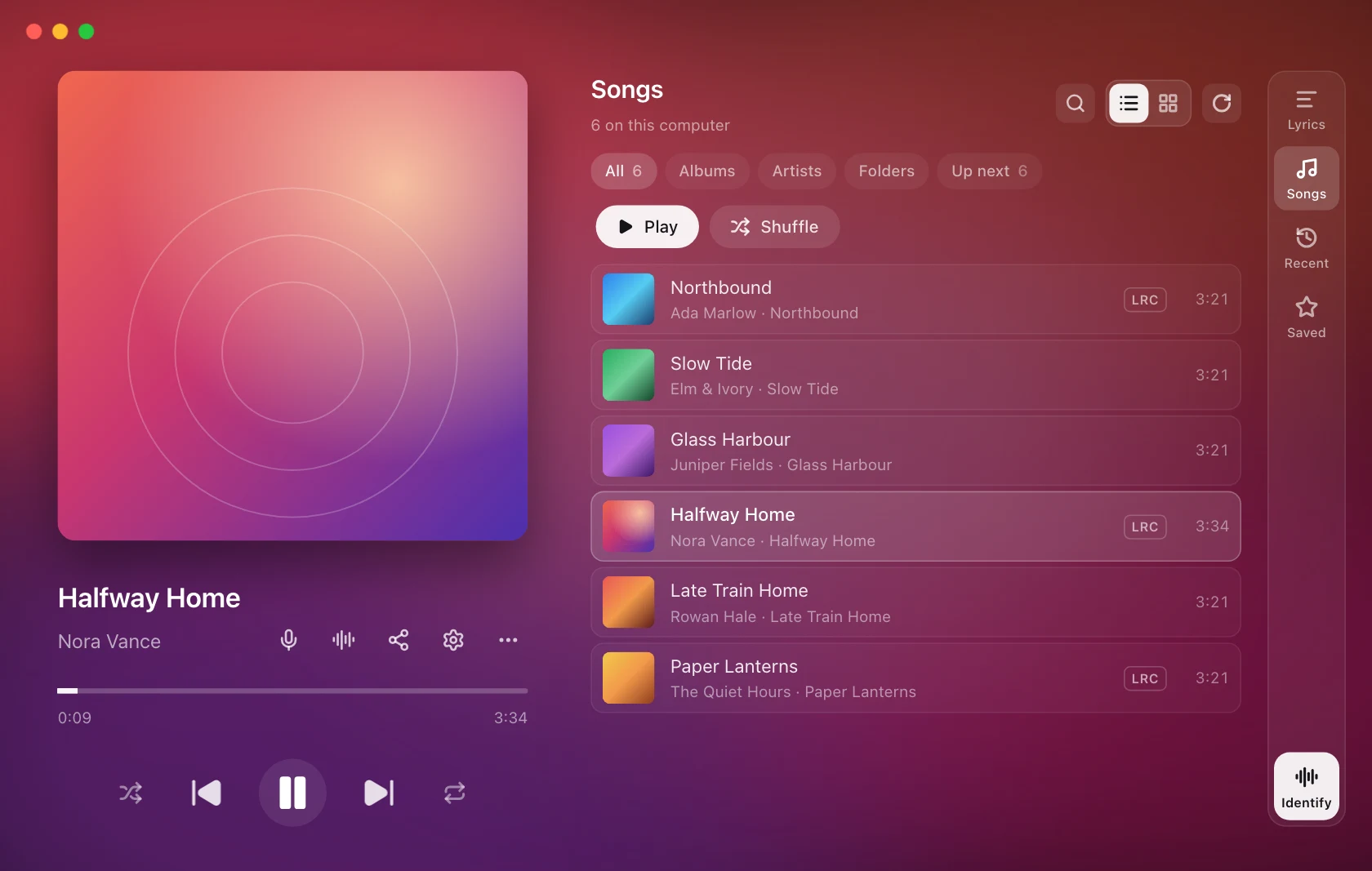
Klicken Sie auf einen Song, um ihn ab diesem Punkt in der Liste abzuspielen, oder wählen Sie PlayoderShufflefür eine Sammlung. Bewegen Sie den Mauszeiger über ein Lied, umAls Nächstes abspielen, Als Nächstes hinzufügenundIm Ordner anzeigenanzuzeigen. Zu den Steuerelementen des integrierten Players gehören Zufallswiedergabe und Wiederholung (aus, alle oder eins). Springen Sie unterAls Nächsteszu einem Song in der Warteschlange, entfernen Sie ihn oder wählen SieStoppen und löschen. Die Warteschlange wird nach dem Neustart der App nicht wiederhergestellt.
Ordner und Scannen
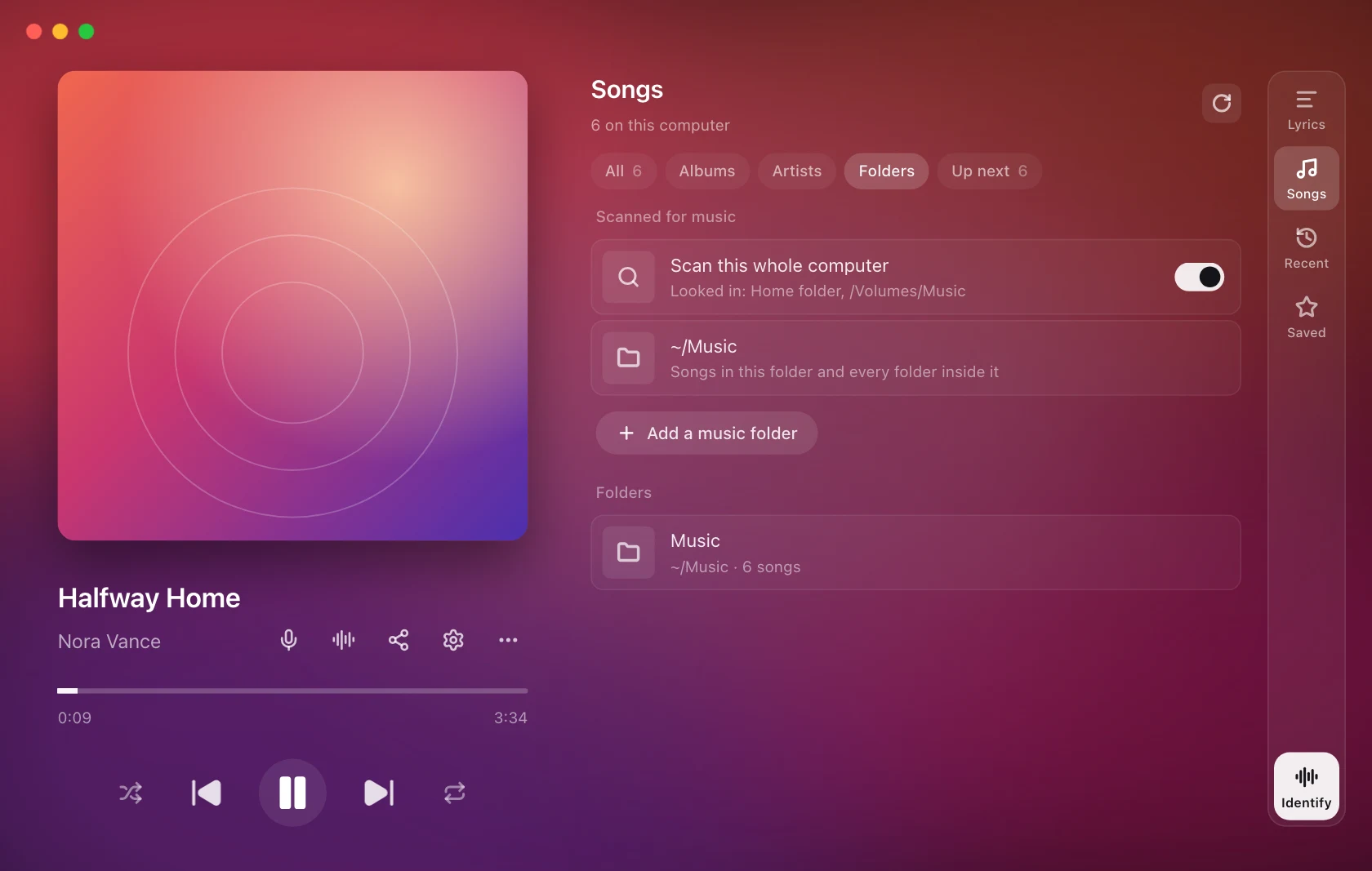
Fügen Sie unter Lieder › Ordner einen Ordner hinzu oder stoppen Sie das Scannen eines Ordners. Durch das Entfernen eines Ordners aus der Sammlung werden seine Audiodateien nicht gelöscht.
Wenn Sie Lieder zum ersten Mal öffnen, beginnt 9xLyrics mit Ihrem Ordner Musik und fragt einmal: Ganzen Computer durchsuchen? Sagen Sie Ja, um Songs zu finden, die irgendwo auf diesem Computer gespeichert sind, etwa in Downloads oder auf anderen Laufwerken. Versteckte, System-, Programm- und Cache-Ordner sowie sehr kurze oder kleine Dateien werden übersprungen. Jetzt nicht beschränkt die Suche auf die von Ihnen gewählten Ordner. Ihre Antwort wird gespeichert, und Sie können sie jederzeit unter Ordner mit Ganzen Computer durchsuchen ändern.
In ausgewählten Ordnern werden auch kurze Titel erfasst. Aktualisieren startet eine neue Suche; ausgewählte Ordner werden auf Änderungen überwacht.
Dateien werden dort indiziert, wo sie sich befinden, nicht kopiert oder geändert. Fehlende Dateien verschwinden beim erneuten Scannen. Wenn Sie eine Datei wiederherstellen, aktualisieren Sie die Sammlung und spielen Sie sie erneut ab. Einige Audioformate können nicht dekodiert werden und erscheinen abgeblendet. Unterstützte Formate können auch von der Kodierung der Datei abhängen.
Liedtext und Offline-Wiedergabe
Ein passender .lrc neben der Audiodatei hat Priorität, gefolgt von den in die Datei eingebetteten Liedtexten, dann dem normalen Liedtextordner, dem Cache und den Online-Quellen. Ein LRC- oder TXT-Abzeichen zeigt Liedtexte an, die in einer Datei gefunden wurden. Lokales Audio und lokale Liedtexte funktionieren offline; Neue Online-Matches brauchen eine Verbindung.
Bei Dateien ohne Künstler-Tags erhalten Online-Musikkataloge möglicherweise den bereinigten Dateinamen, um einen Titel, einen Künstler, ein Album und ein Cover zu finden. Originaldateien werden niemals neu getaggt. Siehe Privacy.
Der integrierte Player läuft weiter, wenn das Liedtextfenster geschlossen wird. Verwenden Sie die App-eigenen Tastenkombinationen Play/Pause, NextundPrevious; Die Medientasten und Medien-Flyouts des Betriebssystems steuern diesen Player nicht.
Hörgeschichte
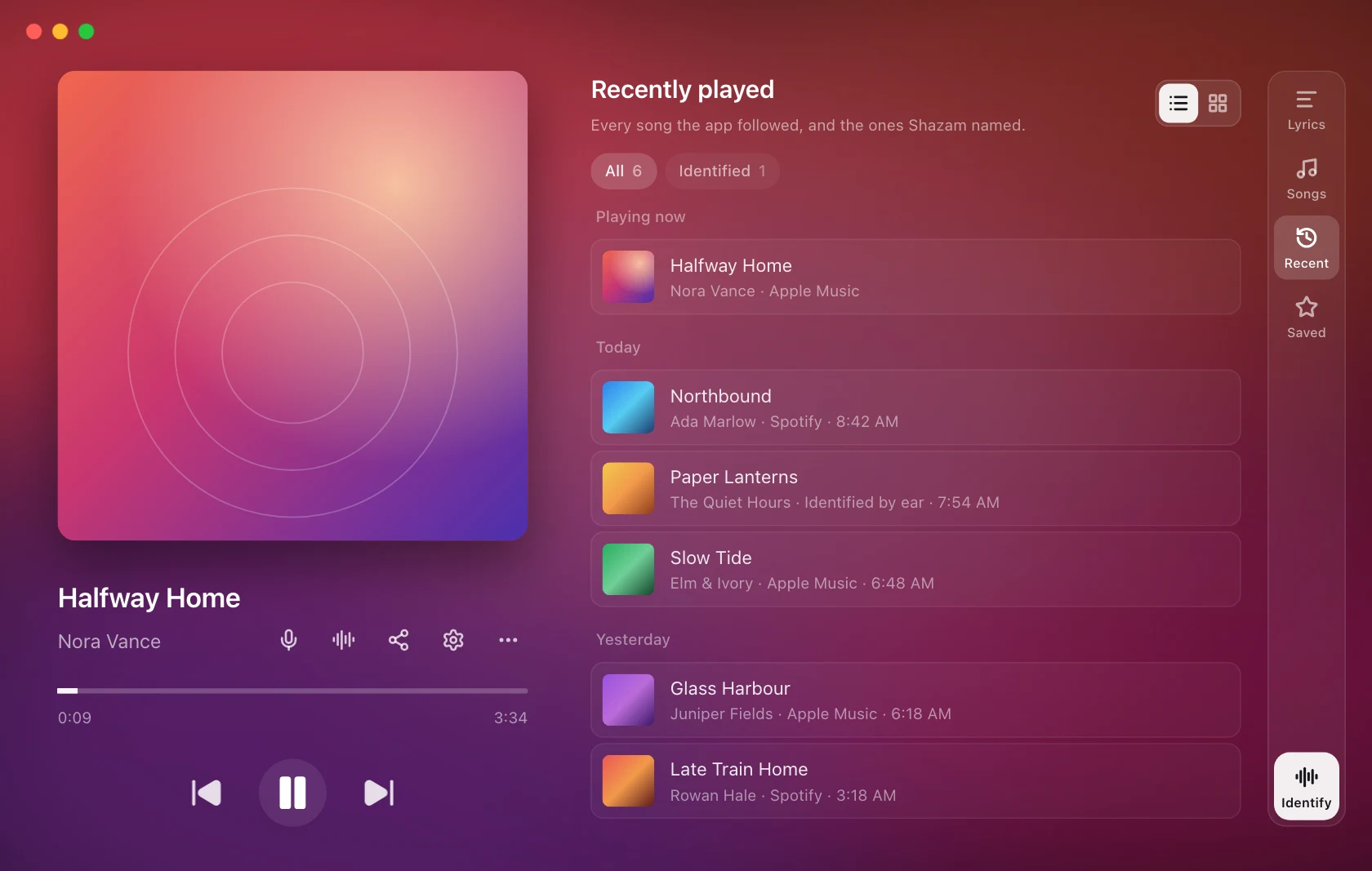
Zuletztspeichert die Songs, die Sie gehört haben;Gespeichert behält die von Ihnen markierten Zeilen. Öffnen Sie ein früheres Lied, um dessen Liedtext noch einmal zu lesen, auch nachdem der Player weitergemacht oder die App neu gestartet wurde.
Öffnungsverlauf und gespeicherte Zeilen
Wählen Sie in der rechten Leiste des Liedtextfensters ZuletztoderGespeichert. Zuletzt verwendetverfügt über die FilterAlleundIdentifiziert. Die Songs werden nach Heute, Gesternund dann nach Datum gruppiert, wobei der aktuelle Song mitWird jetzt gespieltgekennzeichnet ist. Wechseln Sie zwischen einer Liste und einem Deckungsraster, sofern angeboten.Lyricsin der Leiste oderEscape kehren zum aktuellen Liedtext zurück.
Was wird aufgezeichnet?
Ein Lied wird hinzugefügt, nachdem es 20 Sekunden abgespielt wurde. Beim Durchlaufen einer Playlist wird nichts aufgezeichnet. Wenn Sie ein Lied erneut abspielen, wird es wieder nach oben verschoben.
Jedes Shazam-Match wird in dem Moment aufgezeichnet, in dem es erstellt wird, auch wenn der Liedtext auf dem von Ihnen verwendeten Player verbleibt. Die Seite bietet Auf Shazam ansehen.
Öffnen Sie ein beliebiges Lied, um dessen Liedtext noch einmal zu lesen. Sie werden auf die gleiche Weise nachgeschlagen wie beim Abspielen des Liedes, daher werden hier auch die Liedtexte angezeigt, die Sie dafür ausgewählt oder bearbeitet haben.
Gespeicherte Zeilen
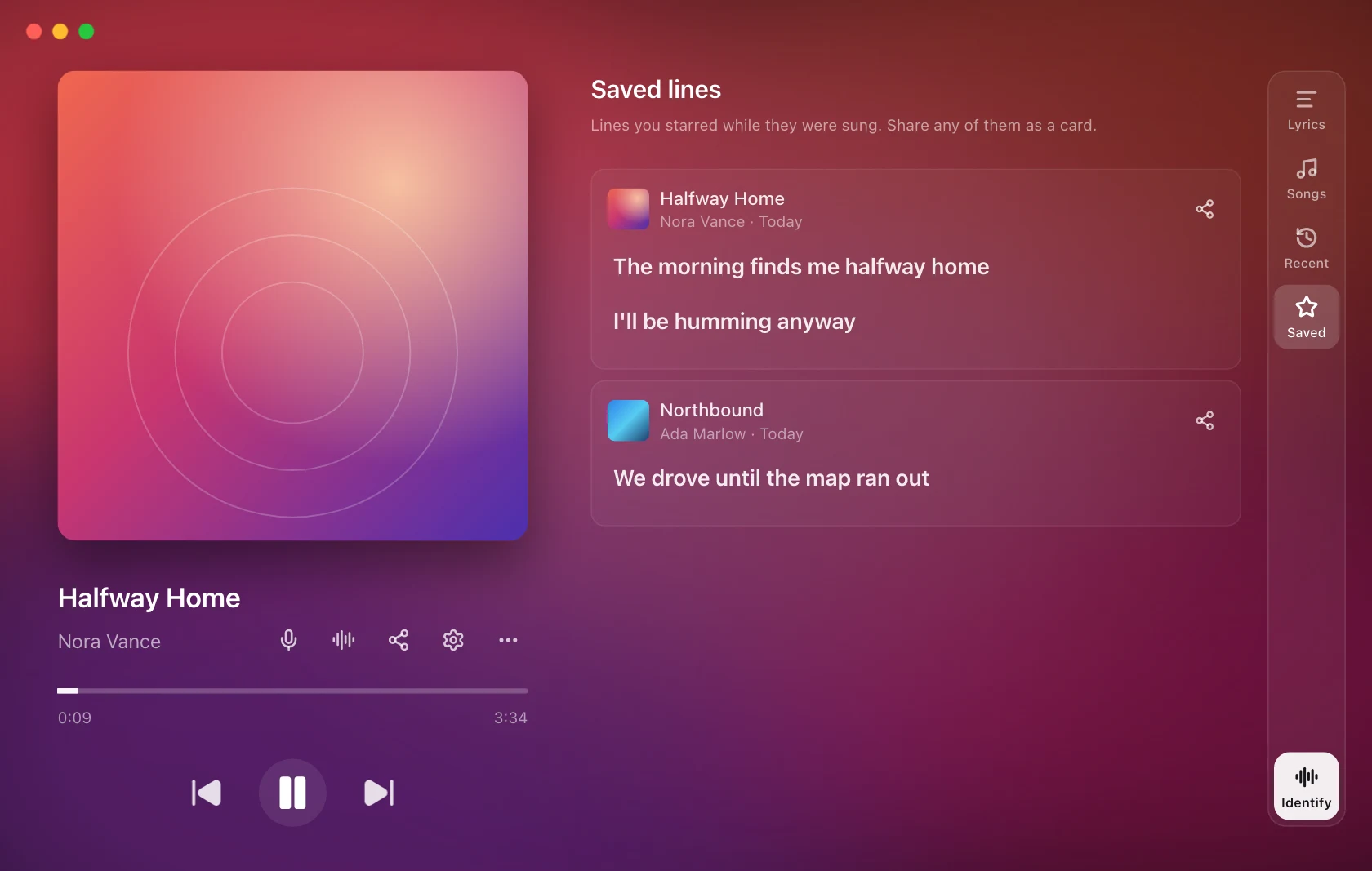
Markieren Sie eine Zeile, um sie zu behalten:
-
Bewegen Sie den Mauszeiger über eine beliebige Zeile im Textfenster und klicken Sie auf den Stern daneben. Es funktioniert auf synchronisierte und einfache Texte. Eine gespeicherte Zeile behält einen gefüllten Stern; Klicken Sie erneut darauf, um es zu entfernen.
-
Mehr › Aktuelle Zeile speichern markiert die gesungene Zeile.
-
Speichern Sie die aktuelle Zeile in Shortcuts erledigt das Gleiches gilt für jede App. Es verfügt standardmäßig über keinen Schlüssel.
Zeilen aus demselben Lied teilen sich eine Karte, in der Reihenfolge, in der sie gesungen werden. Die gleichen Wörter, die beim Abspielen des Liedes in einem anderen Player vorkamen, gelten als dieselbe Zeile.
Von einer Karte aus können Sie die Zeile in ihrem Lied öffnen, entfernen oder teilen.
Teilen aus der Mediathek
Wenn Sie eine gespeicherte Zeile oder ein aus der Mediathek geöffnetes Lied freigeben, wird der share-Composer geöffnet, wobei diese Zeilen zur Auswahl bereit stehen. Teilen ist Pro; Die Mediathek selbst ist kostenlos.
Grenzen und Privatsphäre
Die Mediathek speichert bis zu 500 Songs und 1.000 gespeicherte Zeilen; die Ältesten gehen zuerst. Es wird im Datenordner der App auf diesem Computer gespeichert und nicht irgendwohin gesendet.
- Erinnern Sie sich an gespielte Lieder: Ausschalten, und es wird nichts Neues mehr aufgezeichnet.
- Klare Geschichte: leert „Zuletzt gespielt“.
Lyrics-Cache löschen hat keinen Einfluss auf die Mediathek oder Ihre gespeicherten Zeilen. Siehe Privacy.