
UID الخاص بك والأجهزة
احفظ UID الخاص بك في 9xChat، واستخدمه على ما يصل إلى ثلاثة أجهزة، واستعد الحساب أو بدّله على جهاز، وعالج بلوغ حد الأجهزة.
UID هو حسابك في 9xChat: رمز خاص واحد بلا بريد إلكتروني ولا كلمة مرور. استخدم UID نفسه على كل جهاز لتجد خطتك ورصيدك معك.
يعمل الحساب المجاني أو التجربة على جهاز واحد. ويعمل Pro على ما يصل إلى 3 أجهزة، فتشترك حواسيبك المكتبية والمحمولة وهاتفك في خطة واحدة.
احفظ UID قبل مغادرة هذه الشاشة
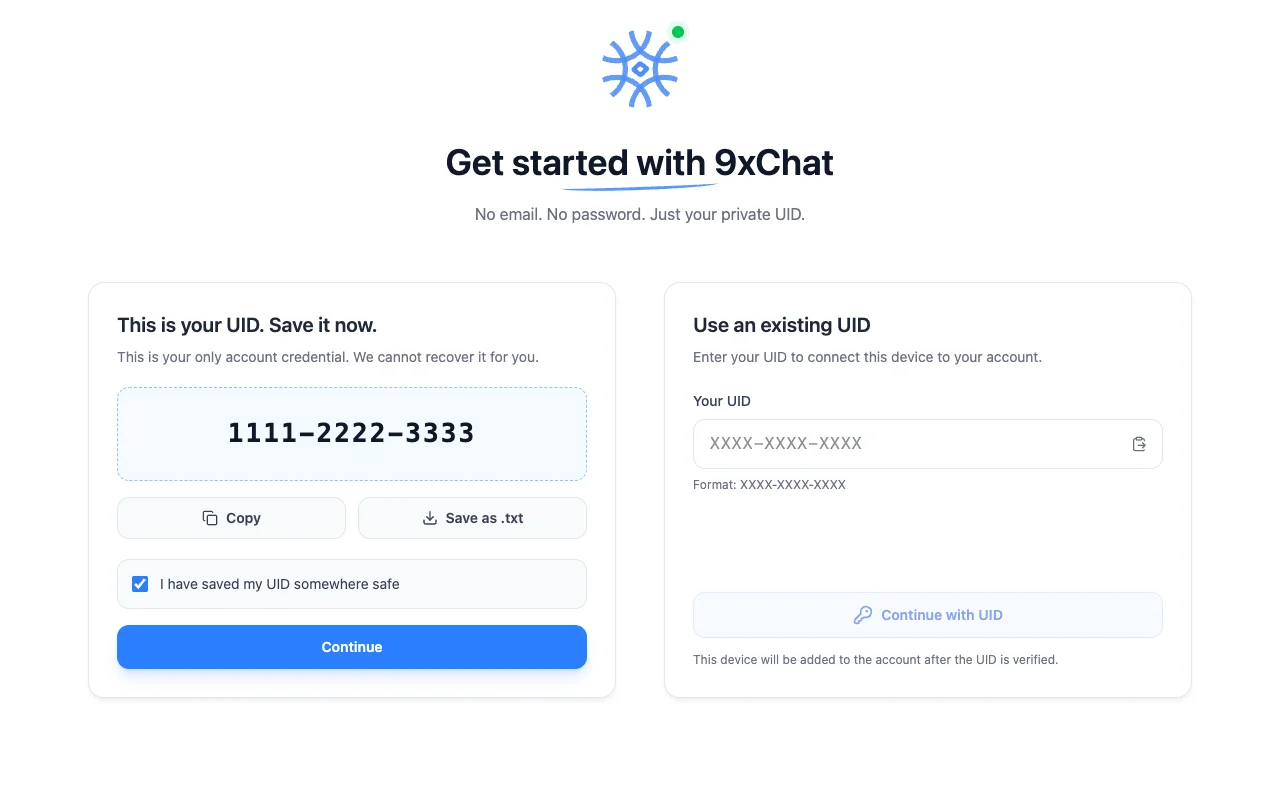
UID هو بيانات اعتماد حسابك الوحيدة. لا يمكن استعادته إذا ضاع، ولا ينقل إنشاء UID آخر الرصيد أو مدة Pro أو الأجهزة.
احفظ UID الذي تم إنشاؤه حديثًا
بعد إنشاء UID المجاني الخاص بي، يعرض 9xChat المعرّف مرة واحدة:
- اختر نسخ أو حفظ بصيغة .txt (على الهاتف، نسخ أو مشاركة).
- احفظ UID بشكل خاص، ويفضل في مدير كلمات مرور.
- حدد حفظت UID في مكان آمن.
- اختر متابعة.
لا تضمّن UID أبدًا في رسالة دعم أو لقطة شاشة عادية.
ابحث عن UID لاحقًا
-
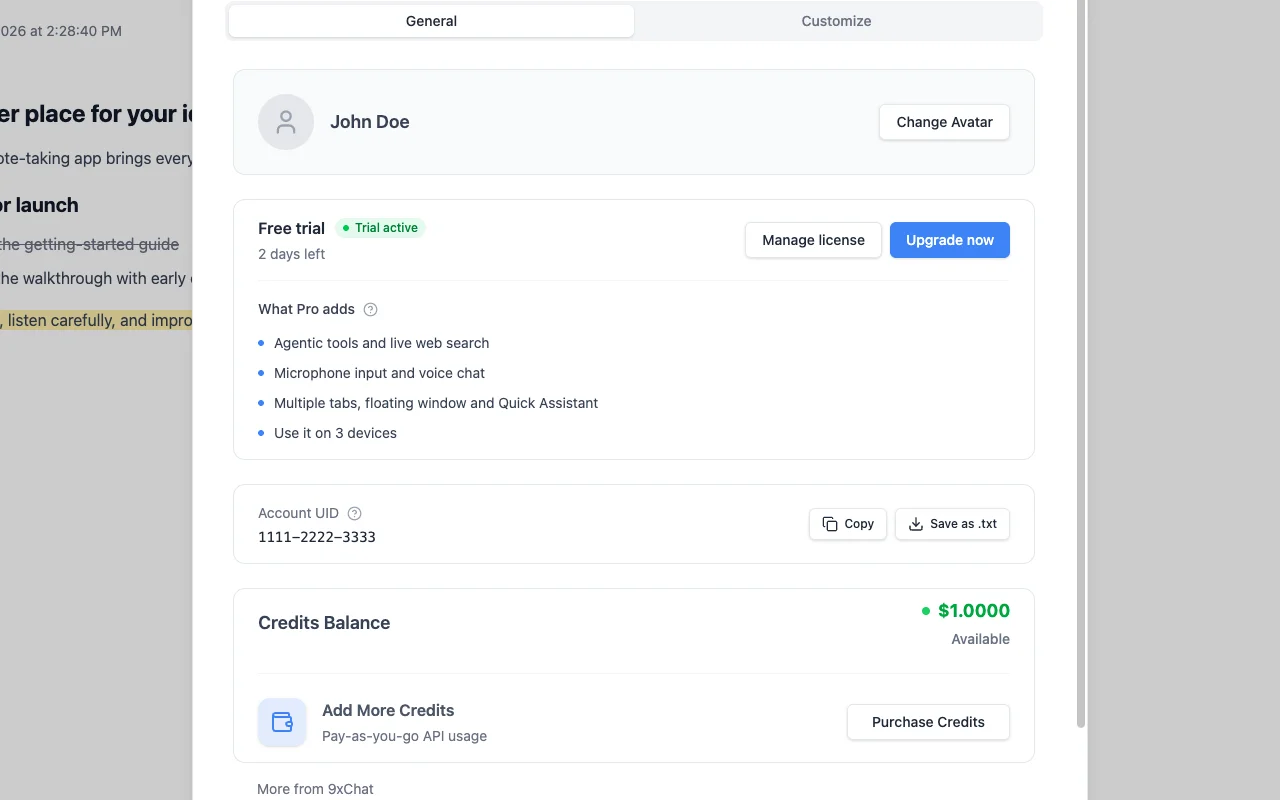
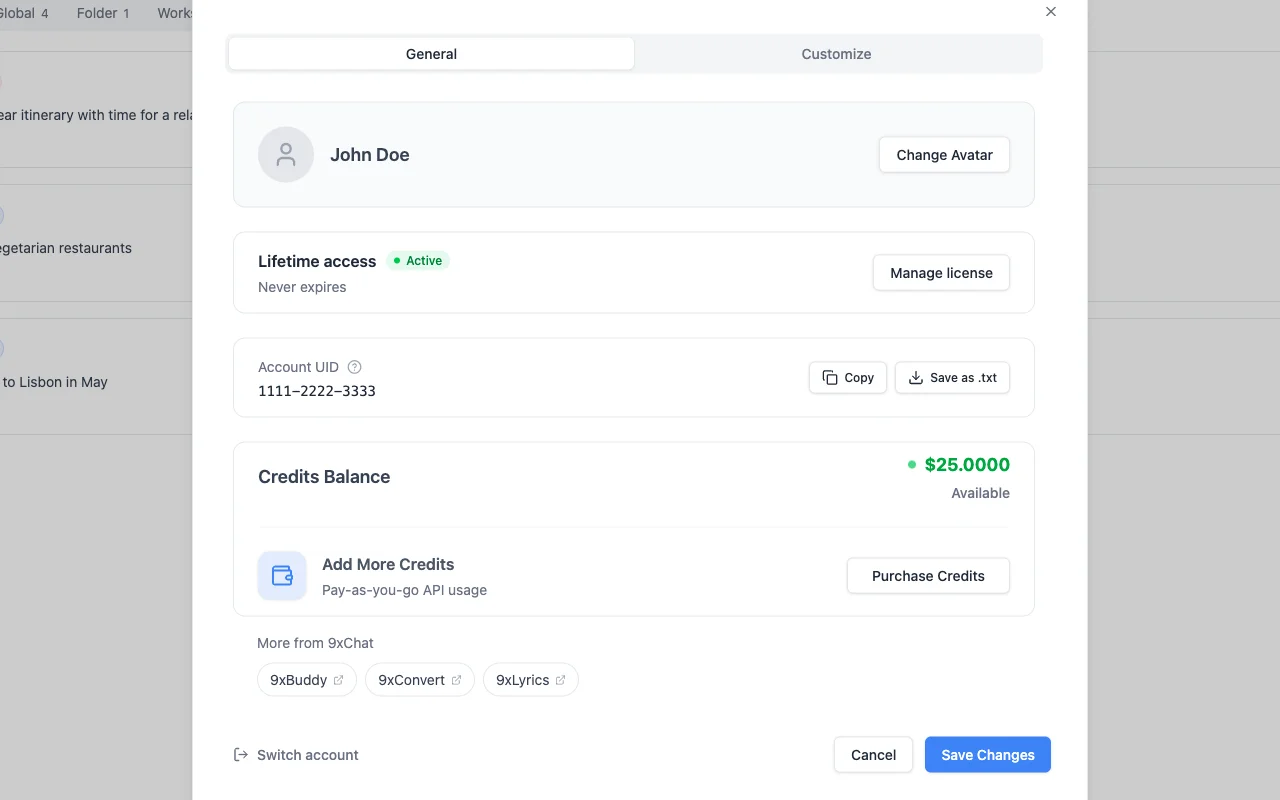
سطح المكتب: اختر أيقونة الملف الشخصي أسفل الشريط الجانبي. يعرض تبويب عام خطتك والأيام المتبقية وUID الحساب مع نسخ وحفظ بصيغة .txt، ورصيد الاستخدام.
-
الهاتف: افتح القائمة الجانبية واختر الملف الشخصي. اضغط على شارة UID من أجل نسخه.
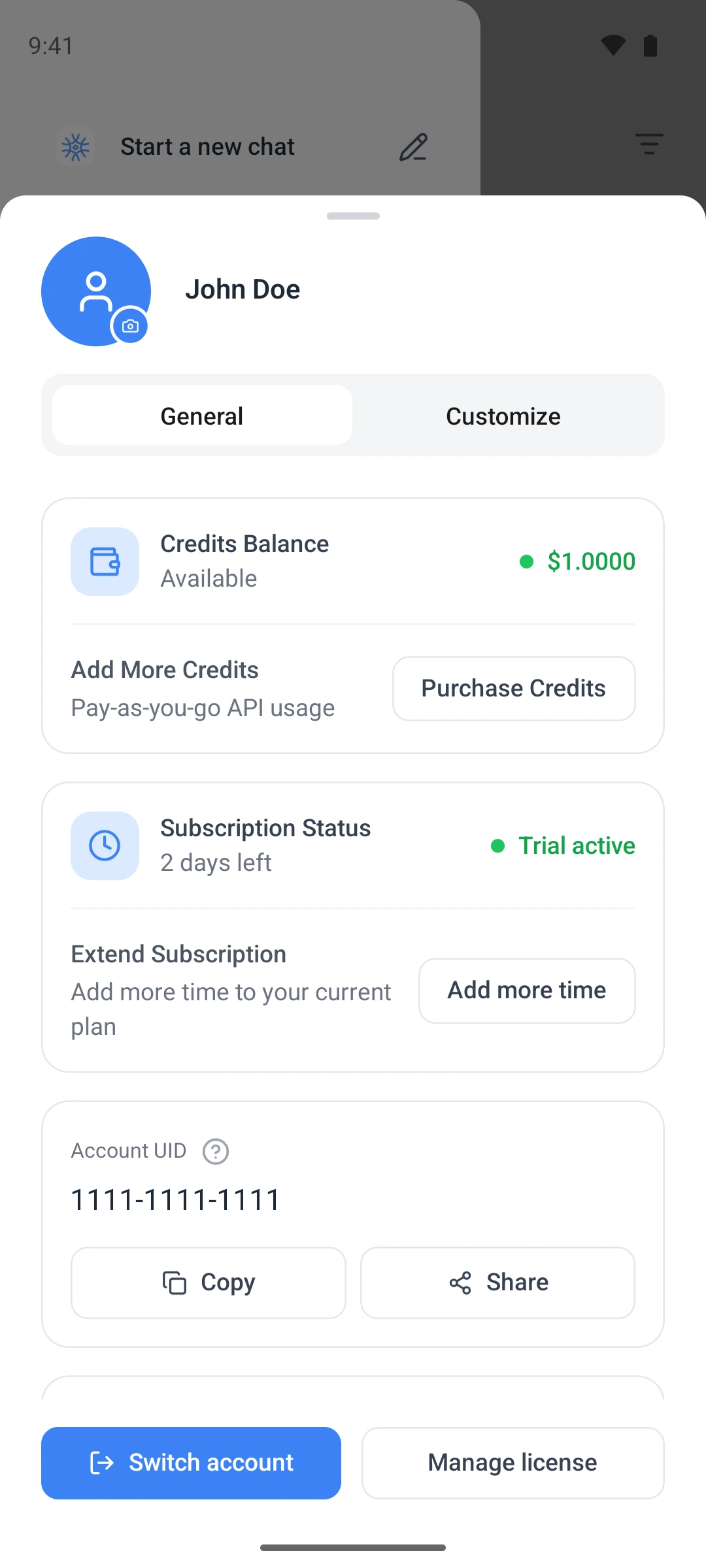
يضم تبويب التخصيص ما يعرفه المساعد عنك: ما ينبغي أن يناديك به، ومهنتك، والسمات التي تريدها، وأي شيء آخر ينبغي أن يعرفه.
ربط الجهازين الثاني والثالث
على كل جهاز إضافي:
- ثبّت 9xChat وافتحه.
- ضمن استخدام UID موجود، الصق UID من جهازك الأول.
- اختر متابعة باستخدام UID وانتظر التحقق.
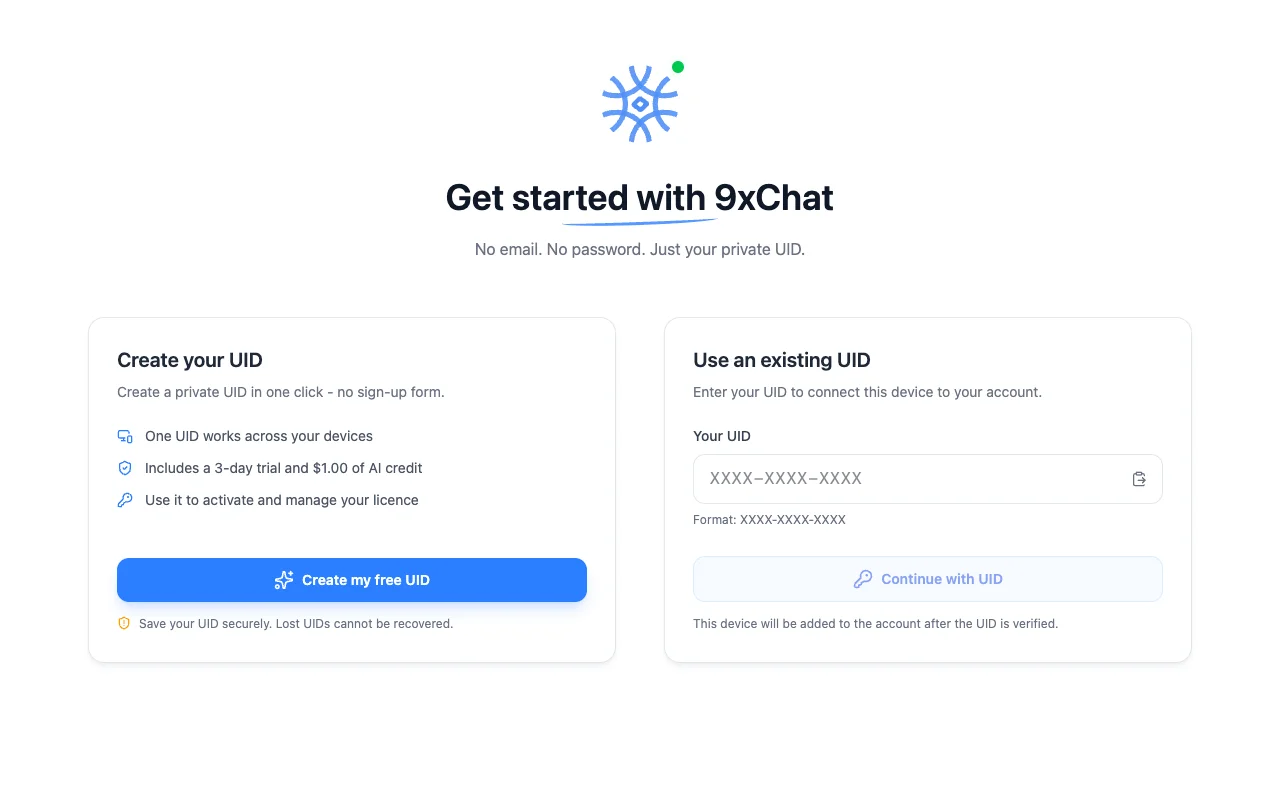
يحتاج التحقق إلى اتصال بالإنترنت. بعد ذلك، تستمر النماذج المحلية في العمل دون اتصال؛ وتحتاج النماذج السحابية والرصيد والتحديثات إلى الشبكة.
استعادة UID لهذا الجهاز
إذا أُعد هذا الجهاز سابقًا باستخدام UID، تعرض الشاشة الأولى مرحبًا بعودتك وتوفر استعادة UID لهذا الجهاز. يعيد ذلك الجهاز إلى أول حساب أُنشئ عليه، دون إنشاء حساب أو تجربة أخرى.
قم بتبديل UID على هذا الجهاز
- افتح الملف الشخصي ← عام واحفظ UID المعروض حاليًا.
- اختر تبديل الحساب وأكّد.
- في شاشة الترحيب، استخدم استخدام UID موجود مع UID الآخر.
يغير التبديل الحساب الذي يستخدمه هذا التثبيت. لا يدمج الحسابات ولا ينقل الرصيد أو مدة Pro أو الأجهزة بينها.
إذا تم الوصول إلى حد الجهاز
عندما تُشغل كل أماكن الأجهزة، يعرض 9xChat تم بلوغ حد الأجهزة: «لقد بلغت الحد الأقصى لعدد الأجهزة. أزل جهازًا للمتابعة.»
- سطح المكتب وAndroid: اختر إدارة الأجهزة، وأزل جهازًا لم تعد تستخدمه، ثم أعد التحقق من الجهاز الجديد.
- iOS: افتح صفحة الترخيص في متصفح، وأدخل UID، وأزل جهازًا ضمن الأجهزة.
للحساب المجاني جهاز واحد. لاستخدام 9xChat على حاسوبك وهاتفك معًا، رقِّ إلى Pro للحصول على ثلاثة أجهزة.
تطبيقات 123sudo الأخرى
لكل تطبيق من 123sudo معرّف UID وترخيص خاصان به. لا يعمل UID وخطة 9xChat إلا في 9xChat. لمعرفة المزيد، راجع UID الخاص بك في 123sudo.
الإعدادات
جميع أقسام الإعدادات: العامة، وبدء التشغيل وعلبة النظام، والمظهر، واللغة، والإشعارات، والنماذج الافتراضية، واختصارات لوحة المفاتيح، والبيانات والتصدير، وتشخيص الأدوات.
الاستخدام والدعم
اعرف تكلفة كل نموذج وصورة ورد صوتي عبر إحصاءات الاستخدام، وافتح تذكرة دعم ذي أولوية، واقرأ ما تغير في كل إصدار.