
الملاحظات ومحرر الذكاء الاصطناعي
محرر غني للملاحظات والإبرازات، ومجلدات وتصدير، ومحرر ذكاء اصطناعي يصقل كتابتك بنقرة واحدة.
تُبقي الملاحظات كتاباتك إلى جانب محادثاتك: ملاحظات الاجتماعات والمسودات والأبحاث وأفضل إجابات الدردشات. يدعم المحرر العناوين والجداول والصور وقوائم التحقق، ويحوّل محرر الذكاء الاصطناعي المسودة الأولية إلى نص مكتمل.
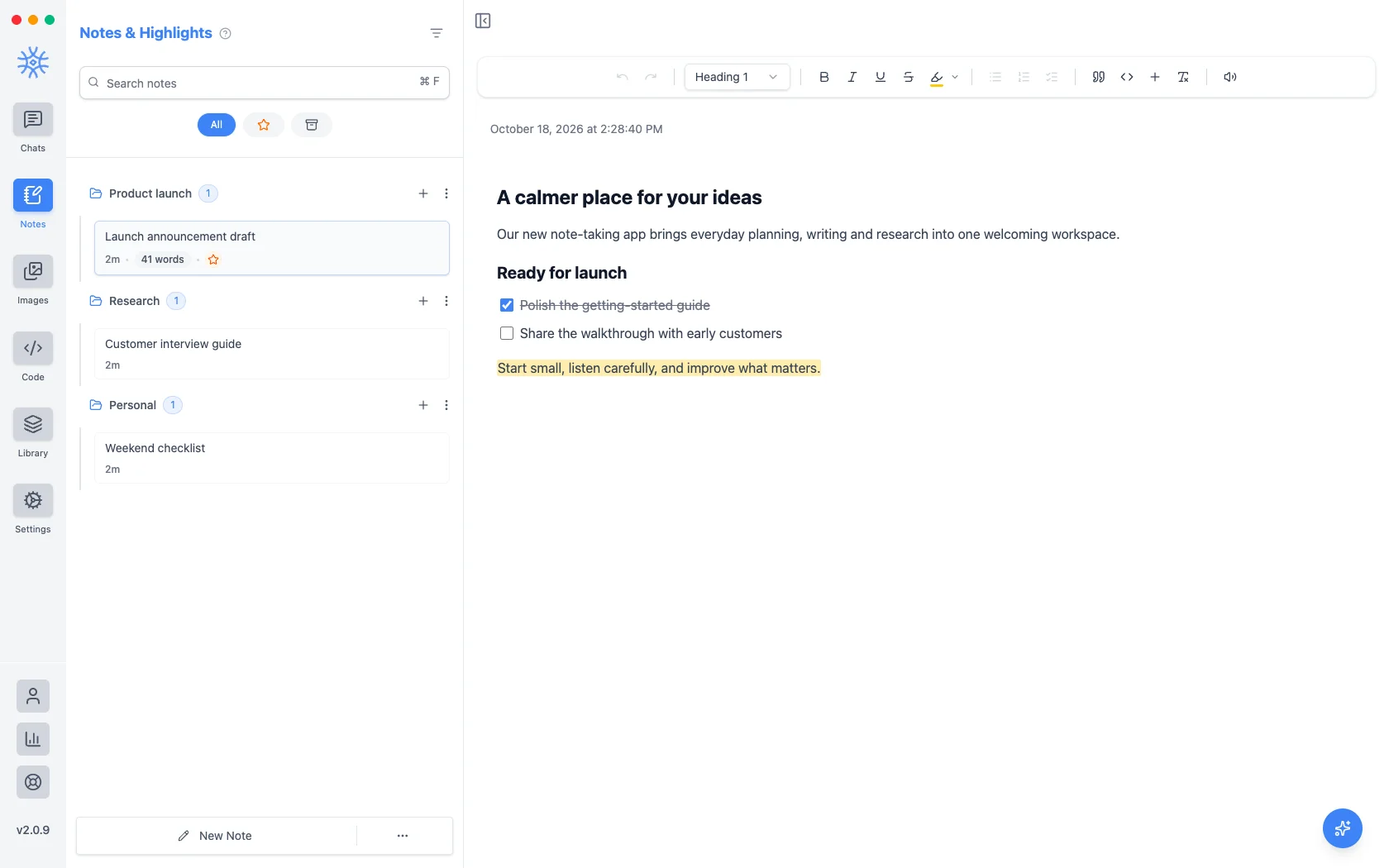
الكتابة
يضم شريط الأدوات فوق الملاحظة كل ما تحتاج إليه:
- تراجع وإعادة
- نمط النص: فقرة أو من عنوان 1 إلى عنوان 4
- عريض، مائل، تسطير، يتوسطه خط
- الإبراز بـالأصفر أو الأخضر أو الأزرق أو الوردي أو البنفسجي أو البرتقالي
- قائمة نقطية وقائمة مرقمة وقائمة تحقق
- اقتباس وكتلة شيفرة
- إدراج: صورة أو جدول أو فاصل
- مسح التنسيق
- قراءة بصوت عالٍ للملاحظة كاملة
في النافذة الضيقة تنتقل بعض الأزرار إلى مزيد من التنسيق. حدد نصًا لفتح قائمة صغيرة تضم عريض ومائل وتسطير وإضافة رابط واستخدام كمرجع للذكاء الاصطناعي وقراءة بصوت عالٍ لذلك الجزء فقط.
للجداول قائمة خاصة لإضافة الصفوف والأعمدة أو حذفها، وتشغيل صف العناوين أو إيقافه. يمكن أن تكون الصور صغيرة أو متوسطة أو بعرض كامل، وأن تتضمن نصًا بديلًا.
اختصارات لوحة المفاتيح
استخدم Ctrl على Windows وLinux، و⌘ على macOS.
| الإجراء | الاختصار |
|---|---|
| عريض، مائل، تسطير | Ctrl+B, Ctrl+I, Ctrl+U |
| يتوسطه خط | Ctrl+Shift+S |
| إبراز | Ctrl+Shift+H |
| اقتباس | Ctrl+Shift+B |
| كتلة شيفرة | Ctrl+Alt+C |
| قائمة نقطية | Ctrl+Shift+8 |
| قائمة مرقمة | Ctrl+Shift+7 |
| قائمة تحقق | Ctrl+Shift+9 |
| وضع علامة على عنصر في قائمة تحقق | Ctrl+Enter |
| رابط | Ctrl+K |
| مسح التنسيق | Ctrl+\ |
| تراجع، إعادة | Ctrl+Z, Ctrl+Shift+Z |
محرر الذكاء الاصطناعي
اختر زر محرر الذكاء الاصطناعي الدائري أسفل يمين الملاحظة Pro: "لنحسّن هذه الملاحظة. اختر مهمة أدناه أو اطلب ما تريد."
- تصحيح النحو والإملاء
- جعل النص أوجز
- تحسين الترابط
- تلخيص النص
أو اكتب طلبك الخاص، مثل "حوّل هذا إلى خطة مشروع". على سطح المكتب تعود التعديلات كاقتراحات: قبول أو رفض لكل منها، أو قبول الكل. وعلى الهاتف اختر إلحاق بالملاحظة أو استبدال الملاحظة.
للعمل على مقطع واحد، حدده واختر استخدام كمرجع للذكاء الاصطناعي.
يستخدم محرر الذكاء الاصطناعي نموذج الملاحظات المحدد في الإعدادات ← النماذج الافتراضية.
تنظيم الملاحظات
توجد الملاحظات في مجلدات مثل الدردشات. استخدم مجلد جديد ثم اسحب الملاحظات بين المجلدات. تتيح قائمة كل ملاحظة تمييز بنجمة وتعديل الاسم وإنشاء نسخة وتصدير ونسخ وطباعة (سطح المكتب) وأرشفة وحذف الملاحظة. يعثر البحث على الملاحظات حسب محتواها، ويبحث البحث العام (Ctrl+F أو ⌘F) في الملاحظات والدردشات معًا.
من الدردشة إلى الملاحظة
يحوّل حفظ في الملاحظات في أي رد أو تبويب أو دردشة المحادثة إلى ملاحظة قابلة للتحرير. ويمكن للمساعد كتابة ملاحظات لك بأداة إدارة الملاحظات Pro: «احفظ ملخص هذه الدردشة كملاحظة».
التصدير والمشاركة
صدّر الملاحظة بصيغة نص أو Markdown أو HTML أو JSON أو PDF، أو انسخها بهذه الصيغ، أو اطبعها على سطح المكتب. على الهاتف، يرسلها تصدير ومشاركة مباشرة إلى تطبيق آخر.
على الهاتف
توجد الملاحظات في القائمة الجانبية. تضم قائمة كل ملاحظة بحث وأرشفة وتمييز بنجمة وتعديل الاسم وإنشاء نسخة ونقل إلى مجلد ونسخ بصيغة وتصدير ومشاركة وطباعة وحذف، ويعمل محرر الذكاء الاصطناعي بالطريقة نفسها.
تُخزّن الملاحظات على كل جهاز. لنقلها، استخدم الإعدادات ← البيانات والتصدير.