
الأدوات والمهارات وMCP
ما تفعله الأدوات المضمنة، وكيف تشكل المهارات الإجابات، وكيفية توصيل خادم MCP بأمان.
هناك ثلاثة أشياء في المكتبة تتيح للمساعد القيام بما هو أكثر من مجرد التحدث، وتعمل بشكل مختلف بما يكفي لتستحق فصلها.
استخدام الأدوات والمهارات وخوادم MCP في الدردشة من ميزات Pro، ومشمول في التجربة لمدة 3 أيام. يظل بإمكان الحساب المجاني تصفحها جميعًا وإنشاؤها وإعدادها، ويمكن للمساعد دائمًا حفظ الذكريات. راجع Free وPro.
| ما هو عليه | من أين يأتي | |
|---|---|---|
| الأداة | وظيفة يمكن أن يستدعيها النموذج لفعل شيء ما | أكثر من 25 أداة مدمجة، أو اكتب أدواتك الخاصة |
| المهارة | التعليمات التي تحدد كيفية إجابة المساعد | 3 المدمج في، أو الكتابة الخاصة بك |
| خادم MCP | مجموعة أدوات خاصة بشخص آخر، متصلة عبر بروتوكول السياق النموذجي | قائمة المجتمع، أو إضافة القائمة الخاصة بك |
أدوات
يسرد المكتبة ← الأدوات كل ما يستطيع النموذج استدعاءه. تغطي الأدوات المدمجة الويب ومساحة عملك ومتصفحًا:
-
الويب: البحث في الويب وقراءة صفحة ويب ونص YouTube، التقاط لقطة شاشة
-
مساحة عملك: البحث في المعرفة والبحث في المرفقات، عرض مرفق والبحث في المحادثات وتلخيص سلسلة المحادثة وإدارة الملاحظات وإدارة الذاكرة
-
الإنشاء: توليد صورة وتوليد مستند (ملف PDF أو Word أو ملف نصي يمكنك تنزيله)
-
العمل معك: سؤال المستخدم وإدارة المهام والاستشهاد بالمصادر، الحصول على الوقت الحالي
-
لوحة المتصفح (على سطح المكتب): فتح المتصفح ومراقبة المتصفح، التفاعل في المتصفح واستخراج الصفحة ولقطة شاشة المتصفح وأخطاء الصفحة وتبويبات المتصفح والبحث في الصفحة وتنزيل ملف وإرفاق ملفات بالصفحة
الأدوات المميزة بأنها أساسية (ومنها إدارة الذاكرة وسؤال المستخدم والاستشهاد بالمصادر وإدارة المهام وقراءة المهارة) مفعلة دائمًا لاعتماد البقية عليها. لكل أداة أخرى خيارا تمكين الأداة وتعطيل الأداة، لتوقف أي شيء لا تريد أن يستخدمه النموذج.
ما تفعله الأداة في الواقع
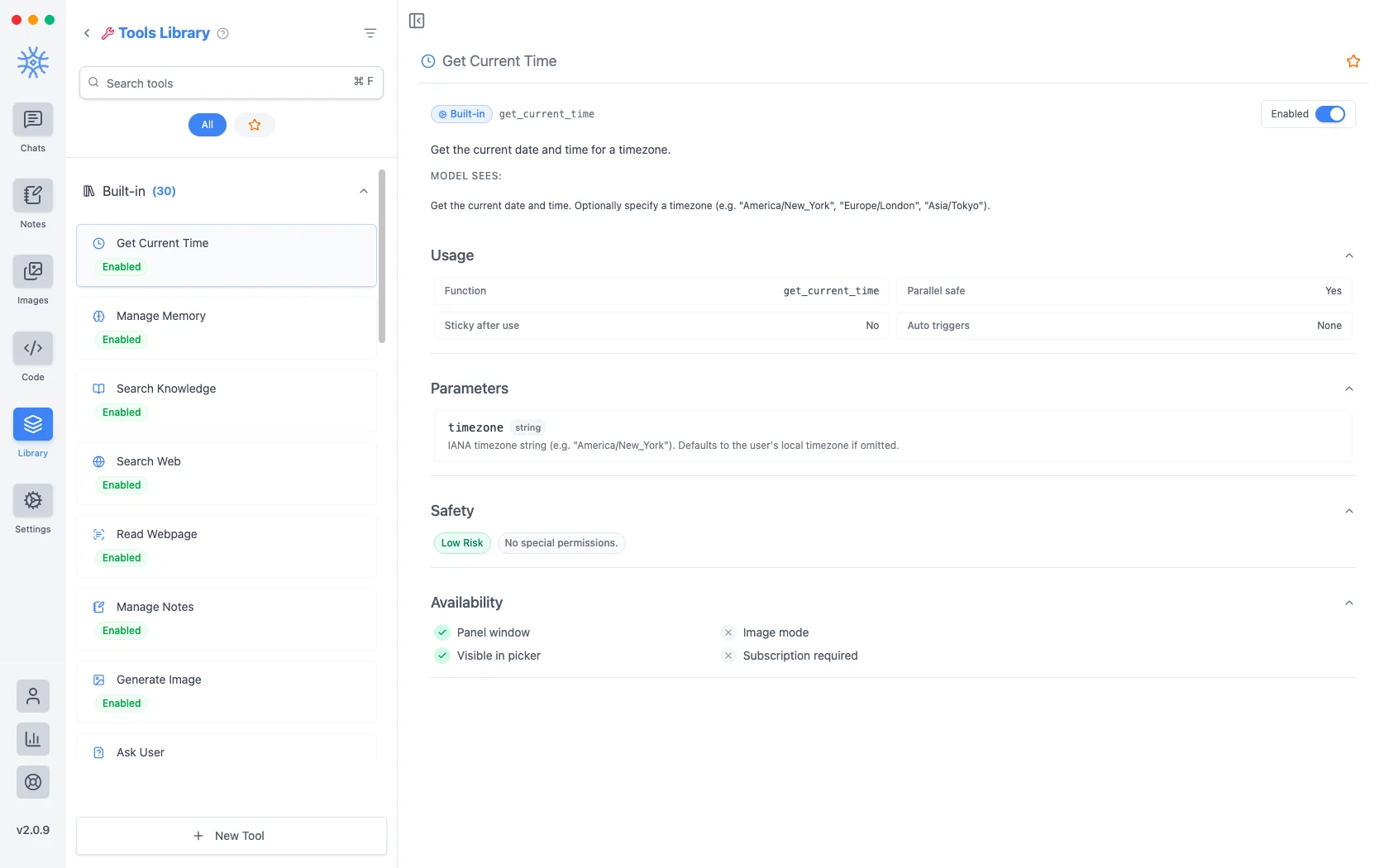
افتح أي أداة وسيظهر العقد بأكمله على الشاشة، وهو أمر غير معتاد ويستحق الاستخدام.
-
النموذج الذي يراه هو الوصف الحرفي الذي يقرأه النموذج عند اتخاذ القرار ما إذا كان سيتم استدعاء الأداة.
-
الاستخدام يعطي اسم الوظيفة، وما إذا كانت آمنة للتشغيل بالتوازي، وما إذا كان سيظل نشطًا بعد الاستخدام، وما الذي يمكن أن يؤدي إلى تشغيله تلقائيًا.
-
المعلمات تسرد بالضبط ما تقبله.
-
يعرض قسم الأمان مستوى المخاطر والأذونات المطلوبة: الحصول على الوقت الحالي، على سبيل المثال، منخفض المخاطربدونلا توجد أذونات خاصة.
-
التوفر يوضح مكان العمل، بما في ذلك ما إذا كان يحتاج إلى الاشتراك.
اقرأ سطر الأمان قبل تمكين أي شيء لم تقم بإضافته بنفسك. إنها أسرع إجابة على "ما الذي يمكن أن يصل إليه هذا".
استخدم أداة في الدردشة
اطلب الإجراء مباشرة عندما تريد أداة معينة. على سبيل المثال، "ما هو الوقت في الهند الآن؟ استخدم أداة الحصول على الوقت الحالي." يقوم المساعد بتشغيل الأداة، وينتظر نتيجتها، ثم يكتب الإجابة من تلك النتيجة.
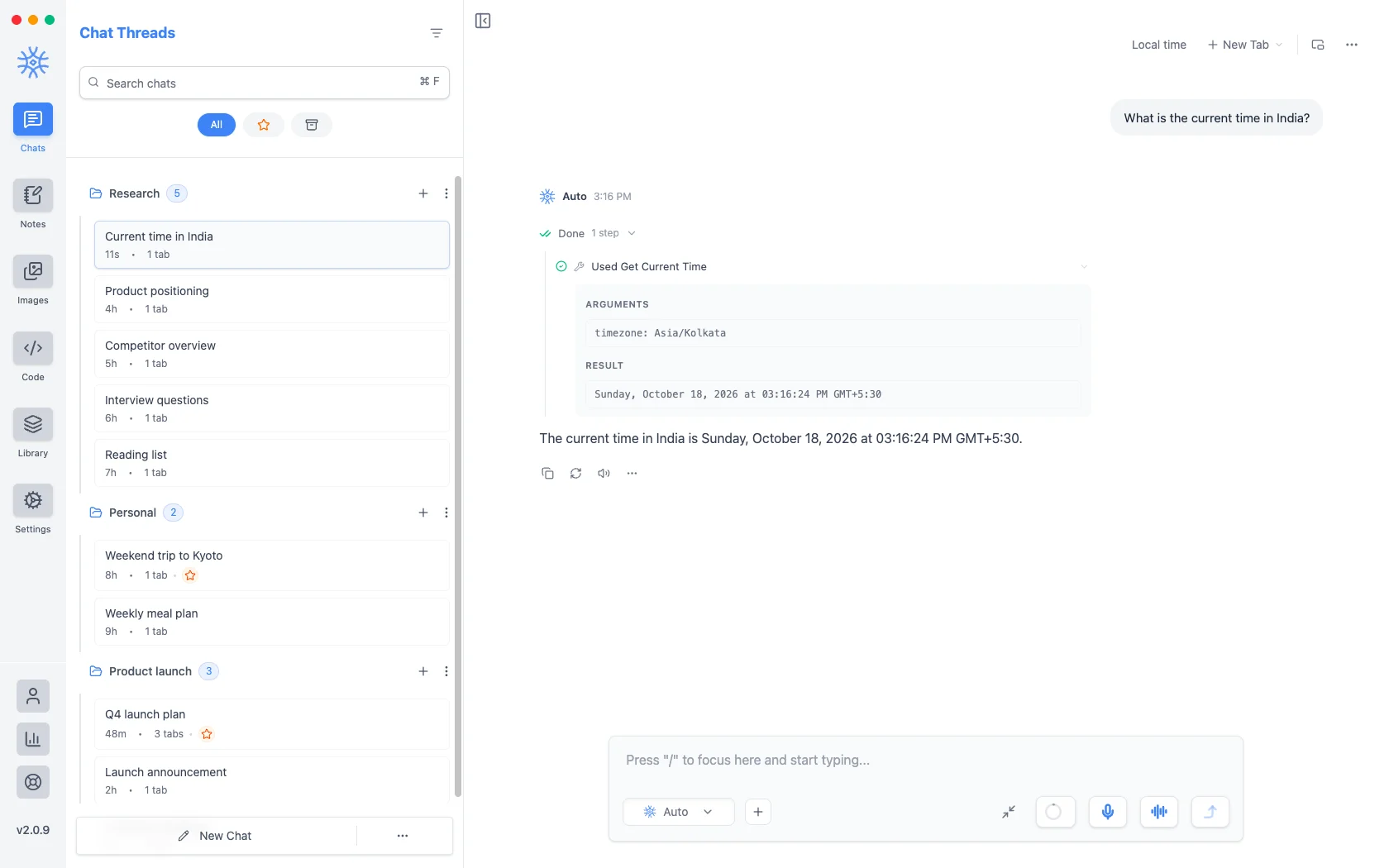
يسجل الصف المطوي الأداة التي تم تشغيلها والمدة التي استغرقتها. اختر الصف لفحص الوسائط التي يوفرها النموذج وإرجاع النتيجة إليه. وهذا يجعل من الممكن التحقق من العمل بدلاً من الاعتماد فقط على الجملة النهائية.
ما يرسل أداة
البحث في الويب وقراءة صفحة الويبيرسلان استعلامًا أو عنوان URL إلى الإنترنت.البحث في المعرفة، والبحث في المرفقات، والبحث في المحادثات يقرأون بياناتك المحلية ويضعون ما يجدونه في المحادثة، ثم ينتقلون بعد ذلك إلى النموذج الذي تستخدمه. يحتفظ النموذج المحلي بكل ذلك على جهازك؛ النموذج السحابي لا يفعل ذلك.
الأدوات الخاصة بك
تربط أداة جديدة المساعد بأي واجهة API على الويب. تُعد عبر أربعة تبويبات:
-
الرئيسي: العنوان واسم الدالة التي يستدعيها النموذج، و الوصف الذي يقرؤه النموذج والمعلمات.
-
الطلب: الطريقة (GET أو POST أو PUT أو PATCH أو DELETE)، و عنوان URL لنقطة الاتصال وترويسات الطلب وخزنة الأسرار للمفاتيح، ويُشار إليها بصيغة
{{NAME}}حتى لا تظهر في الأداة نفسها أبدًا. -
المتقدم: مفعلة والتأكيد قبل التشغيل (سؤالك قبل كل استدعاء) ومحفزات السياق والبقاء متاحة بعد أول استخدام.
-
الاختبار: يستدعي تشغيل الاختبار نقطة الاتصال لتتحقق من النتيجة قبل أن يستخدمها المساعد.
قوائم المهام والأسئلة
في الأعمال الطويلة، يحتفظ المساعد بقائمة مهام عبر إدارة المهام، وتتيح له سؤال المستخدم التوقف وطرح سؤال ببطاقات إجابة. أجب عن السؤال ليتابع العمل.
المهارات
المكتبة → المهاراتتحتوي على مجموعات التعليمات التي تغير كيفية كتابة الإجابات بدلاً من ما يمكن أن يفعله المساعد. ولكل منهاأولوية في تحديد أيهما سيفوز عندما يتقدم أكثر من واحد.
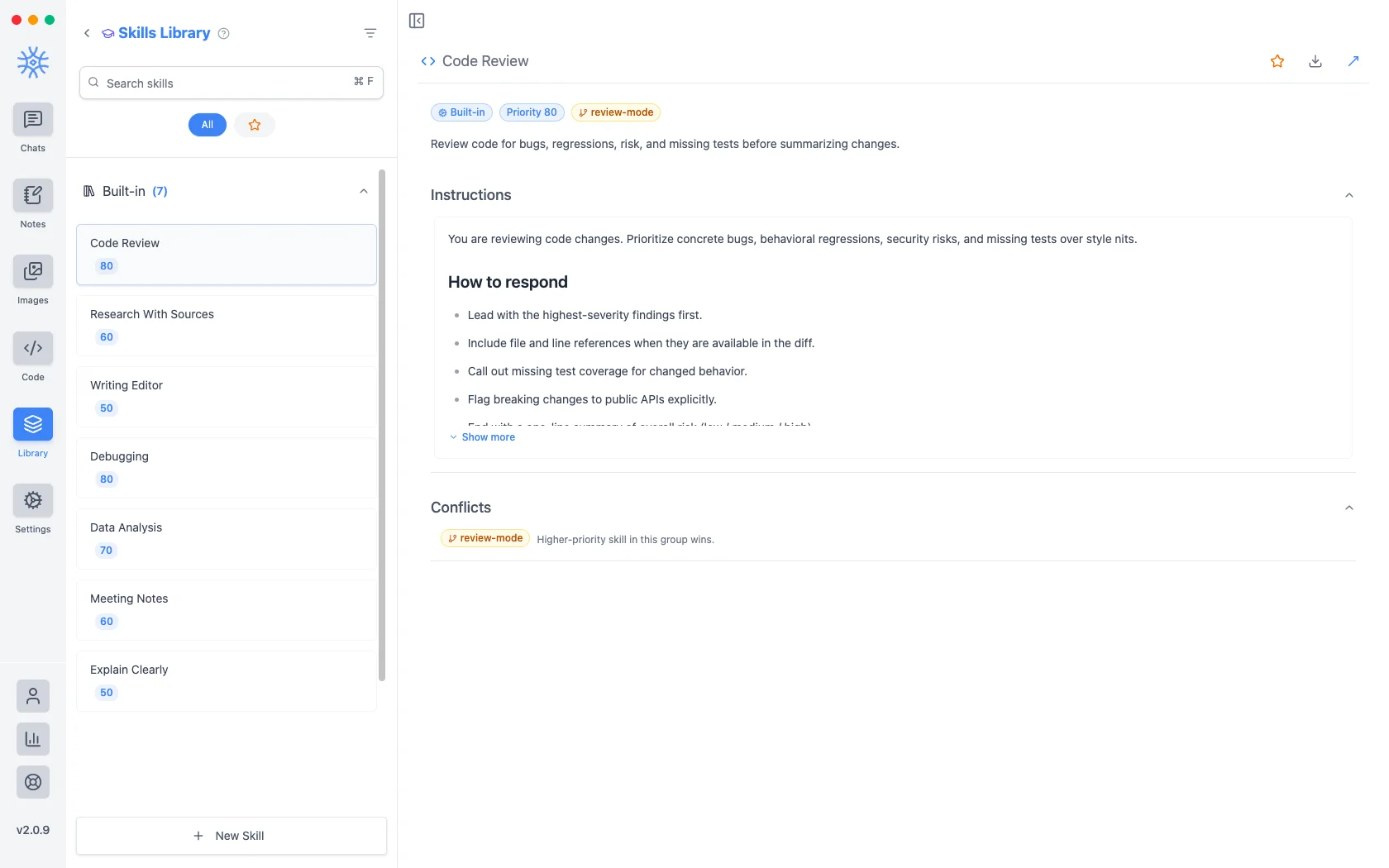
المهارات الثلاث المدمجة هي مراجعة الشفرة (أولوية 80) والبحث مع المصادر (60) ومحرر الكتابة (50). افتح إحداها لترى تعليماتها وقواعد كيفية الرد. تبدأ مراجعة الشفرة مثلًا بأشد الملاحظات خطورة، وتذكر الملف والسطر عندما يوفرهما الفرق، وتنبه إلى نقص تغطية الاختبارات وتغييرات API غير المتوافقة، وتختتم بتقييم عام للمخاطر.
لأن المهارات مجرد تعليمات، يمكنك قراءة ما تفعله بالضبط قبل تمكينها. تتيح لك مهارة جديدة كتابة مهارتك أو استيراد واحدة: أسقط ملف SKILL.md في تبويب الاستيراد، أو الصق رابط HTTPS إليه. يملأ الاستيراد النموذج لتراجعه قبل الحفظ. يصدّر تنزيل SKILL.md المهارة لمشاركتها.
خوادم MCP
يربط المكتبة ← خوادم MCP مجموعات أدوات خارجية عبر Model Context Protocol، فتظهر أدواتها بجوار الأدوات المدمجة. يوفر تبويب المجتمع خوادم جاهزة مثل Filesystem وMemory وSequential Thinking وGitHub وBrave Search وPostgres؛ ويربط إضافة خادم MCP خادمك الخاص.
يتصل الخادم بإحدى ثلاث طرق:
- STDIO (على سطح المكتب): برنامج على جهازك، مع الأمر، والوسيطات ومتغيرات البيئة.
- HTTP أو SSE: خادم على الشبكة، مع عنوان URL و ترويسات الطلب. بهذه الطريقة يعمل MCP على الهاتف.
تفتح الخوادم التي تتطلب تسجيل الدخول متصفحك عند اختيار اتصال، ويسجل نسيان تسجيل الدخول المحفوظ خروجك. يوصل خيار مفعل الخادم عند بدء التطبيق. يتجاوز الثقة بالخادم التأكيد قبل كل استدعاء، ويجب الوثوق بخادم STDIO محلي قبل تشغيله.
على سطح المكتب، يتطلب تحديث الأمان 2.0.9 تسجيل الدخول مجددًا عبر المتصفح إلى خوادم MCP البعيدة التي تستخدم هذه الطريقة. راجع بعد التحديث إلى 2.0.9 لمعرفة الاتصالات المتأثرة والخطوات.
إضافة واحدة
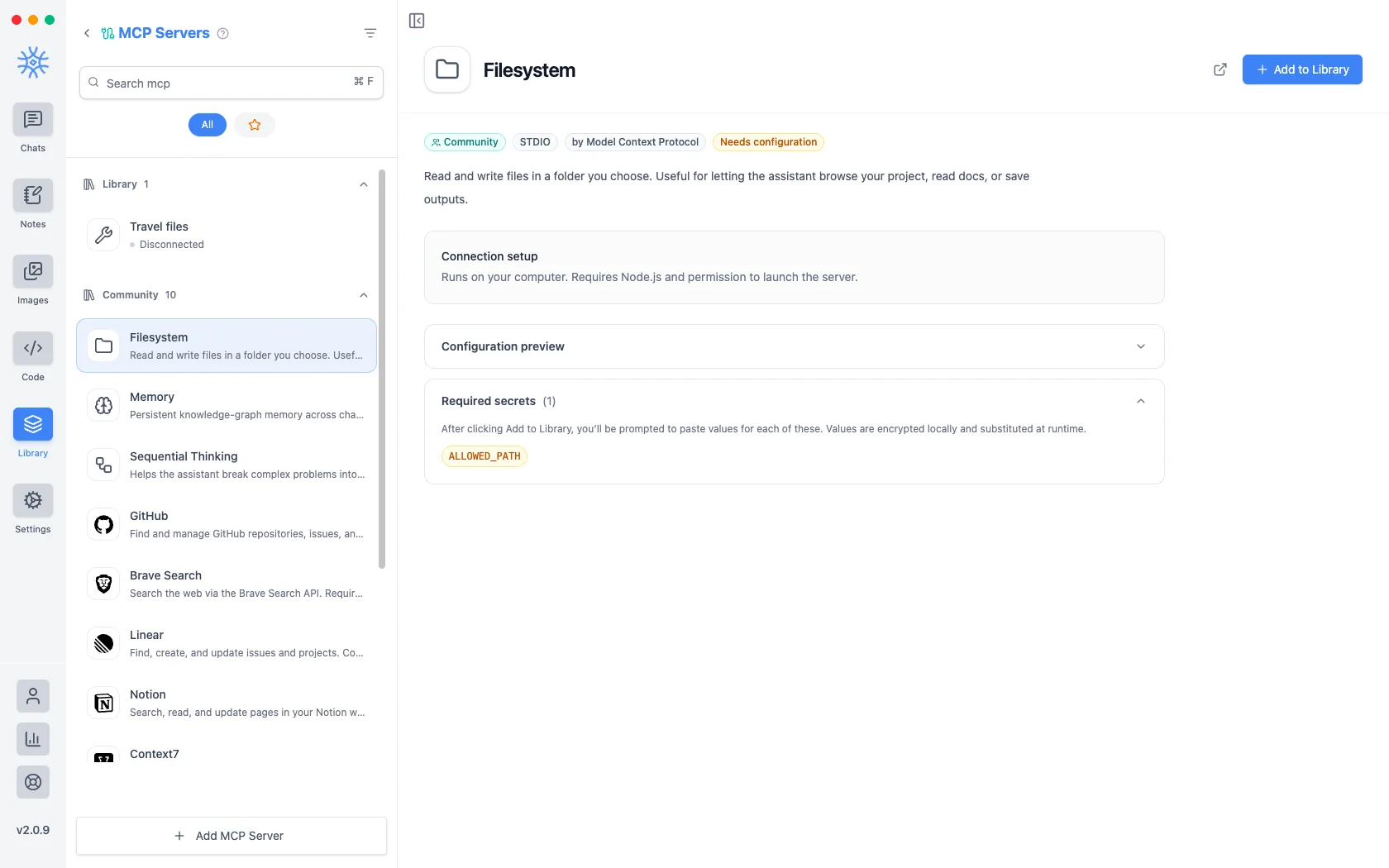
يعرض كل إدخال معاينة التكوين قبل الالتزام: الأمر الذي سيتم تشغيله والوسائط التي سيتلقاها، حتى تتمكن من رؤية أن نظام الملفات npx -y @modelcontextprotocol/server-filesystem يشير إلى المسار الذي تختاره.
الخوادم التي تحتاج إلى بيانات الاعتماد تدرجها ضمن الأسرار المطلوبةوتضع علامة على نفسهايحتاج إلى تكوين. اختيار إضافة إلى المكتبة يطالبك بكل قيمة؛ ويتم تشفيرها محليًا واستبدالها عند تشغيل الخادم، بدلاً من تخزينها في التكوين نفسه.
اتخاذ قرار بشأن ما يجب تقديمه
خادم MCP هو برنامج يعمل على جهازك مع أي وصول تمنحه إياه، لذا تعامل مع إضافة خادم مثل تثبيت البرنامج:
- ضيّق النطاق. يطلب Filesystem مسارًا مسموحًا. امنحه أضيق المجلد الذي يقوم بالمهمة، وليس الدليل الرئيسي الخاص بك.
- اقرأ الأمر. تعرض معاينة التكوين ما سيتم تشغيله بالضبط.
- تفضل الخوادم التي يمكنك التعرف عليها. تسمي إدخالات المجتمع أسماءها الناشر.
- تذكر أن النموذج يرى النتائج. أي شيء يرجعه الخادم يدخل في ملف المحادثة، ويسافر أينما تذهب تلك المحادثة.
التحقق من الاتصالات
على سطح المكتب، تعرض الإعدادات ← تشخيص الأدوات كل خادم MCP مع حالته (متصل أو جارٍ الاتصال… أو غير متصل أو فشل أو المصادقة مطلوبة) وزر اختبار الاتصال، وتسرد أدوات HTTP وتحتفظ بسجل النشاط الأخير للجلسة. لا تُخزن الوسيطات والنتائج هناك.
إيقاف تشغيل الأشياء
يمكن تعطيل كل أداة وكل مهارة، وإزالة خادم MCP من المكتبة. إذا فعل المساعد شيئًا لم تتوقعه، فابدأ من هناك: عطّل الأداة واطلب مجددًا، ثم تحقق مما إذا اختفى السلوك.