
مساحة عمل الكود
وجّه 9xChat إلى مجلد مشروع للفحص والبحث وتشغيل السكربتات وتنفيذ عمليات git ومراجعة فروق الذكاء الاصطناعي عبر قاعدة الشيفرة.
تحوّل الشيفرة 9xChat إلى بيئة برمجة بالوكلاء. بدلًا من نسخ مقتطفات منفصلة ولصقها، تفتح مجلد مشروع كاملًا على القرص. يستطيع مساعد الذكاء الاصطناعي استكشاف شجرة المجلدات وقراءة الملفات والبحث في الشيفرة وتشغيل سكربتات المشروع وفحص سجل git واقتراح تعديلات.
مساحة عمل الشيفرة جزء من Pro على سطح المكتب، ومشمولة في التجربة لمدة 3 أيام. راجع المجاني وPro.
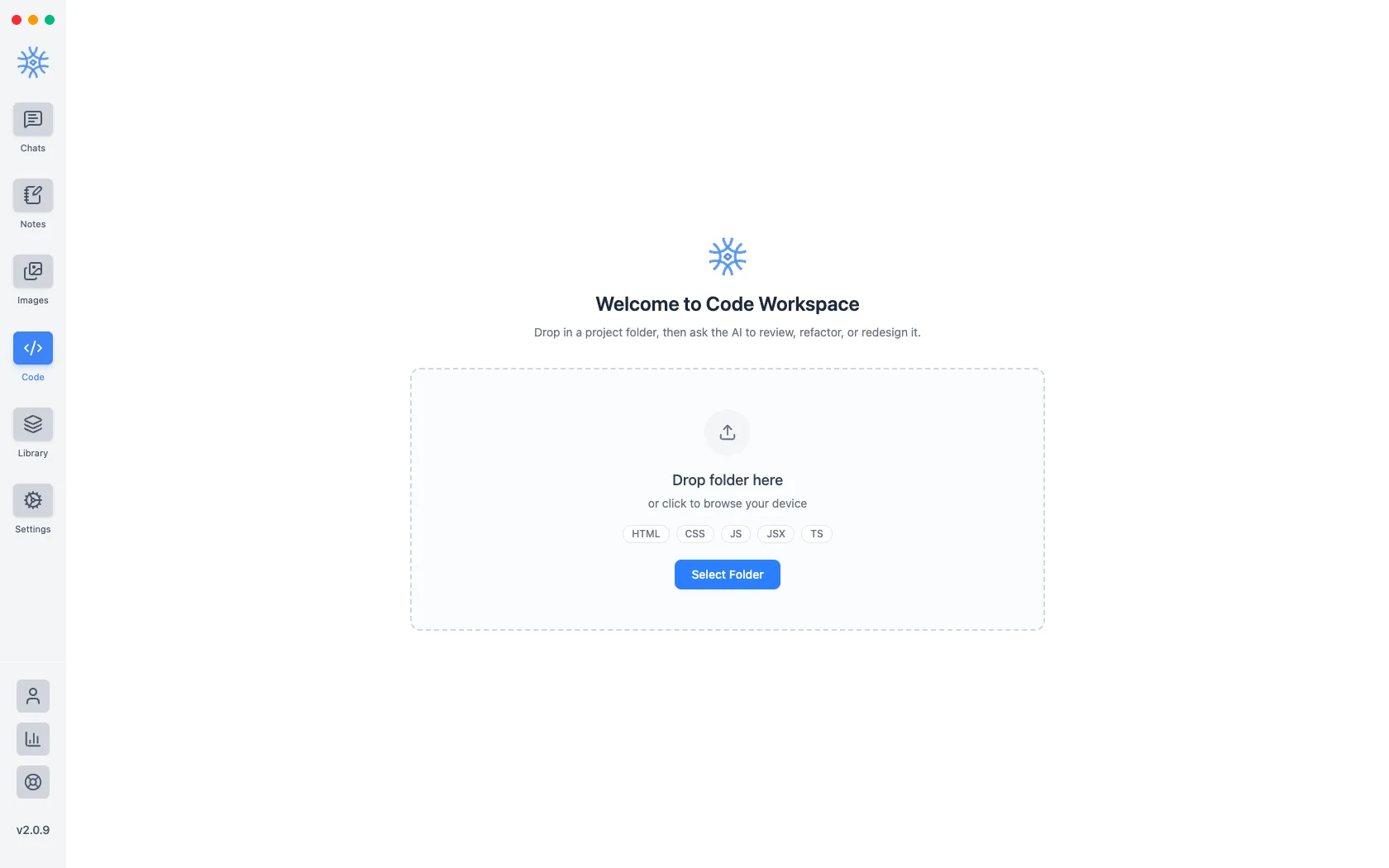
فتح مساحة عمل
- قم بإسقاط أي دليل مشروع على شاشة Code، أو انقر فوق Select Folder.
- يفهرس 9xChat بنية المجلدات ويعرضها في لوحة المشروع اليسرى.
- يتم حفظ مساحات العمل الحديثة ضمن مساحات العمل الحديثة للوصول إليها بسرعة.
يمكن أن تحتوي مساحة العمل على أكثر من مجلد واحد - أضف جذرًا ثانيًا عندما يمتد التغيير إلى التطبيق والمكتبة التي يعتمد عليها. يظل المجلد الأول هو الجذر الأساسي، وهو ما يحدد مكان حل المسار الغامض. يؤدي تغيير المجلدات في مساحة العمل إلى مسح سجل التراجع عن الذكاء الاصطناعي، لذلك يطلب منك التطبيق الاحتفاظ بأي تعديلات معلقة أو رفضها أولاً بدلاً من تجميدها.
التنقل في مساحة العمل
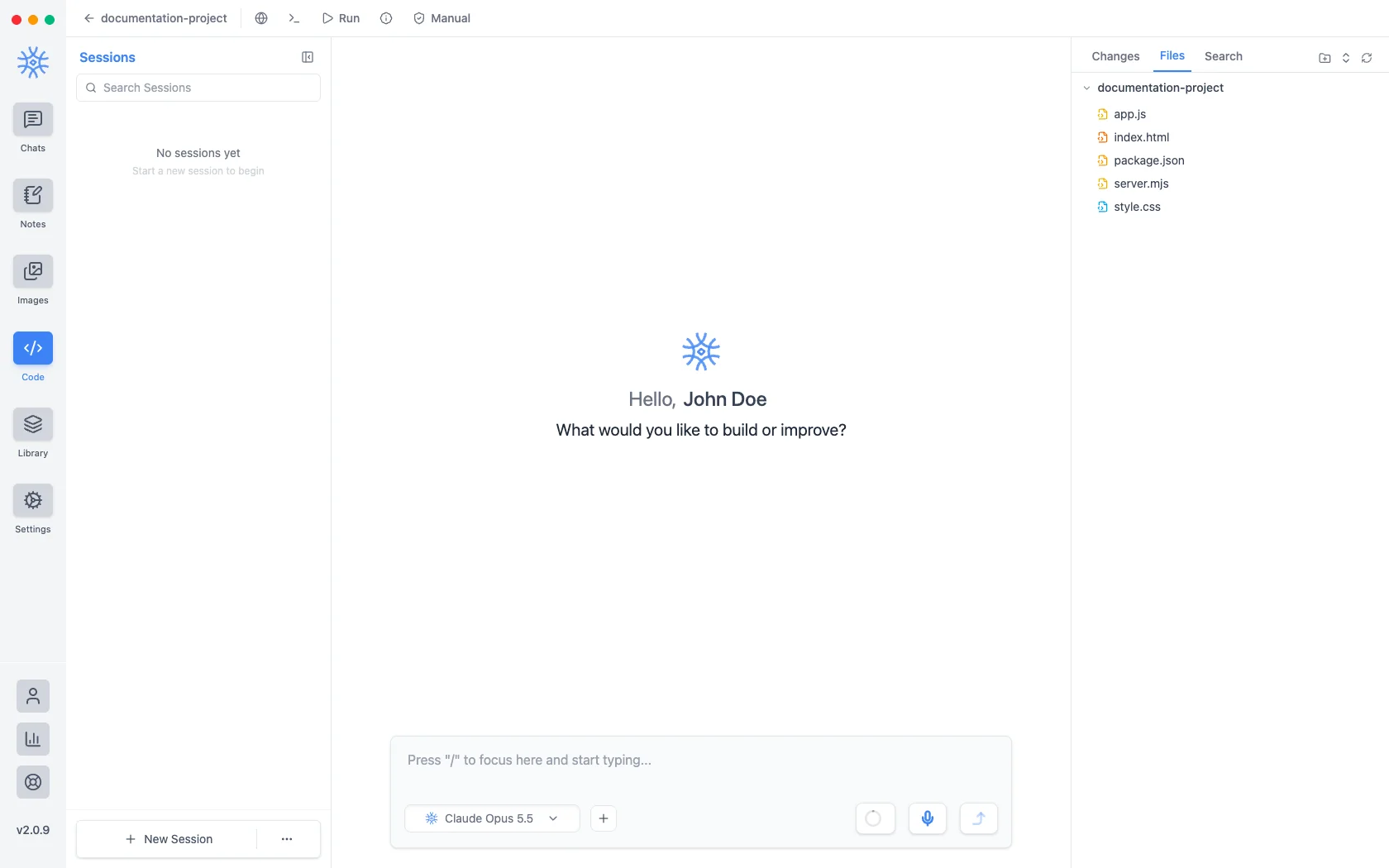
يتم تقسيم تخطيط مساحة عمل Code إلى لوحات متخصصة:
- الشريط الجانبي للجلسات: احتفظ بسلاسل محادثة منفصلة لمهام مختلفة في نفس قاعدة التعليمات البرمجية (على سبيل المثال، إعادة هيكلة منطق المصادقة مقابل إضافة اختبارات الوحدة).
- مستكشف الملفات: تصفح التسلسل الهرمي للملفات باستخدام أيقونات أنواع الملفات والمجلدات التوسع.
- الباحث السريع عن الملفات (
⌘P/Ctrl+P): أسماء ملفات بحث غامضة عبر جهازك مشروع للانتقال مباشرة إلى أي ملف. - البحث عن نص كامل للمشروع: نص Grep ووظائفه ورموزه عبر مساحة العمل بأكملها مع معاينات المباراة.
- معاينة الملف المميز في بناء الجملة: عرض الملفات جنبًا إلى جنب مع أرقام الأسطر وتسليط الضوء على اللغة.
أدوات الترميز الوكيل
عند الدردشة في جلسة التعليمات البرمجية مع النماذج السحابية المدعومة، يتمتع المساعد بإمكانية الوصول إلى أدوات المطور المضمنة:
| فئة الأداة | القدرات |
|---|---|
| عمليات الملف | قراءة الملفات وإنشاء ملفات جديدة وسرد محتويات الدليل والبحث في أسماء الملفات ومحتويات الملفات |
| تعديلات واختلافات الذكاء الاصطناعي | اقتراح بدائل سلسلة دقيقة أو إعادة كتابتها عبر ملف واحد أو عدة ملفات |
| تكامل البوابة | تحقق من git status، واعرض git diff، وافحص سجل الالتزام، ومرحلة الالتزام |
| مشغل البرنامج النصي | تنفيذ البرامج النصية npm/yarn/pip وتشغيل مجموعات الاختبار ومراقبة عمليات الخلفية الجارية |
| إدارة الحزم | التحقق من تبعيات المشروع وتثبيتها |
| المتصفح | افتح صفحة في جزء بجانب مساحة العمل واقرأ ما هو موجود عليها |
يستخدم بحث المحتوى ripgrep إن كان مثبتًا على جهازك، ما يزيل سقوف عدد الملفات والنتائج التي يحتاجها فحص JavaScript. يستدعي المساعد الأداة نفسها في الحالتين فلا تتغير المحادثة؛ بل يتوقف اقتطاع البحث في المستودعات الكبيرة.
سواء كان ripgrep موجودًا أم لا، فإن نفس القواعد تحدد الملفات التي يمكن قراءتها. لا يؤدي البحث الأسرع إلى توسيع ما يُسمح للمساعد برؤيته.
يعتمد سير عمل الترميز الوكيل على إمكانات استدعاء الأدوات التي تدعمها النماذج السحابية. لا تدعم نماذج Ollama حاليًا تنفيذ الأداة في 9xchat.
مراجعة تعديلات الذكاء الاصطناعي
يتم تنظيم التعديلات بدلاً من كتابتها، ويعرض عارض الفروق الإضافات والمحذوفات مع أرقام الأسطر وتمييز بناء الجملة. Keepيكتب التغيير إلى القرص؛تراجع يتجاهلها.
يدوي وتلقائي
تكون كل جلسة إما يدوية، حيث ينتظر كل تغيير قرارك بالاحتفاظ به أو التراجع عنه، أو تلقائية، حيث تُطبق التعديلات فور إجرائها. يظل حذف الملف وإعادة تسميته بحاجة إلى تأكيد في الوضع التلقائي لصعوبة عكسهما.
يكون الوضع التلقائي لكل جلسة ويتم إعادة التعيين إلى الوضع اليدوي عند إعادة تشغيل التطبيق. الوصول للكتابة ليس شيئًا يجب أن يستمر بهدوء عبر عمليات الإطلاق.
يتوقف الوضع التلقائي بعد فشل تطبيق تعديل، أو بعد عشر جولات بلا مراجعة، وتوضح البطاقة السبب. قد تستغرق إعادة هيكلة طويلة عدة جولات بصورة مشروعة، وكذلك نموذج يكرر تعديله الخاطئ. يبدو الاثنان متشابهين من داخل الحلقة، لذا يوقف العداد الحالة الثانية. إعادة تشغيل الوضع التلقائي تصفّر العداد.
احتفظ بالكود الخاص بك تحت التحكم في الإصدار
يؤدي الاحتفاظ بتحرير AI إلى تعديل الملفات الحقيقية في دليل مشروعك على القرص. اعمل دائمًا في مستودع git أو احتفظ بنسخة احتياطية حتى تتمكن من التراجع عن التغييرات إذا لزم الأمر.
تشغيل البرامج النصية لهذا المشروع
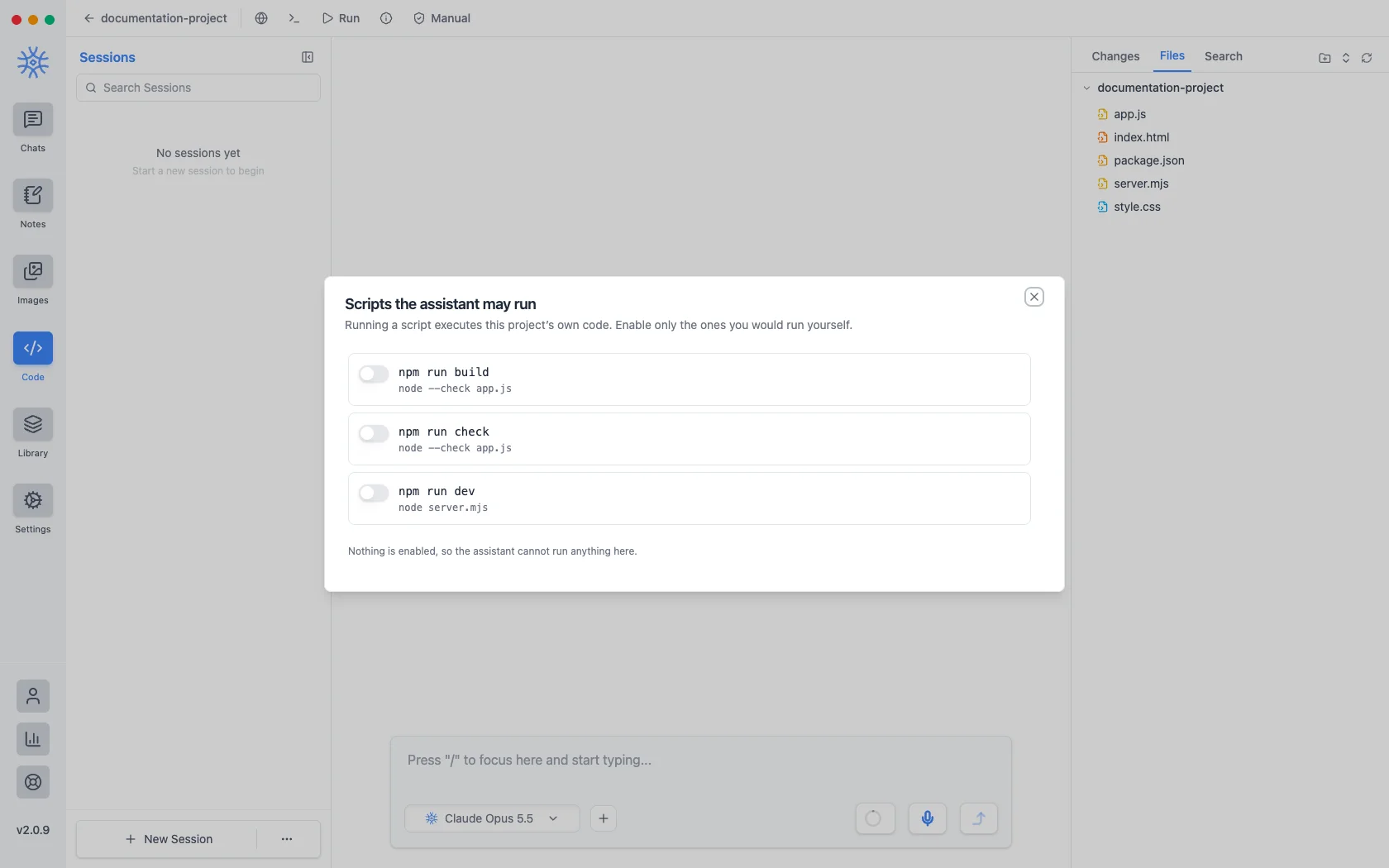
تعرض السكربتات التي يجوز للمساعد تشغيلها ما يعرّفه package.json، وتتيح تمكينها واحدًا واحدًا. لا شيء ممكّن افتراضيًا، فلا تستطيع مساحة جديدة تشغيل شيء حتى تحدد الآمن منها. وإن لم يوجد package.json أو لم يعرّف سكربتات، يوضح الحوار ذلك بدل عرض قائمة فارغة.
يؤدي تشغيل الوضع التلقائي إلى تمكين كل برنامج نصي في القائمة طالما أنه قيد التشغيل.
ينتقل السكربت المستمر (خادم تطوير أو مراقب) إلى السكربتات قيد التشغيل، حيث تقرأ مخرجاته أو توقفه. يمكن الرجوع إلى المخرجات، حتى لتشغيل خلفي بدأ سابقًا في الجلسة بعد انتقالك إلى عمل آخر، ويظل عدد العمليات الجارية ظاهرًا في الشريط العلوي. يجب ألا تنشئ هذه الإمكانية أبدًا عملية لا يمكنك رؤيتها.
معاينة الصفحة
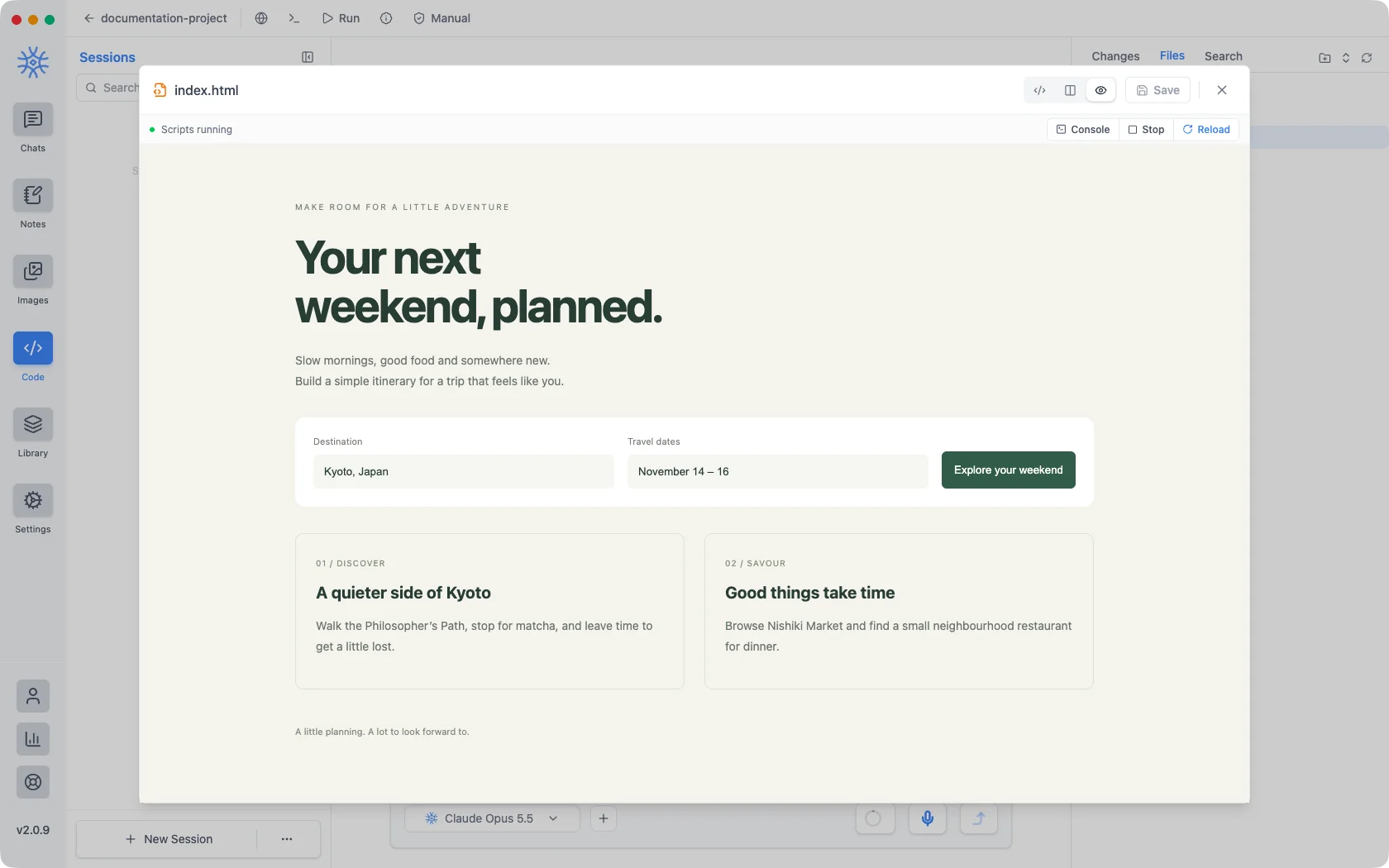
يظهر تشغيل عندما تحتوي مساحة العمل على مستند HTML للإدخال، ويفتحه في معاينة تنفيذية بجوار المحرر. يتم تحميل أوراق الأنماط والبرامج النصية والصور المحلية من مساحة العمل بحيث يتم عرض الصفحة ككل بدلاً من ترميز مجرد.
المعاينة معزولة: لا وصول إلى التطبيق أو الشبكة، ولا وصول مستقل إلى الملفات. لذا تُضمّن مواردها في المستند، وتُظهر الصفحة التي تجلب محتوى من الإنترنت أن تلك الطلبات محظورة.
المتصفح يفتح صفحة حقيقية في جزء بجوار مساحة العمل، وهو النصف الآخر: المعاينة مخصصة للمستند الذي تقوم بتحريره، وجزء المتصفح مخصص للمستند الذي تنظر إليه.
ذكريات مساحة العمل
يمكن لجلسة التعليمات البرمجية أن تتذكر الأشياء المتعلقة بمساحة العمل بدلاً من المحادثة، لذا فإن الحقيقة حول كيفية إنشاء المشروع تظل موجودة في الجلسة التالية على نفس قاعدة التعليمات البرمجية. ذكريات الجلسة تسرد ذكريات مساحة العمل أعلى ذكريات الجلسة؛ كلاهما موجود أيضًا في Library → Memories، حيث يعرضهما مرشح مساحة العمل بالاسم.
مشاهدة ما يكلف
عرض استخدام الجلسة يقسم ما أنفقته جلسة البرمجة. يقوم الوكلاء بقراءة المزيد من الملفات واستدعاء أدوات أكثر مما تفعله الدردشة، لذا فإن هذا يستحق التحقق من عملية إعادة بناء طويلة بدلاً من نهاية الشهر.
لوحة المتصفح في الدردشة
يعمل المتصفح في الدردشات العادية أيضًا Pro: اختر تبويب جديد ← تبويب متصفح جديد لفتح صفحة بجانب المحادثة. يمكن للمساعد بأدوات المتصفح فتح الصفحات وقراءتها والتقاط لقطات شاشة وملء النماذج والتنقل في موقع، بينما تتابع كل خطوة.
تظل عمليات تسجيل الدخول والتنزيل والرفع وأي تغيير في موقع تنتظر موافقتك، لتبقى متحكمًا فيما يحدث بحساباتك.