
الصور
ساحة الصور: أنشئ الصور بأي نموذج صور، ونوّع النتائج وارفع دقتها ووسّعها، وقارن صورتين، وحرّر منطقة.
الصور استوديو لنماذج الصور مثل Seedream وGemini وFlux وDALL-E. صف المشهد، واختر نموذجًا وإعداداته، واحتفظ بكل النتائج في معرض واحد للمقارنة وإنشاء تنويعات وإعادة الاستخدام.
مساحة التجربة مجانية في جميع الخطط؛ وتُدفع تكلفة الصور من رصيدك أو باستخدام مفتاح API الخاص بك. تعديل منطقة من الصورة وإعادة التوليد وأدوات الصور داخل الدردشة من ميزات Pro.
هل تبحث عن الإملاء أو الدردشة الصوتية أو القراءة بصوت عالٍ؟ تجدها في الصوت والقراءة بصوت عالٍ.
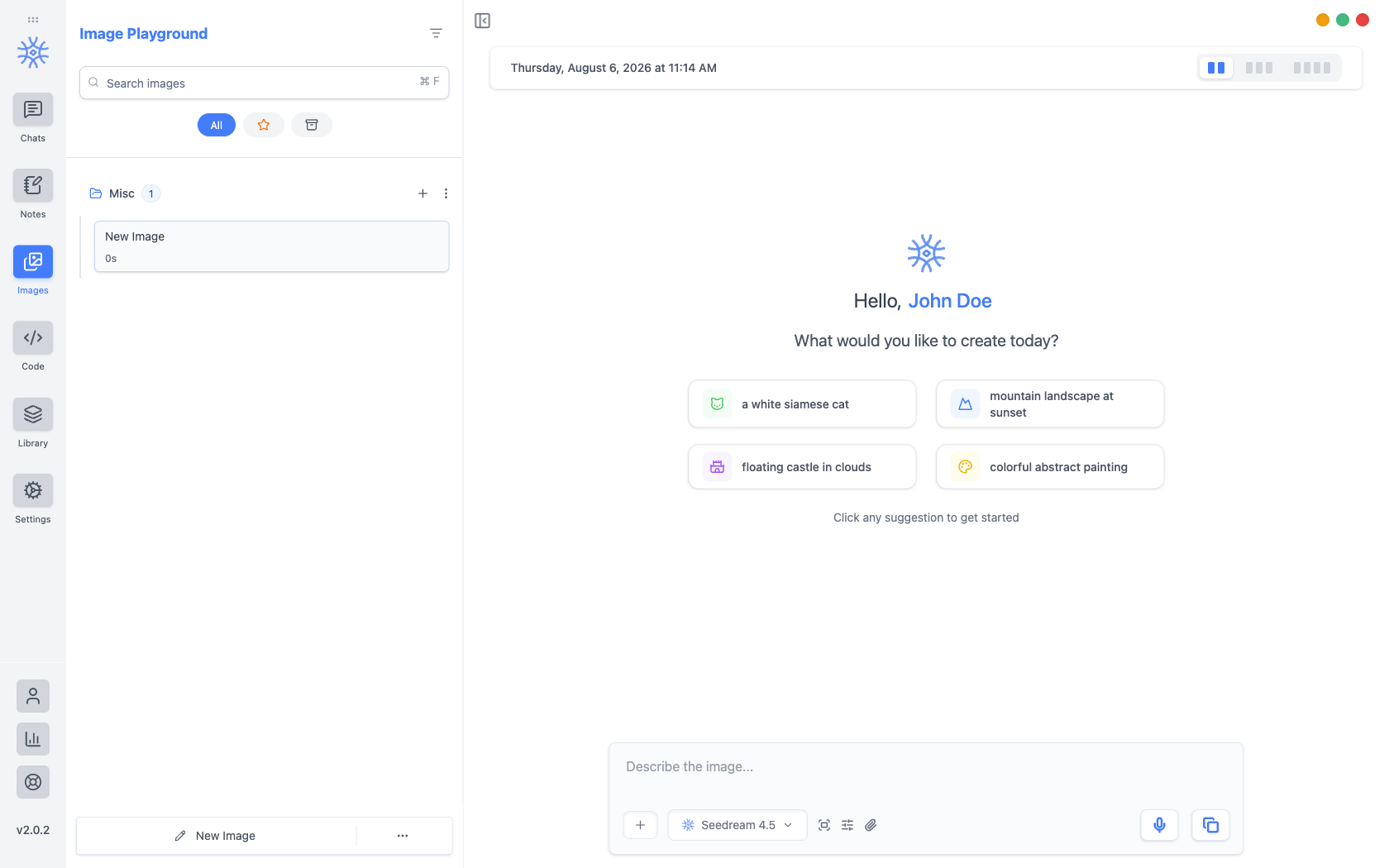
إنشاء صورة
- افتح الصور من الشريط الجانبي.
- صف المشهد والأسلوب والإضاءة والتكوين. يمكن لـ تحسين الإدخال Pro تحويل فكرة قصيرة إلى طلب مفصل، ويتيح لك إملاء Pro قوله بصوتك.
- اختر نموذج الصور أسفل مربع الوصف.
- افتح إعدادات الصورة لضبط نسبة العرض إلى الارتفاع والجودة والأسلوب و التنويعات (حتى 4 في المرة الواحدة). تتبع الخيارات ما يدعمه النموذج.
- أرسل الطلب. تظهر النتائج في الخلاصة، وتُحفظ كل صورة في المعرض.
البدء من صورة
يوفر إضافة خيارات رفع صورة مرجعية ولصق من الحافظة والتقاط لقطة شاشة، ليتبع النموذج صورة فوتوغرافية أو صورة منتج أو رسمًا أوليًا. يوضح العداد عدد الصور المرجعية التي يقبلها النموذج.
ما يمكنك فعله بالنتيجة
افتح قائمة إنشاء جديد من هذه للصورة:
- يكتب وصف كموجّه موجّهًا يمكنه إعادة إنشاء الصورة.
- ينشئ تنويع نسخة مختلفة منها.
- يضع إزالة الخلفية العنصر الرئيسي على خلفية بيضاء نظيفة.
- ينشئ رفع الدقة نسخة أكبر وأكثر وضوحًا.
- يوسع تمديد المشهد إلى ما وراء الإطار.
ينشئ كل خيار صورة جديدة تستخدم الأصل كمرجع، لذلك تبقى الصورة الأصلية في معرضك. تظهر هذه الخيارات للنماذج التي تقبل صورًا مرجعية.
تحتوي كل صورة أيضًا على استخدام كمرجع وتنزيل الصورة والتفاصيل (مع إعادة استخدام هذا الموجّه) وحذف الصورة. وتضيف المعاينة اقتصاص وتمييز ونسخ الصورة وحفظ الصورة والتكبير.
مقارنة صورتين
في المعرض، اختر تحديد، وحدد صورتين، ثم اختر مقارنة. تعرض مقارنة إطارين الصورتين جنبًا إلى جنب مع الاختلافات في الموجّهات والإعدادات، ثم اختر الاحتفاظ باليسرى أو الاحتفاظ باليمنى.
تعديل منطقة
يفتح تعديل الصورة Pro خيار تعديل منطقة من الصورة: حدد الجزء الذي تريد تغييره، وصف التغيير في موجّه التعديل (أو استخدم اقتراح بالذكاء الاصطناعي)، ثم اختر تطبيق التعديل. يبقى كل ما هو خارج المنطقة كما كان. يتوفر ذلك للنماذج التي تدعم التعديل.
الصور داخل الدردشة
اطلب صورة في أي دردشة وسيستخدم المساعد أداة توليد صورة Pro. تظهر الصورة في الرد وفي معرض الصور لديك.
الإشارة إلى جزء من صورة
انقر على صورة أرفقتها برسالة لفتحها، وستجد فوقها إجراءين: اقتصاص وتمييز. يعمل كلاهما بسحب مربع فوق الصورة.
اقتصاص يقص الصورة إلى حدود المربع. استخدمه عندما لا يهم باقي الإطار، مثل لقطة شاشة فيها ثلاث لوحات لا علاقة لها ببعضها.
تمييز يحتفظ بالإطار كاملًا ويحدد المربع بدلًا من ذلك، فيعتّم كل ما خارجه ويرسم حوله إطارًا أحمر. استخدمه عندما تريد أن تقول "انظر هنا" لا "هذا فقط": فالسياق المحيط هو غالبًا ما يجعل السؤال قابلًا للإجابة. على سطح المكتب يمكنك تحديد حتى خمس مناطق.
يكتب التمييز أيضًا سطرًا في رسالتك يشير إلى المنطقة المحددة. اتركه كما هو، أو أعد صياغته لتقول ما تريد فعله بتلك المنطقة.
لا يغير أي من الإجراءين الملف الذي أرفقته. ينشئ كلاهما نسخة جديدة ويرفقها بدلًا منه، لذلك يظل الأصل متاحًا.
على الهاتف
تعمل مساحة التجربة بالطريقة نفسها على Android وiOS. تضيف كل صورة حفظ في الصور ومشاركة الصورة، إلى جانب نسخ الموجّه وإعادة استخدام الموجّه.
التكلفة والخصوصية
تُدفع تكلفة كل صورة من رصيد 9xChat، أو لدى مزودك عند استخدام مفتاح API الخاص بك. تعرض إحصاءات الاستخدام تكلفة الصور. يُرسل الموجّه والصور المرجعية إلى نموذج الصور الذي اخترته؛ راجع الخصوصية وتدفق البيانات.