
指南
下载队列
观看、暂停、恢复、取消和重试传输,并阅读失败传输的三种恢复操作。
从左侧边栏打开下载。它就是队列:什么正在传输,什么正在等待,什么已经停止。 完成的文件不在这里 - 它们移动到 Library。
单个传输的暂停、继续、取消和手动重试免费。全部暂停或继续、重新开始下载、通过浏览器恢复、全部重试、自动重试和重新下载需要有效试用或Pro。
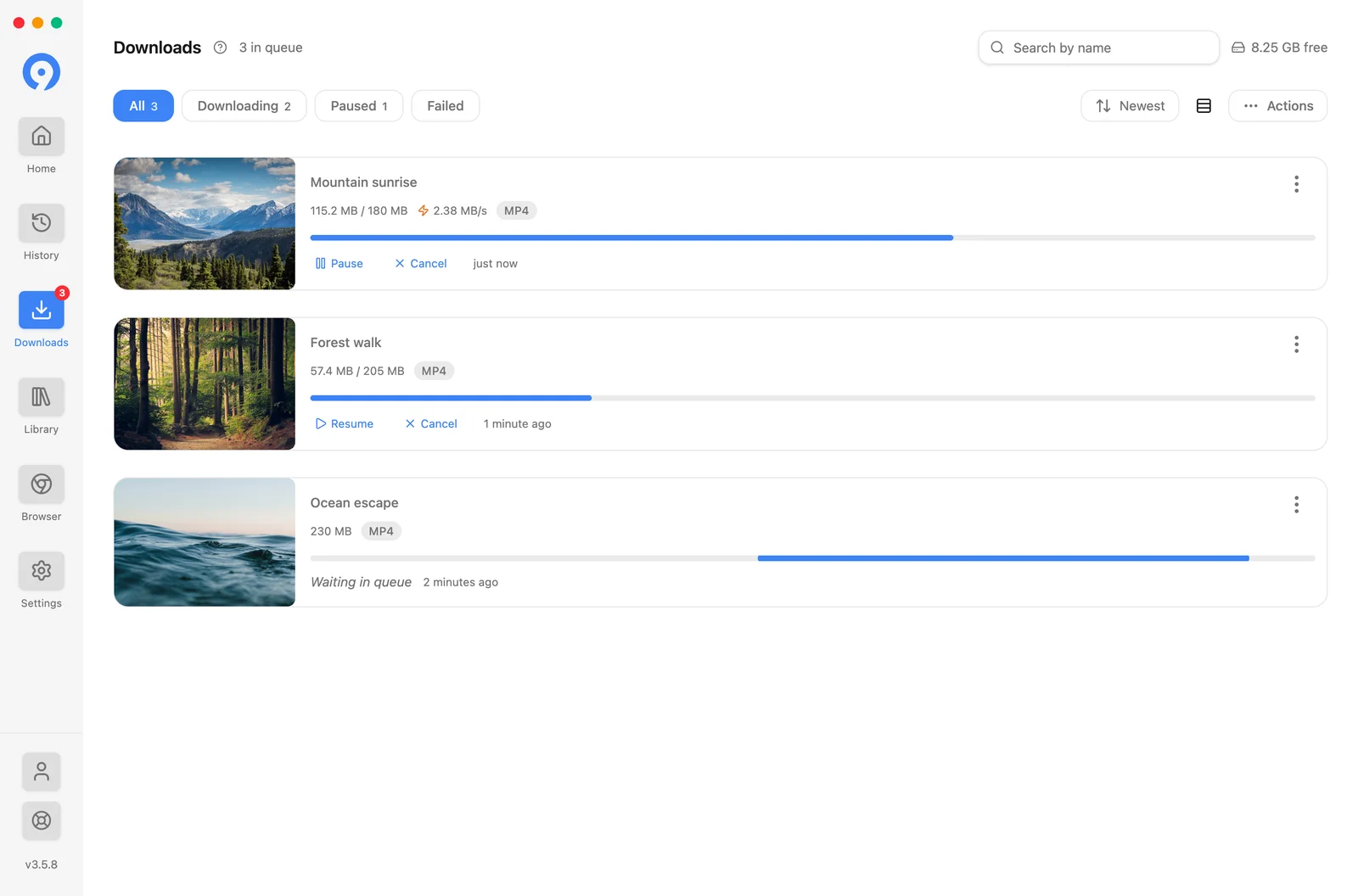
阅读屏幕
顶部的过滤器 - 全部、下载、暂停、失败- 带有自己的计数,因此在读取一行之前队列的状态是清晰的。按名字搜索缩小了长队的长度。
活动行显示收到的字节数与总数、当前速度和进度条,其下方带有 暂停和取消。停止行显示了原因,并提供了下面描述的三种恢复。
操作适用于整个队列 - 立即暂停、恢复、重新启动或清除项目组 - 并且 清除失败 删除停止的行而不触及正在运行的行。
右键单击任意行可提供与本机菜单相同的操作。
Home 上的紧凑队列
当您继续提取时,主页右侧的面板显示相同的队列,使用查看全部打开此屏幕。它还带有目标驱动器和打开文件夹上的可用空间。
当一个项目停止时
失败的行命名其原因,原因决定三个操作中哪一个是正确的:
- 重试恢复相同的传输。将其用于网络下降、速率限制、 或服务器错误。
- 重新启动重新提取源代码并使用新链接重新开始。使用它 当消息显示链接已过期或格式已消失时。
- 浏览器 在内置浏览器中打开源码,这样下载就可以使用 页面建立的会话。将其用于登录墙或挑战。
故障排除 列出了消息以及每条消息的含义。
自动重试失败(设置→下载→队列恢复)按计划重试而不询问。它需要有效的试用或订阅;手动重试则不会。
正在运行的队列靠什么生存
- 暂停。 暂停的传输会保留其现有内容,并在以下情况下从那里恢复: 来源允许。
- 睡眠和唤醒。 选择因机器睡眠而中断的传输 在来源允许的情况下,备份而不是重新开始。
- 退出。 打开窗口关闭时继续运行,关闭 窗口使队列保持运行 - 请参阅 桌面集成。否则,9xbuddy 会在下次打开时恢复中断的内容。
速度、连接和并行传输
设置→性能中的三个控件决定队列推送的力度:连接(一次下载一个文件的一部分)、并行下载(一次下载文件)和速度限制(跨所有内容的 KB/秒)。
Free使用1个连接和1个进行中的下载。Pro可配置这两项。设置速度限制免费。
速度限制在构造时使用单个连接,因此在设置连接时会忽略连接。将限制设置回 0 以再次获得多部分下载。
编辑完成的文件
修剪剪辑和将视频转换为 MP3 都发生在完成的文件的 库 中,并且两者都包含在 库 → 编辑文件 中。