
设置
桌面应用的所有设置部分:外观、播放、下载、通知、桌面、搜索、性能、提取、Cookie、网络和快捷键。
从左侧边栏打开设置。设置是一个两窗格屏幕:各个部分是左侧列出的页面,并且仅显示您选择的页面。
高级控件在免费帐户上保持可见而不是隐藏,因此指南指向的设置就是指南所说的任何一种方式。保存需要订阅的内容会提示升级。 Free 和 Pro 列出了每个计划解锁的内容。
外观
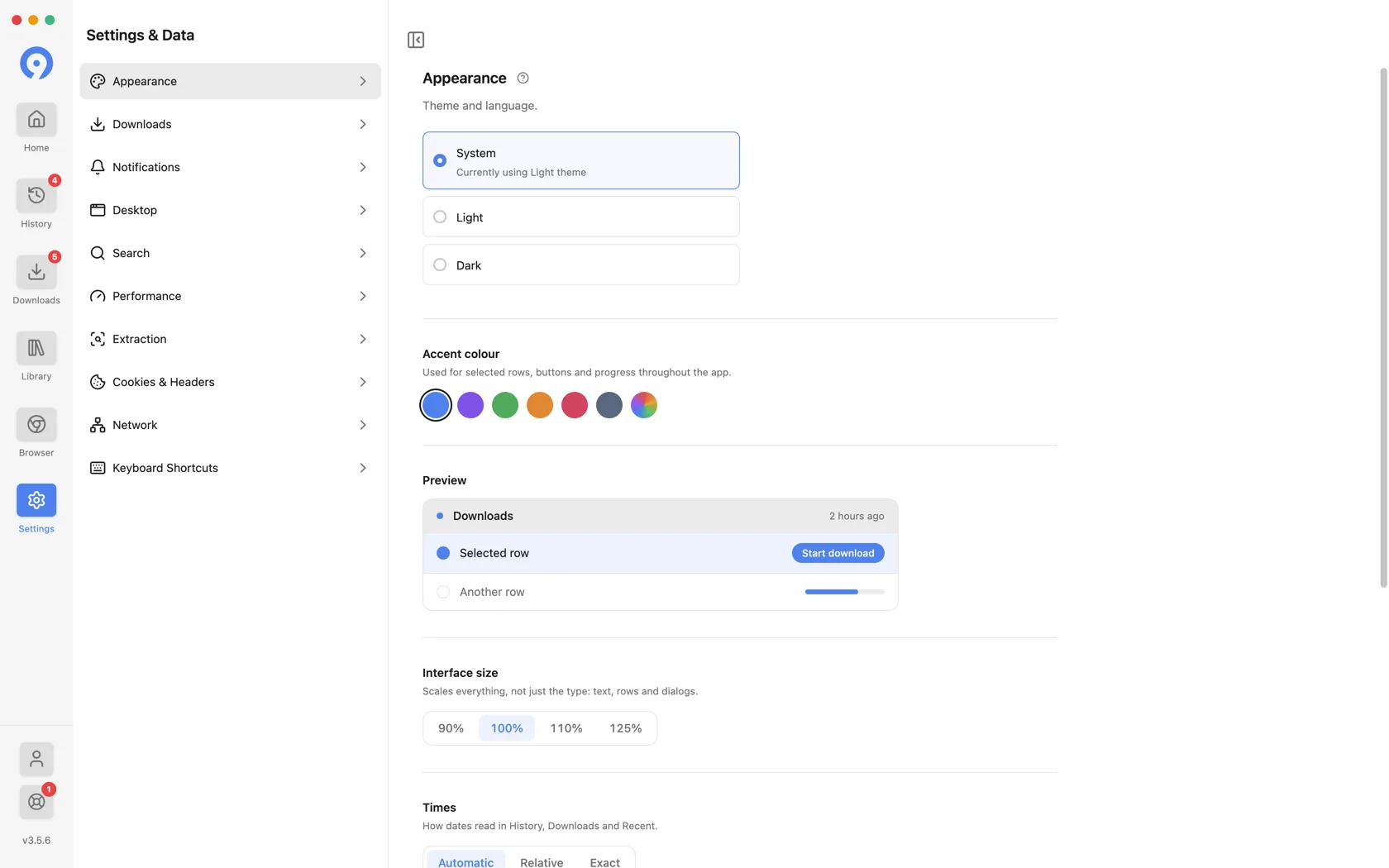
主题和语言,以及决定应用程序密集程度的控件。
- 主题遵循系统,或强制光明或黑暗。
- 强调色 设置用于选定行、按钮和 进步。样本下方的预览显示了提交之前的效果。
- 界面大小缩放所有内容,而不仅仅是类型 - 文本、行和 对话框 - 90%、100%、110% 或 125%。
- Times 决定日期如何在历史记录、下载和最近中读取: 自动、相对(2 小时前)或 精确。
- 在主页上显示最近的链接在搜索框下列出您最近解析的链接。将其关闭,Home 就会将该空间留空;无论哪种方式,条目都会保留在历史记录中。
- 真黑为 OLED 屏幕绘制纯黑色背景。它适用于 仅深色模式。
- 减少运动关闭动画和过渡。
- 语言 设置 9xbuddy 显示的语言,有 19 个选项。
回放
从下载、资料库或历史记录播放已完成的文件时,文件的打开方式。
-
在默认播放器中打开文件会跳过内置预览,并使用 系统当前用于该文件的程序(例如 VLC)打开文件。如果你有设置好字幕、速度和音频的常用播放器,可以开启此选项。
-
全屏打开视频会以全屏模式启动每个预览,让你 不受干扰地观看。按 Esc 或 F 返回应用。
音量和静音状态会自动保留:下一个预览会沿用上次的状态,无需重新设置。
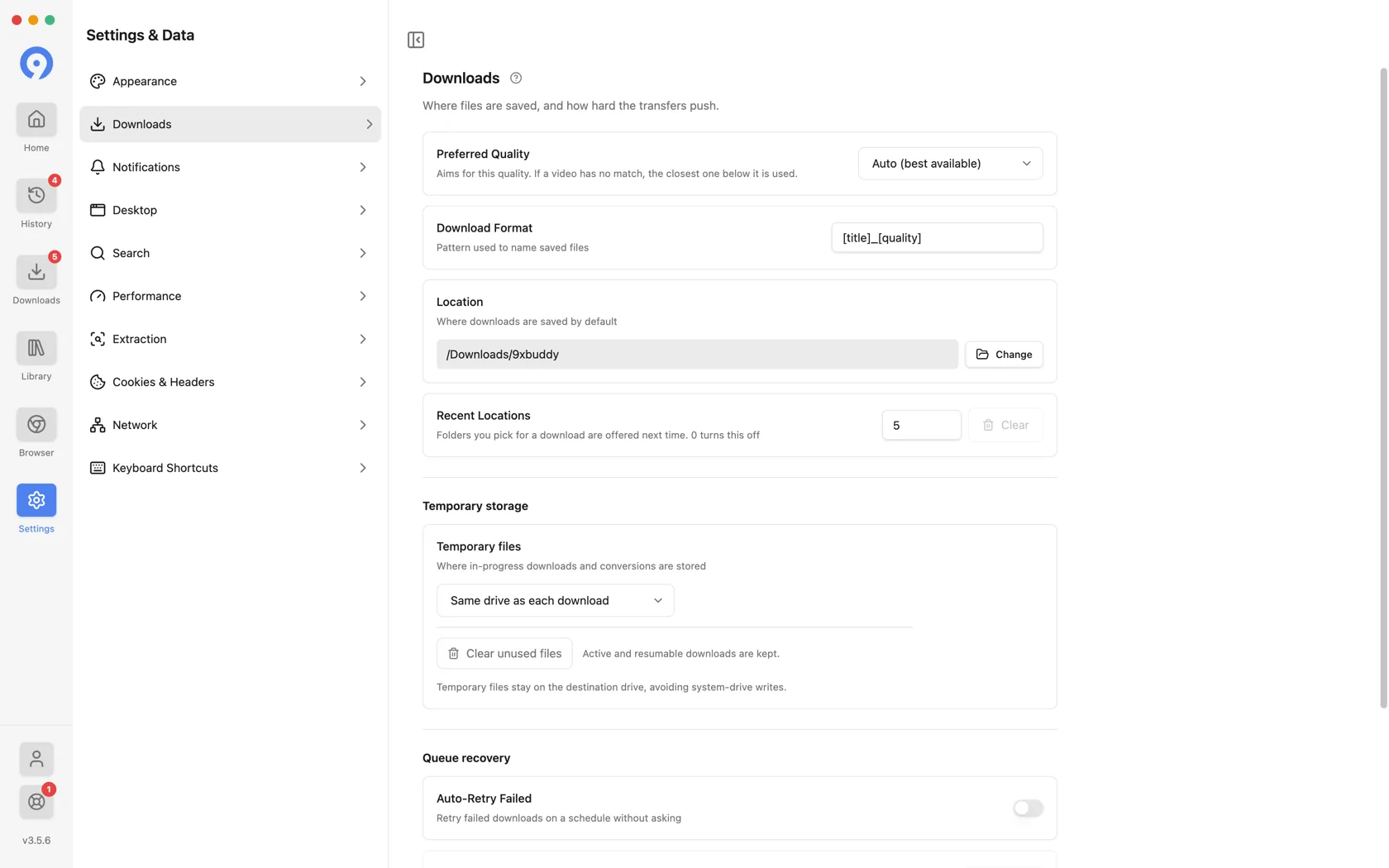
下载
文件保存在哪里,以及传输停止后会发生什么情况。
- 首选品质 旨在实现一种品质。如果视频不匹配,则 使用下面最接近的一个。 自动(最佳可用) 是默认设置。
- 下载格式是文件命名模式,
[title]_[quality]默认情况下,名为 Sunset 的 1080p 剪辑将保存为Sunset_1080p.mp4。 - 位置 是每次下载写入的文件夹。
- 最近位置 设置位置菜单中以前使用过的文件夹数量
优惠,从 0 到 20。
0不保留历史记录。 清除清空列表并携带其当前计数。
请参阅 在其他地方保存一次 了解哪些内容会出现在该列表中,哪些内容不会出现在该列表中。
暂存
临时文件决定正在进行的下载或转换在发布为其最终名称之前写入的位置:
- 与每次下载相同的驱动器(默认)将作品保留在其旁边 目标,因此不会将任何内容写入系统驱动器。
- 自定义文件夹 将每个正在进行的文件放在您选择的一个位置。
- 系统临时文件夹使用操作系统的,可能位于 另一个驱动器。
清除未使用的文件可删除永远不会完成的传输中的剩余内容。保留活动的和可恢复的下载。
队列恢复
自动重试失败按计划重试失败的下载而不询问,其下方有重试间隔(秒)和最大重试次数。这需要主动试用或订阅;从 下载 手动重试项目则不会。
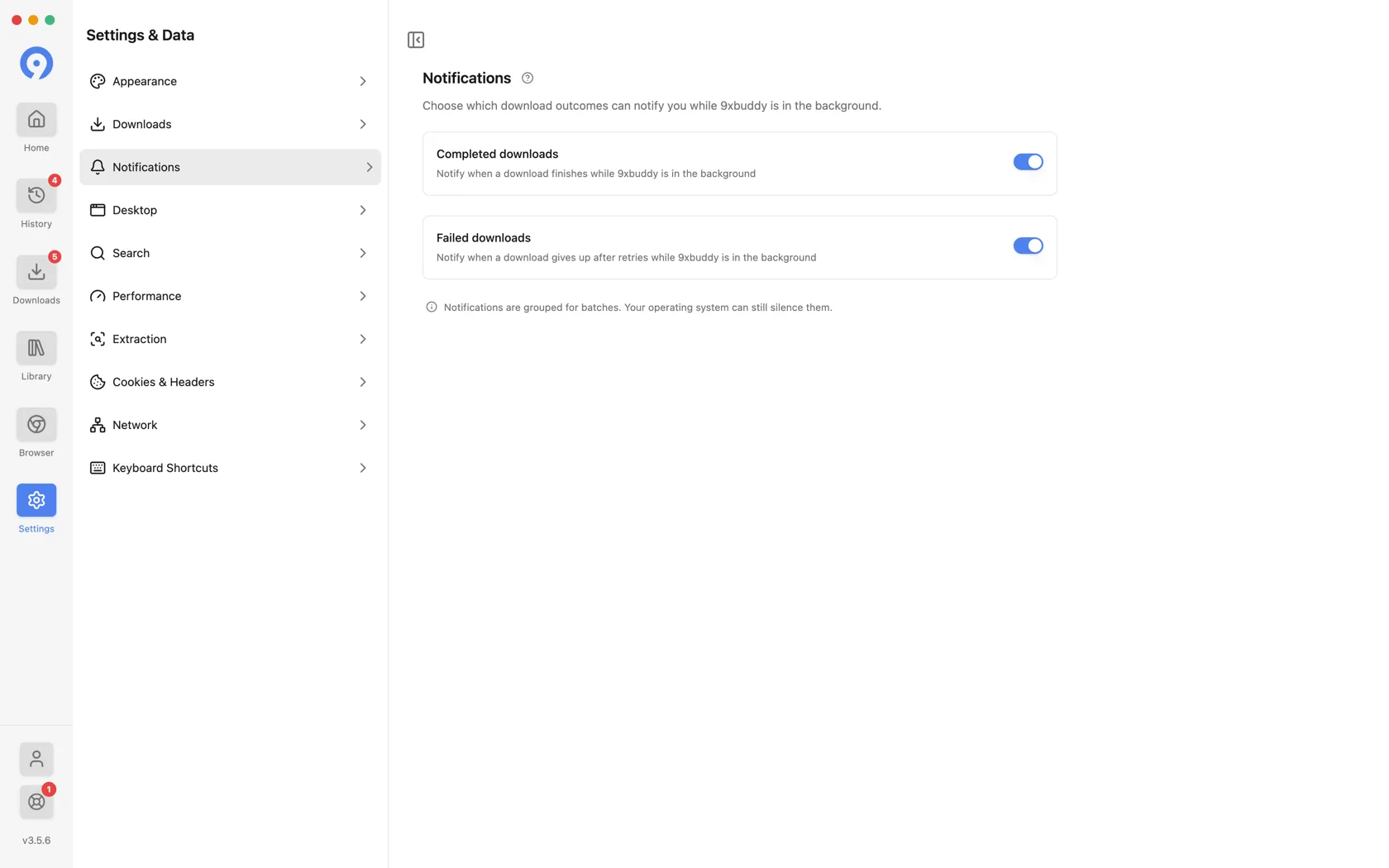
通知
当 9xbuddy 在后台运行时,哪些下载结果可能会引发系统通知 - 分别是已完成的下载、失败的下载和剪贴板下载。当项目在重试后放弃时,而不是在第一次失败时,会触发下载失败通知。 剪贴板下载涵盖了从剪贴板弹出窗口中获取的下载的作用,这是唯一的报告:按下它后,弹出窗口就会关闭。
通知按批次分组,您的操作系统仍然可以将它们静音。
桌面
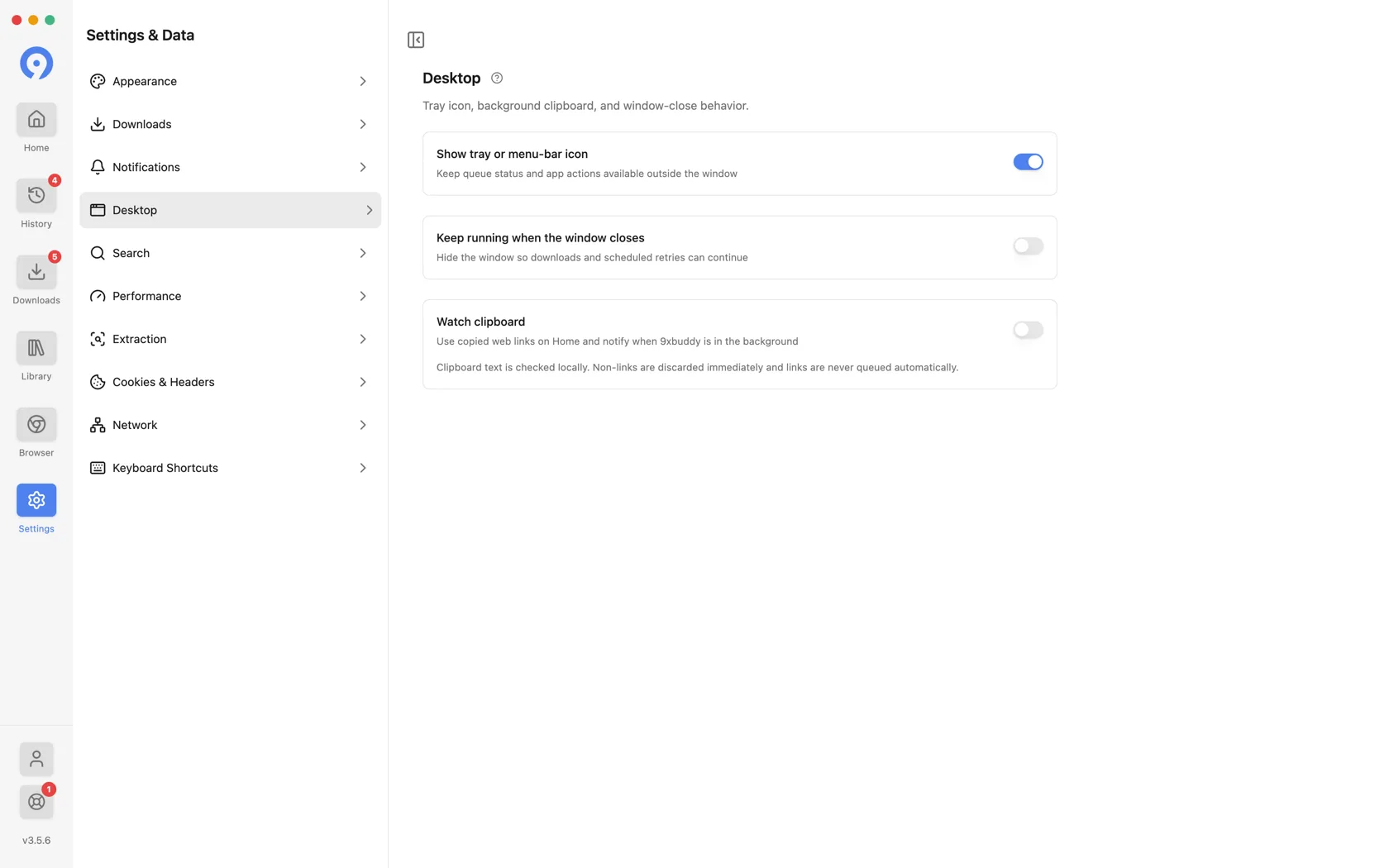
9xbuddy 在其自己的窗口之外的行为方式。
-
显示托盘或菜单栏图标保持队列状态和应用程序操作可用 从 macOS 菜单栏或 Windows 和 Linux 系统托盘。
-
窗口关闭时继续运行隐藏窗口而不是退出, 因此下载和计划的重试将继续。它需要托盘图标,因为没有托盘图标就没有可靠的方法来恢复窗口。
-
观看剪贴板 提供您在主页上复制的链接,并在何时通知您 9xbuddy 在后台。
-
剪贴板提示将系统通知保留为默认值。对于付费专业版或有效试用版,选择“高级弹出窗口·专业版”以在指针旁边获取“下载和查看”。即使您没有开始下载,下载也会使用您首选的质量和您最后在保存到中选择的文件夹;查看可让您在排队前进行选择。
剪贴板文本在本地进行检查。任何不是链接的内容都会立即被丢弃,并且链接永远不会自动排队 - 它是提供的,由您决定。
桌面集成和快捷方式 涵盖托盘菜单包含的内容以及剪贴板选项的显示方式。
搜索
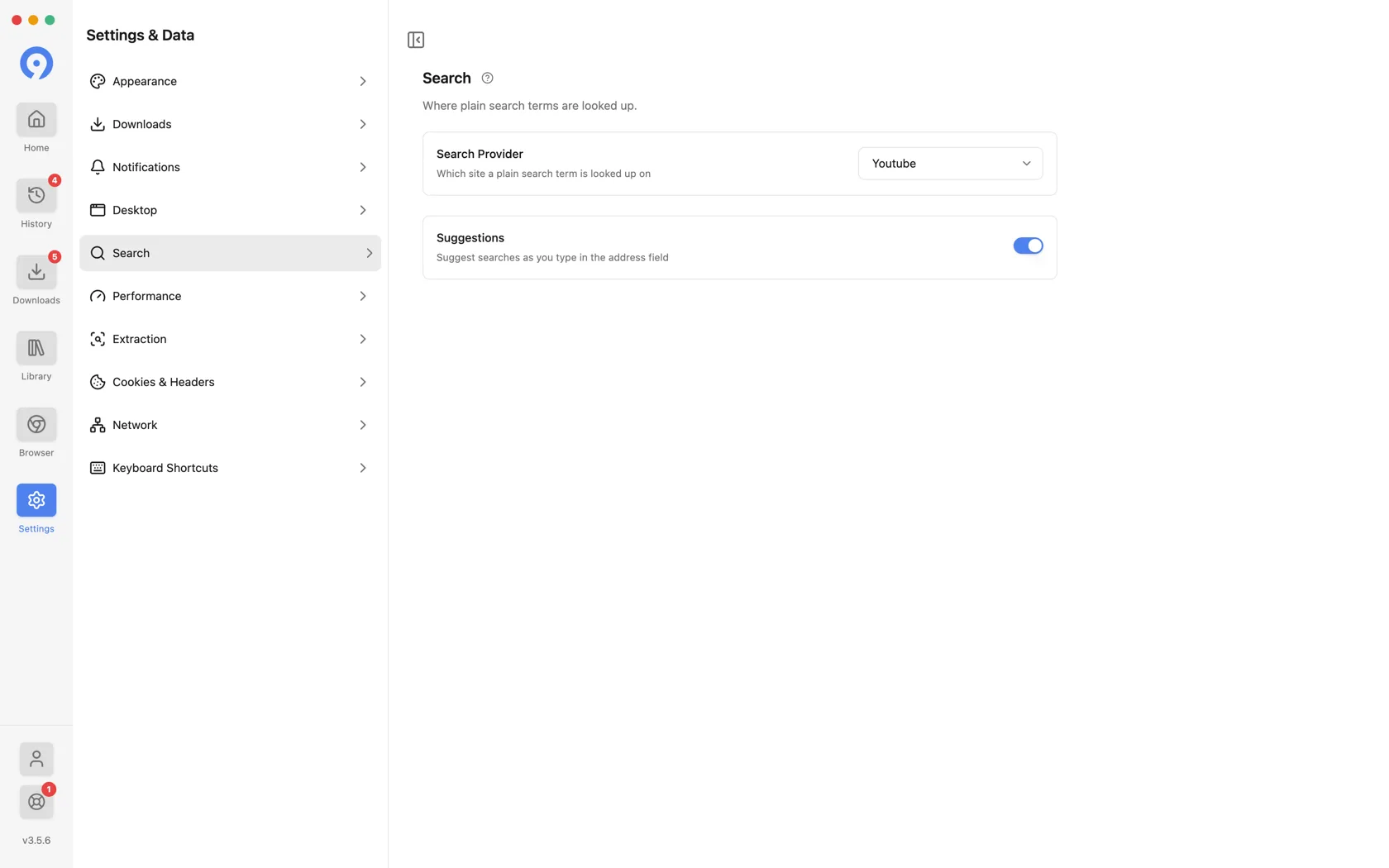
Home 可以像链接一样轻松地接受搜索词。本节决定该术语会发生什么情况。
-
搜索提供商选择在哪个网站上查找普通搜索词。 YouTube 是默认设置; YouTube Music、Dailymotion 和 Vimeo 都是替代方案。
-
建议 打开或关闭键入时的建议列表。
表现
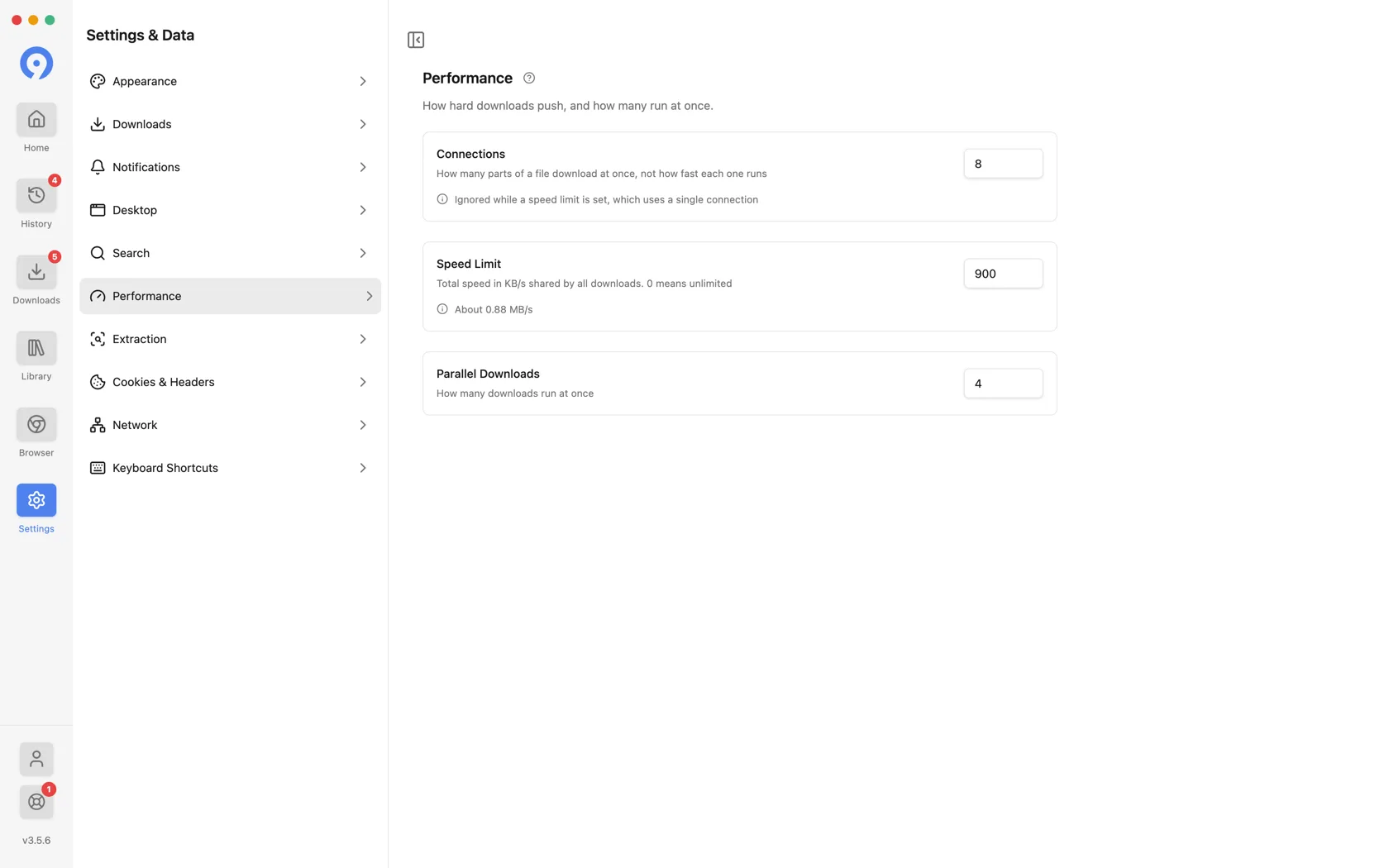
Free使用1个连接和1个进行中的下载。Pro可配置这两项。设置速度限制免费。
-
连接 控制一次下载单个文件的多少部分。它 不会使每个部分更快。
-
速度限制限制总传输速率(以 KB/秒为单位),在每个 下载。
0表示无限制,并且该字段会在您键入时以 MB/s 为单位打印等效值。 -
并行下载控制一次运行的文件数量。
较高的值可以使用更多的 CPU、内存、网络容量和服务器资源。如果传输变得不稳定或源限制请求,请降低这些值。
设置速度限制时,连接 会被忽略 - 该行已经说明了这一点。限制是通过一个连接测量的,因此限制下载使用单个连接,无论上述值如何。将速度限制设置回 0 以再次获得多部分下载。
萃取
如何解析链接,以及失败时会发生什么情况。
- 备份提取器 当第一个提取器无法解析时尝试第二个提取器 链接。
页面的其余部分分组在 Bulk 下,因为它仅适用于批量粘贴:
- 批量重试 设置不稳定提取批次的重试次数。
- 重试延迟(毫秒) 设置这些尝试之间的等待时间。
- 选择第一个设置已勾选到达的提取链接数量。的 剩下的仍然是提取物 - 它们只是没有为您选择。
- 最多保留 设置一个批量会话保留的链接数量。提取停止 一旦满了就扩大。
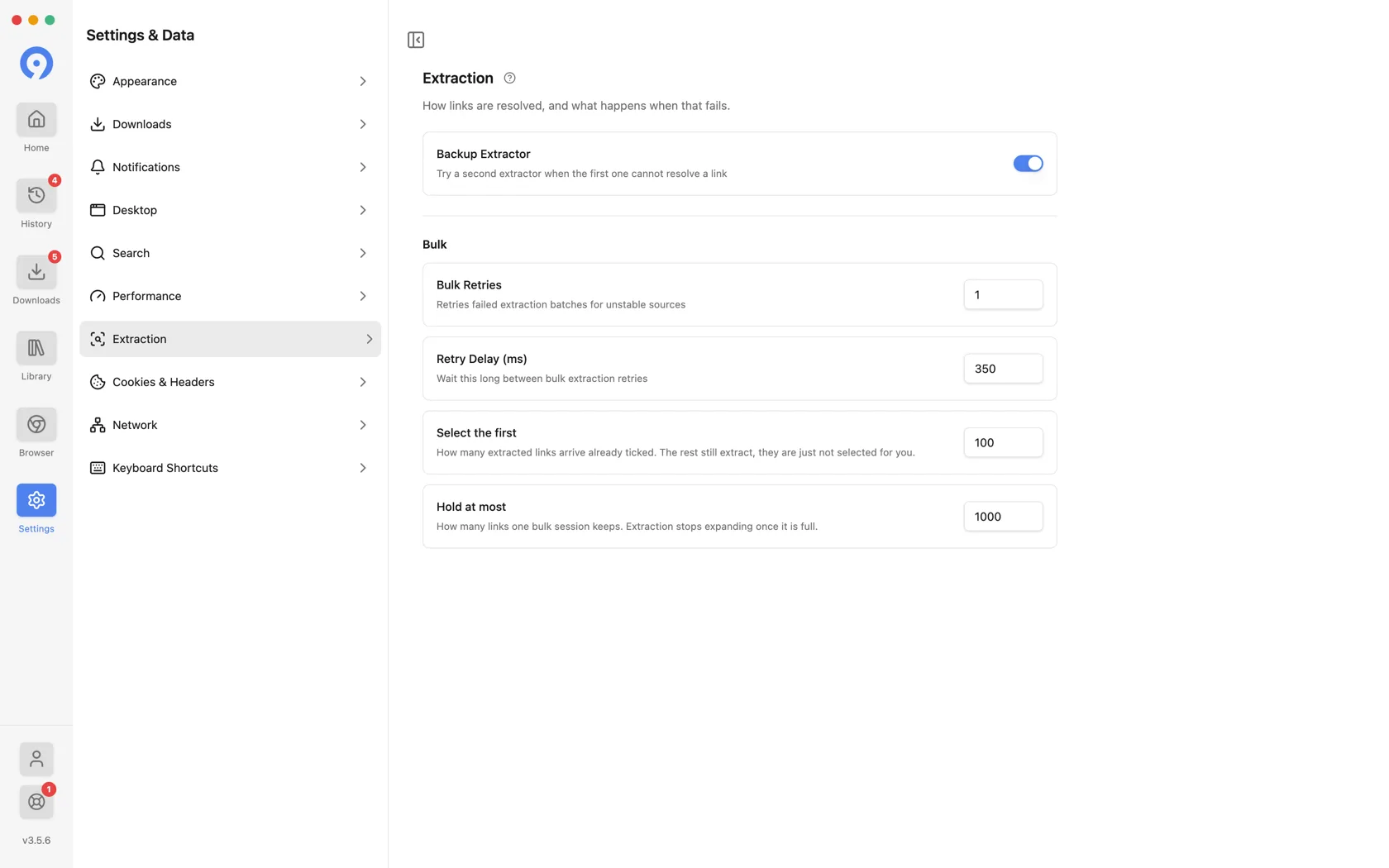
最后两个是会话的上限,而不是源可能包含的内容。视频数量多于“最多保留”的频道会停止扩展至该数量,而不是失败。
Cookie 和标头
一页上有两个选项卡。 Cookie 来源选择 9xbuddy 借用的登录会话;自定义标头 手动添加请求标头。
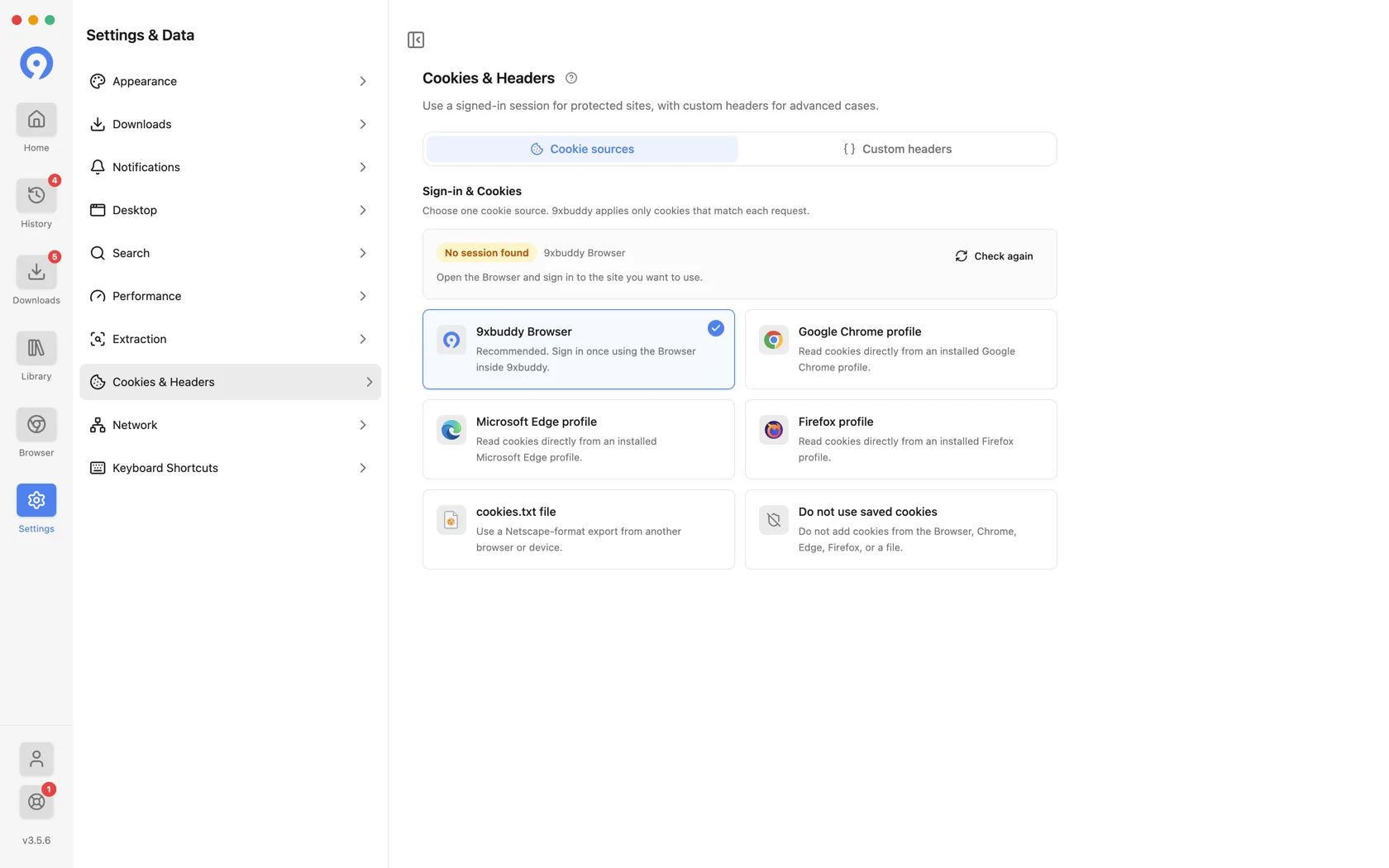
两者都在 浏览器、cookies 和 headers 中完整地涵盖了每个标头的配方。
网络
连接路由拥有代理交换机和诚实的活动或禁用标签。 代理服务器 将主机、端口和可选身份验证保留在页面本身中 - 没有单独的对话框。
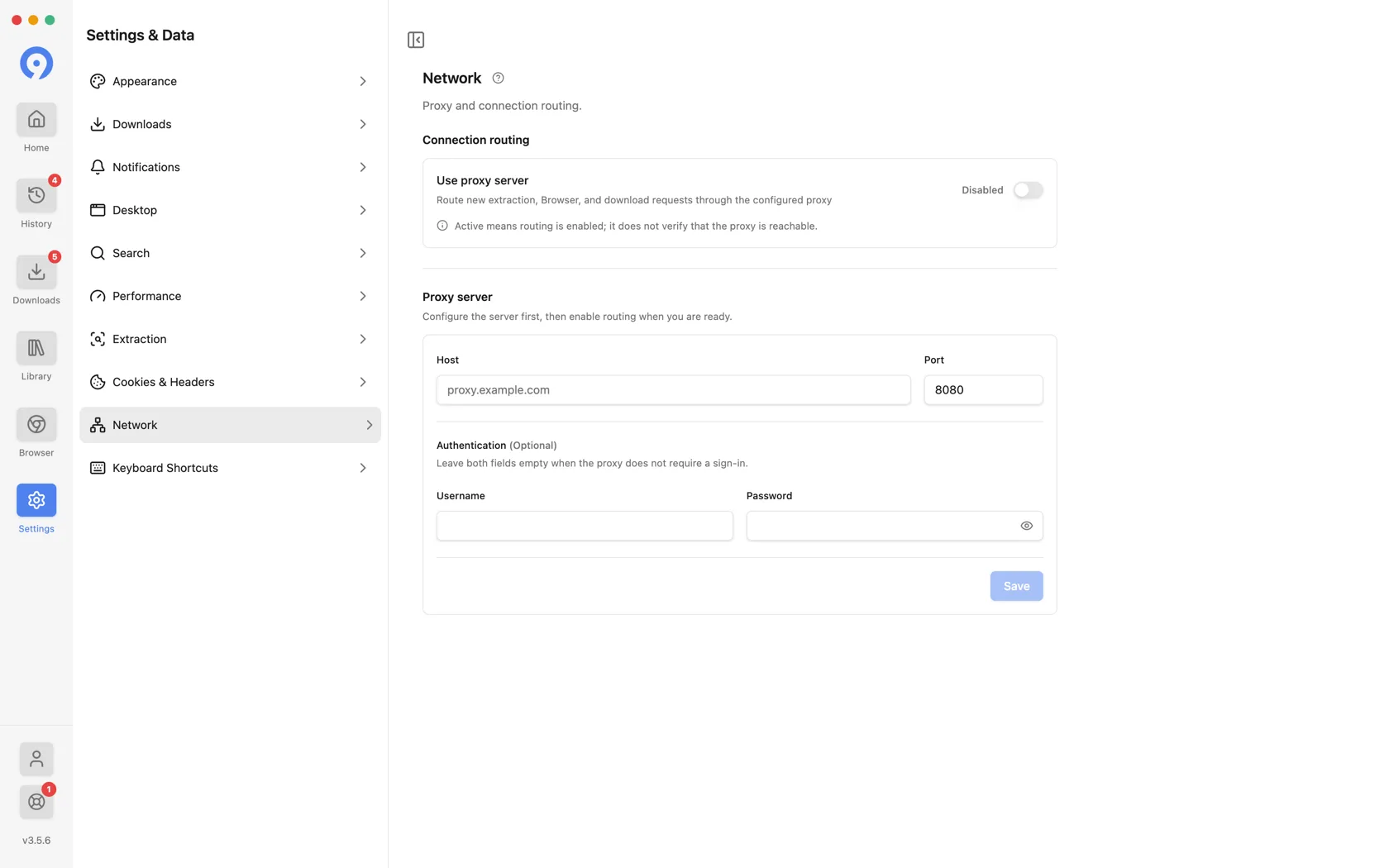
可以在禁用路由的情况下准备配置;启用它会保存并验证当前字段。用户名和密码是可选的 - 对于不进行身份验证的代理,请将它们留空。
启用的代理用于 9xbuddy 获取的所有内容,包括内置浏览器 - 不仅用于下载。
代理凭据很敏感。不要将它们包含在屏幕截图或支持消息中。
键盘快捷键
每个应用程序范围的快捷方式,每个快捷方式都可重新绑定,并在顶部具有“恢复默认值”。当 9xbuddy 是活动应用程序时,快捷方式有效。
| 行动 | 默认 |
|---|---|
| 打开主页 | Ctrl/Cmd + 1 |
| 打开下载 | Ctrl/Cmd + 2 |
| 开放图书馆 | Ctrl/Cmd + 3 |
| 开放历史 | Ctrl/Cmd + 4 |
| 打开浏览器 | Ctrl/Cmd + 5 |
| 打开设置 | Ctrl/Cmd + , |
| 焦点链接字段 | Ctrl/Cmd + L |
| 在当前屏幕上查找 | Ctrl/Cmd + F |
| 切换侧边栏 | Ctrl/Cmd + B |
选择一行上的“更改”,然后按您想要的组合。拒绝操作系统保留的快捷方式,并且两个操作不能共享一种组合。