
资料库
您完成的文件 - 收藏、收藏夹、过滤器、预览、编辑以及将文件拖出到 Finder 或资源管理器。
库是 9xbuddy 已完成下载的每个文件。 这是完成的传输结束的地方,以及当问题是“它去了哪里”时打开的屏幕。

图书馆、历史、收藏、收藏夹和艺术品都可以在免费帐户上使用。需要试用或订阅的是事后编辑文件 - 请参阅 Free 和 Pro。
图书馆、下载和历史记录
三个屏幕显示不同的内容,并且知道哪个屏幕可以回答大多数“我的文件在哪里”的问题。
| 屏幕 | 一行是 | 用它来 |
|---|---|---|
| 下载 | 现在正在发生转移 | 观察、暂停和重试队列 |
| 资料库 | 磁盘上的文件 | 查找、播放、组织和编辑您拥有的内容 |
| 历史 | 一种尝试,一种状态 | 查看您尝试过的内容,包括失败的内容 |
下载失败不会产生任何文件,因此它永远不会出现在库中。这就是历史的目的。
查找文件
四个控件缩小了列表范围,它们组合在一起:
- 左侧边栏中的收藏:所有文件、收藏夹以及任何 你所做的收藏。
- 类型:全部、视频、音频、字幕和编辑 - 应用程序中的任何内容 通过修剪或转换自行产生。
- 按名称搜索,与文件名和扩展名匹配。
- 排序:最新、最旧、最大、按名称或您自己的自定义顺序。
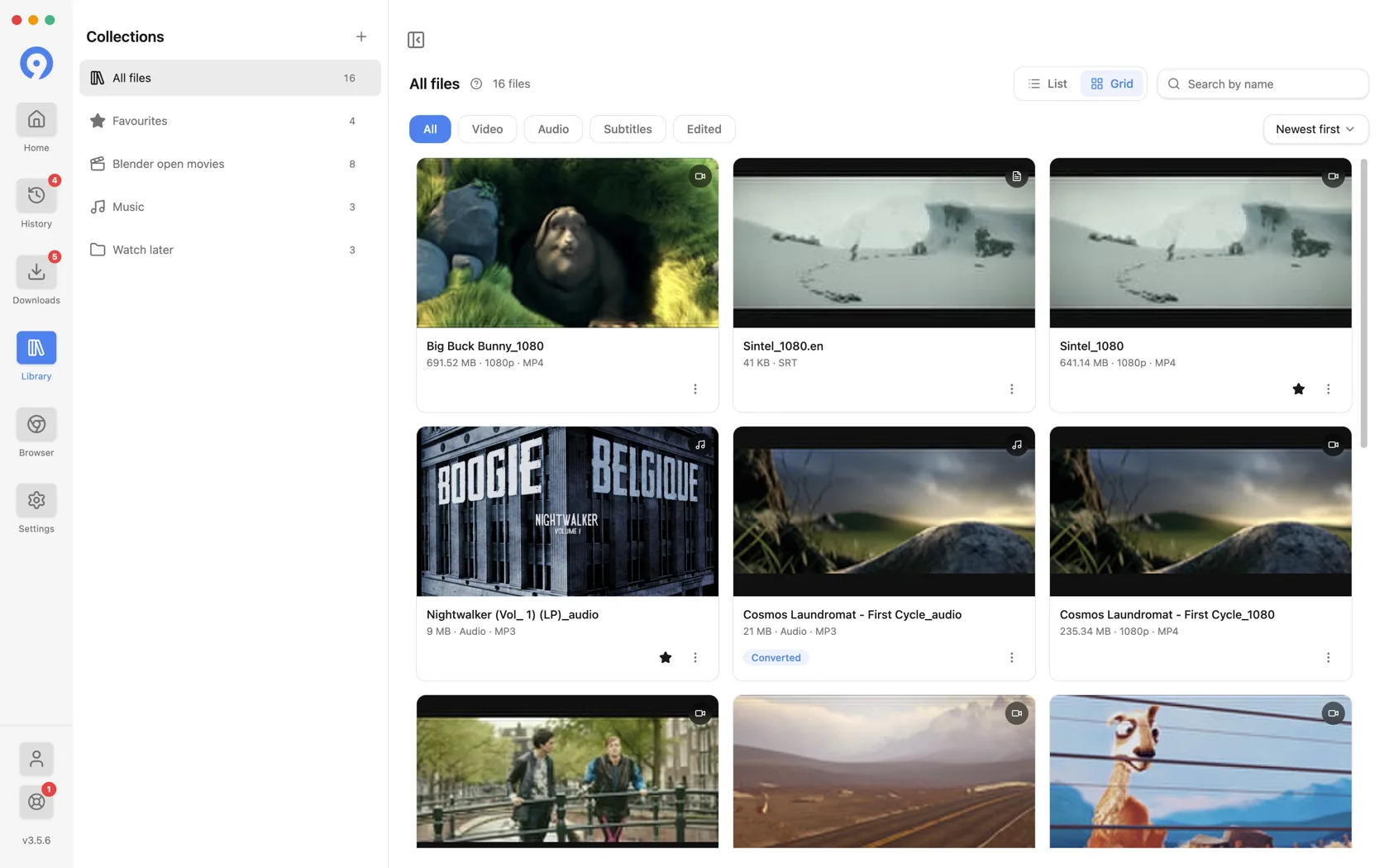
列表和网格切换结果的绘制方式。 Grid先放缩略图,适合视频;列表更密集,并将名称放在第一位。
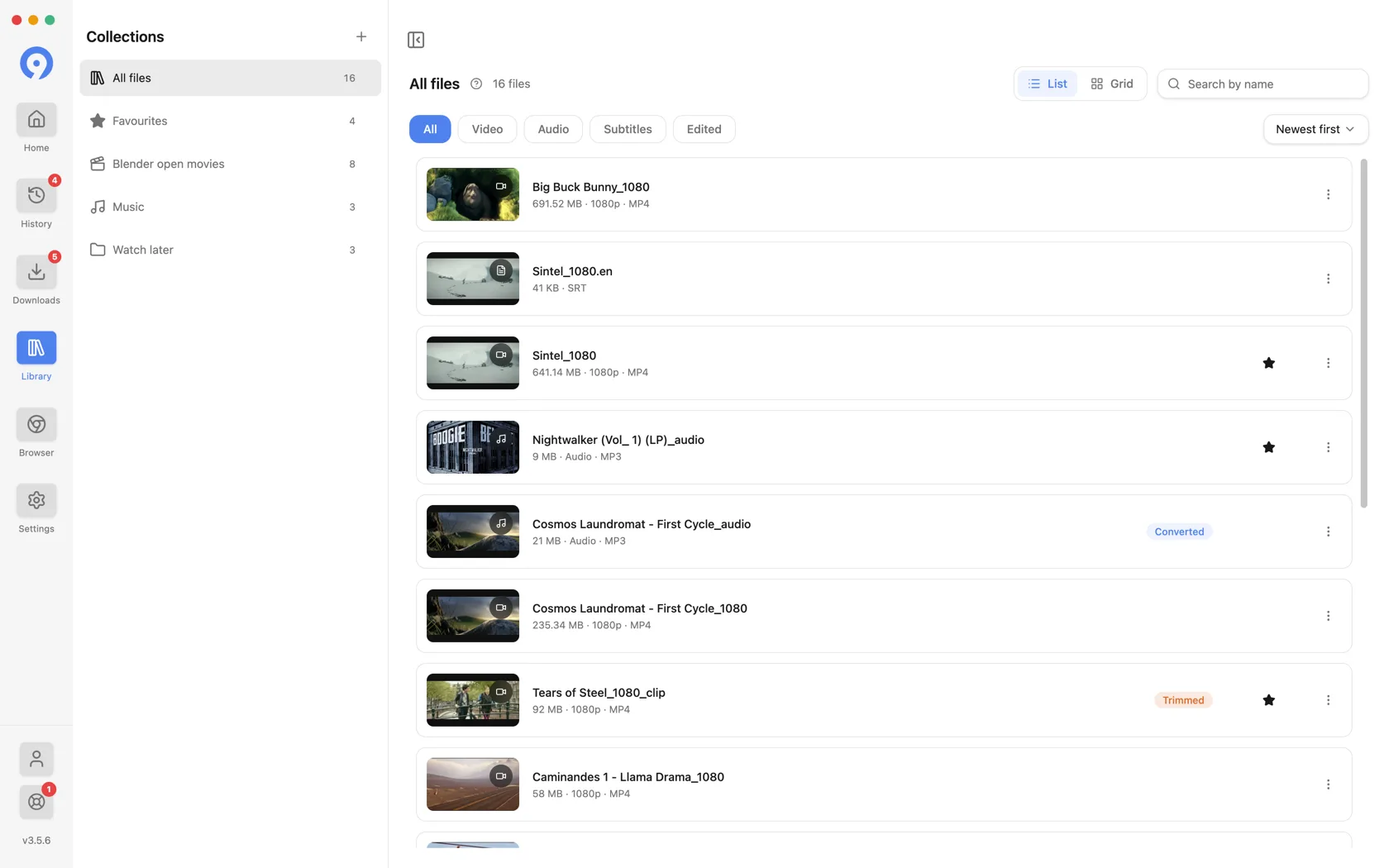
类型过滤器根据文件的内容,而不是文件的来源。从视频页面保存的字幕显示在“字幕”下,从视频转换的 MP3 显示在“音频”下。
收藏
集合是库的文件夹,它不会移动磁盘上的任何内容 - 一个文件可以同时位于多个集合中,也可以不存在。
- 选择 Collections旁边的**++** 来制作一个,为其指定名称和字形。
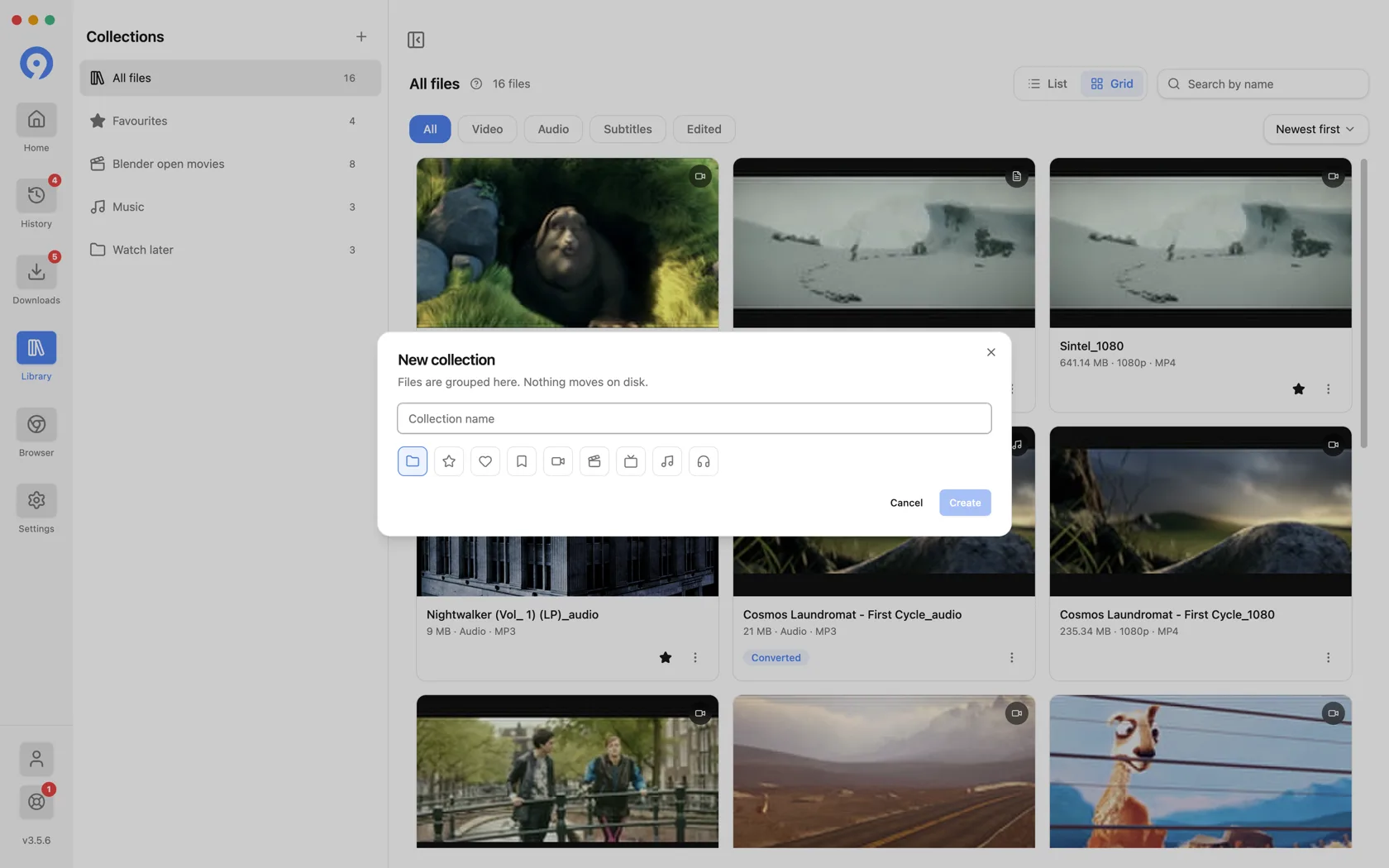
- 将一张卡片或一组卡片放入收藏夹中以将其归档。
- 行的菜单提供从集合中删除,这会保留文件。
- 收藏夹是内置收藏。卡上的星星将文件放入 并再次将其取出。
删除集合只会删除分组,而不会删除任何其他内容。文件保留在库中并保留在磁盘上。
一行可以做什么
选择卡片的 ⋮ 菜单,或右键单击与本机菜单相同列表的行:
- 在文件夹中显示 在 Finder 或文件管理器中显示该文件 - 对“它去哪儿了”的最快答案。
- 编辑 打开如下所述的编辑器。
- 缩略图(或艺术品,在音频上)设置或清除卡上的图片 显示。
- 复制源 URL 将文件来源的页面放在剪贴板上。
- 再次提取将该源带回主页,以便您可以获取另一个源 从中格式化。
- 将文件移至垃圾箱通过您的操作从磁盘中删除文件 系统的垃圾箱。
- 从库中删除 会删除该条目并将文件保留在原来的位置。
最后两个值得读两遍:一个删除文件,另一个只是忘记它。
你也可以将卡片直接拖出窗口,放入Finder、文件资源管理器或任何接收文件的应用 - 拖动会传递实际文件,因此将其放入电子邮件中即可添加为附件。
播放与格式预览
从免费的媒体库中播放支持的视频和音频。在桌面端,点击卡片可打开本地预览,或选择打开文件以使用默认应用。能否播放取决于文件格式和编解码器。
在有效试用期内或使用Pro时,桌面端还可在下载前预览来源提供的可用格式。这用于查看来源格式;媒体库播放则打开设备上已保存的文件。
编辑文件
对已完成的视频或音频文件选择“编辑”。
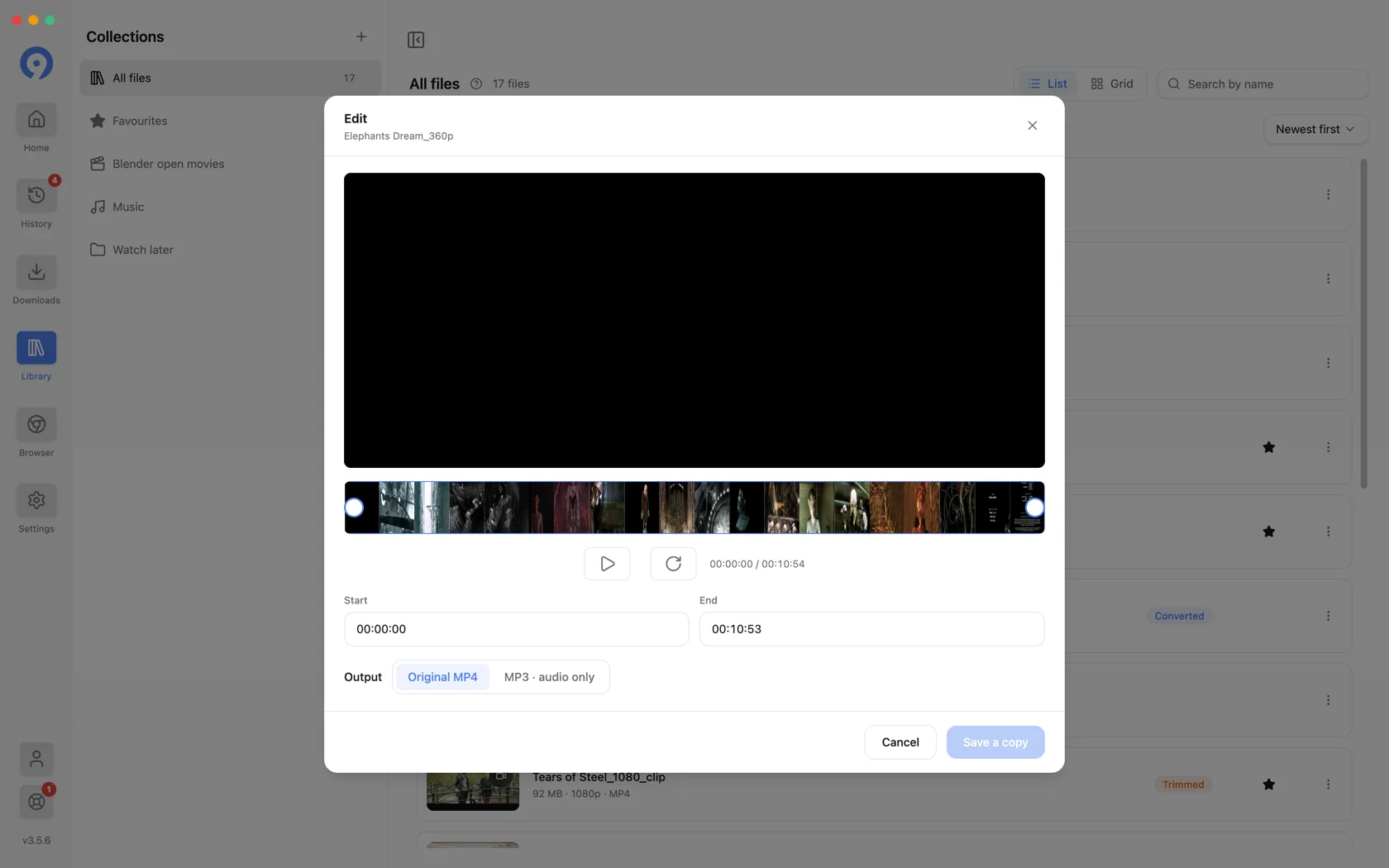
- 使用幻灯片手柄或 开始和结束 字段设置范围。
- 输出选择结果:原始格式,或MP3·仅音频。 将整个视频转换为 MP3 就是这个选择了全范围的控件。
- 保存副本写入一个新文件并将其添加到库中。原来是 未触及,这就是按钮显示“复制”的原因。
结果在库中带有 已修剪或已转换徽章,并与已编辑 过滤器相匹配。
创建仅含音频的MP3副本,或在裁剪时保留原始格式。如需更广泛的文件转换功能,请了解9xConvert。
编辑需要有效的试用或订阅,并且原始本地文件必须仍然存在。如果它被移动或删除到 9xbuddy 之外,请先显示其文件夹或重新下载。
历史记录
历史记录是您尝试过的操作的日志 - 提取、下载和编辑等 - 每个都有一个状态。它是侧栏中的一个单独项目。

使用“所有类型”菜单按状态(全部、已完成、失败、已取消)和类型进行过滤:提取、下载或编辑。 按名称搜索匹配标题和 URL,侧边栏徽章计数失败而不是条目,因为您所做的所有事情的运行总计并不需要执行。
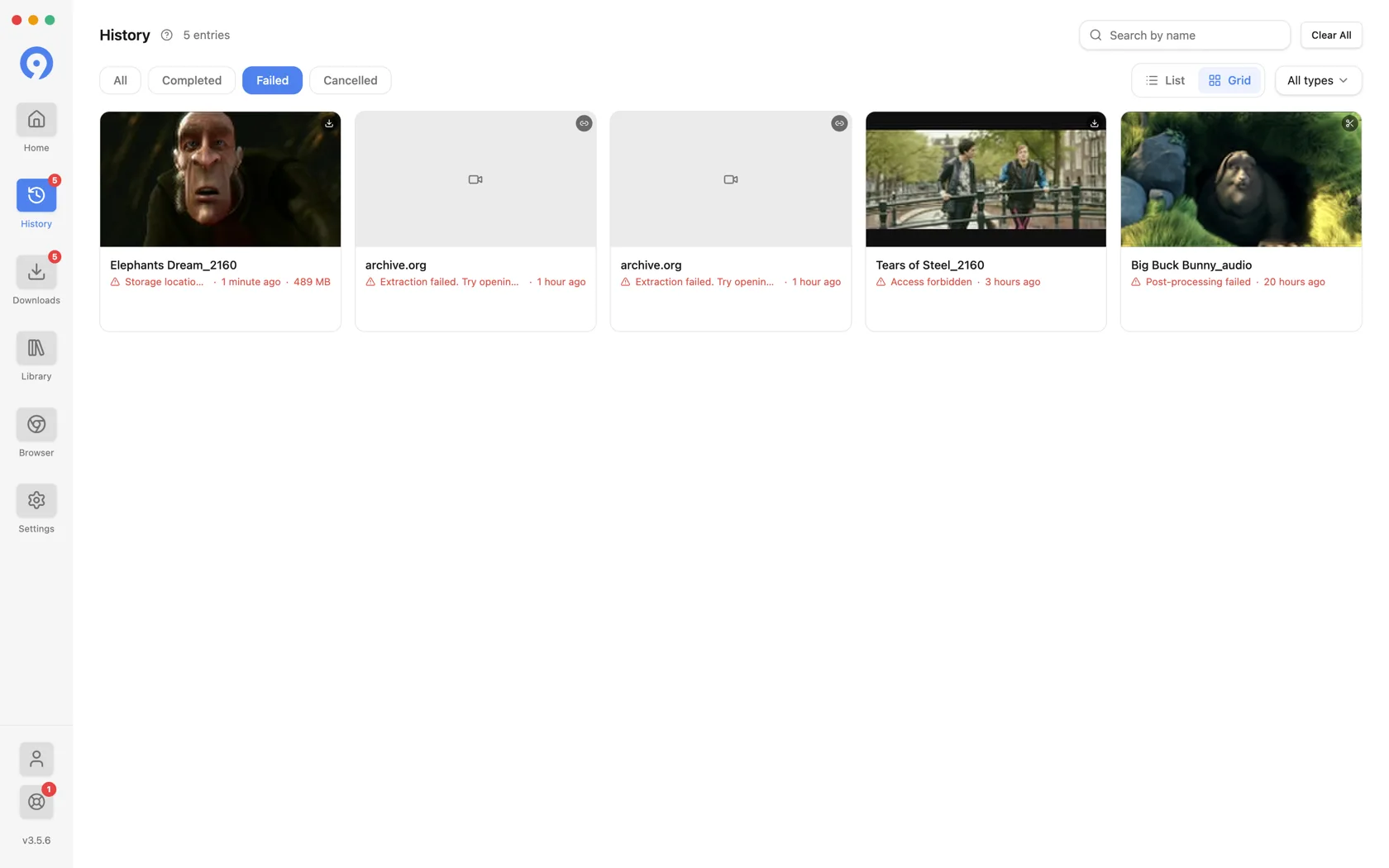
删除历史记录行会清除该尝试的记录。它不会删除下载的文件,也不会从库中删除任何内容。 全部清除清空日志。
如果您根本不想保留历史记录,可以关闭历史记录,并且其侧边栏行也会随之消失。