
故障排除
解决常见的 9xbuddy 安装、提取、队列和帐户问题。
首先从 下载页面 安装最新的可用版本。来源发生变化,当前的提取器通常可以完全解决问题。
读取失败的下载
失败的项目会保留在下载中并说明其停止的原因。该消息是有用的部分:它决定以下哪些部分适用,以及值得采取哪些操作。
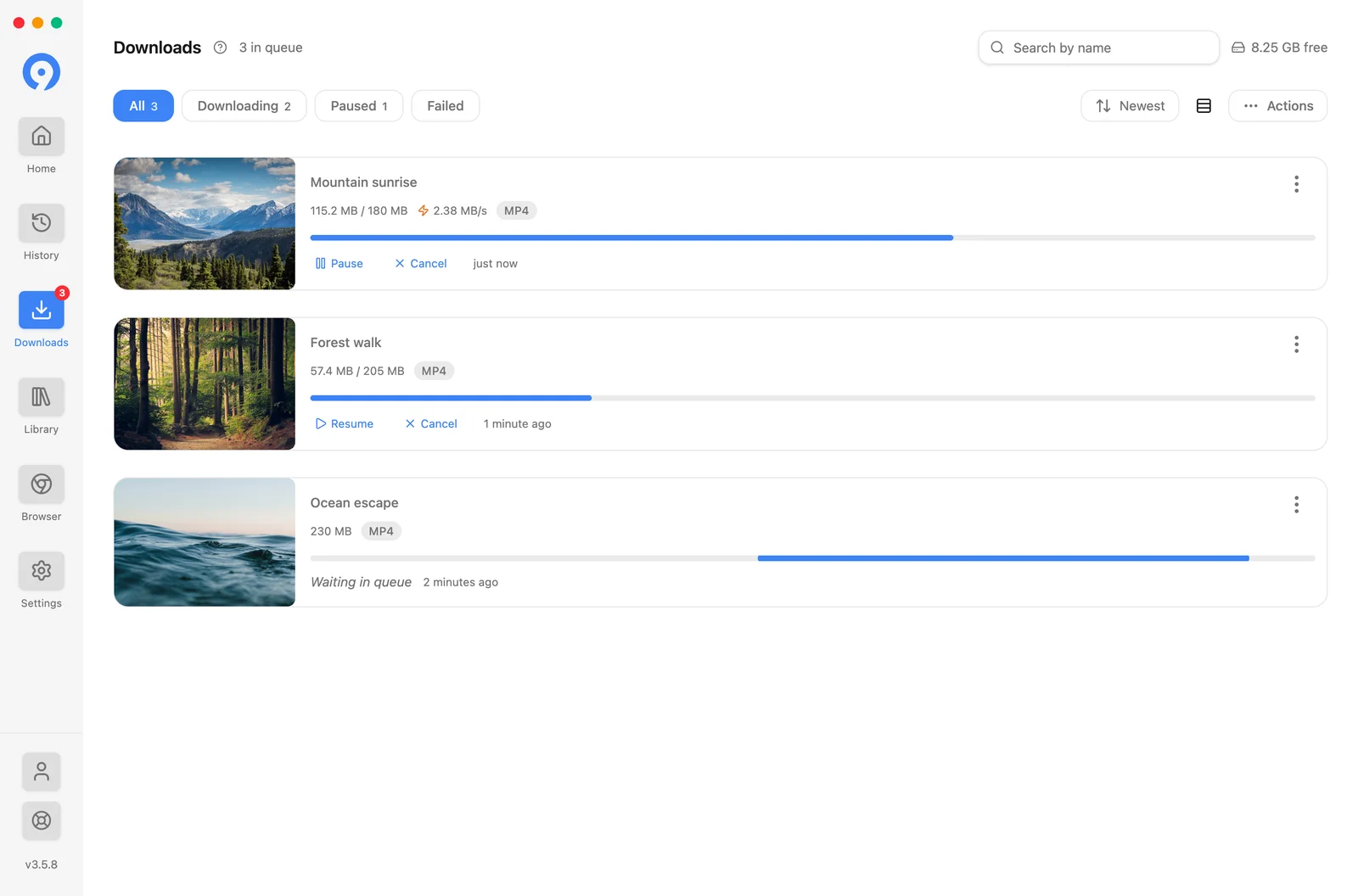
这三个动作不可互换:
- 重试恢复相同的传输。将其用于网络下降、速率限制、 或服务器错误。
- 重新启动重新提取源代码并使用新链接重新开始。使用它 当消息显示链接已过期或格式已消失时。
- 浏览器 在内置浏览器中打开源码,这样下载就可以使用 页面建立的会话。将其用于登录墙或挑战 - 当它不断返回时,请参阅 浏览器和标题。
该应用程序将无法安装或打开
Windows
尝试使用 Microsoft Store 版本或官方下载页面上的当前安装程序。如果 Windows 出现安全提示,请验证该包是否来自 123sudo,然后再继续。
macOS
打开 9xbuddy 之前,将其移至 应用程序。如果 macOS 阻止首次启动,请查看 系统设置 → 隐私和安全 下的消息,并仅允许您从 123sudo 下载的软件包。
Linux
确认该包与您的系统匹配,并且在格式需要时具有执行权限。如果您需要平台错误文本以获取支持,请从终端启动一次。
URL不提取
- 在普通浏览器中打开页面并确认媒体仍然存在。
- 删除跟踪参数或再次复制规范的帖子/视频 URL。
- 尝试 浏览器 或项目的浏览器回退操作。
- 如果页面需要帐户,请在内置浏览器中登录一次并将其设置为您的 cookie 源 - 请参阅 浏览器、cookie 和 headers。
- 单独尝试 URL,而不是在大批量中尝试。
即使页面本身打开,私有、已删除、过期、区域限制、DRM 保护或需要登录的媒体也可能仍然不可用。
批量项目失败
保留成功的行并仅重试失败的行。您还可以删除该行并继续批处理。对于不稳定的源,请检查 设置 → 提取 → 批量 → 批量重试和重试延迟 (ms)。如果长列表无法满足源所包含的内容,则在同一组中提高最多保留。
下载缓慢或不稳定
-
检查其他下载或应用程序是否正在使用该连接。
-
在设置 → 性能中减少并行下载或连接。
-
检查那里是否设置了速度限制。上限下载使用单个 连接是通过构造实现的,因此连接在连接生效时不起作用。
-
除非源需要,否则在禁用代理的情况下重试。
-
请记住,高分辨率文件可能比预览大得多 建议。
源端节流无法通过增加连接数来解除;这样做会降低传输的可靠性。
下载停止或失败
检查可用磁盘空间和对目标文件夹的写入权限。打开下载以恢复或重试该项目。如果消息指定存储,请检查 设置 → 下载 → 临时存储:一个正在进行的文件在发布为其最终名称之前会写入其中。如果自动重试处于活动状态,该行将显示其重试状态并且可以手动停止。
新的下载在几个文件后停止开始
Free 包含每个滚动24小时内五次下载。Pro 可取消此限制。
已完成的下载自完成起计入额度24小时,即使删除也一样。未完成的传输会保留一个名额,直到完成、失败或取消。剩余 Free 下载额度显示在下载控件附近。
链接提取但未列出格式
页面已打开,但 9xbuddy 找不到任何可以保存的内容。
- 确认媒体在普通浏览器中实际在页面上播放。
- 使用规范的帖子或视频 URL,而不是共享、嵌入或搜索 网址。
- 在浏览器中打开源代码,让媒体启动,然后使用下载 控制那里。
- 如果页面需要帐户,请参阅 浏览器、cookie 和标头。
仅嵌入在其他地方托管的媒体的页面也不会列出任何内容 - 尝试媒体实际所在页面的 URL。
我找不到我下载的文件
完成的文件位于 Library中,而不是在 Downloads 中 - Downloads 位于队列中,并在传输完成后清空。在“库”行上使用在文件夹中显示,这会显示实际写入的文件。默认目的地是设置→下载→位置,并且自下载运行以来它可能已更改。 文件和文件夹涵盖了这一点,以及库和历史记录之间的区别。
完成的文件无法打开或编辑
该文件可能已移动或删除到 9xbuddy 之外。使用“库”行上的“在文件夹中显示”来检查其位置。如果原始文件丢失,请在修剪或转换之前对该行使用 再次提取 从源中获取它。
缺少我期望的质量
结果列表反映了源公开的格式。尝试直接媒体页面、检查视频过滤器或使用内置浏览器。如果源未提供特定分辨率或流,则 9xbuddy 无法提供。
UID验证失败
-
再次粘贴 UID,周围不要有空格。它有形状
1234-5678-9012,应用程序在输入字段下显示。 -
确认设备在线。
-
仅对存储在的原始帐户使用恢复此设备的 UID 那个安装。
-
如果消息提到时间,请检查机器时钟:签名的请求 与服务器时间戳相差较远的时间戳会被拒绝,9xbuddy 检测到时会解释一次更正。
-
如果出现设备限制消息,则 UID 有效且已在使用中 其他地方:免费帐户涵盖一台设备,Pro 帐户涵盖三台设备。打开 帐户 → 管理许可证 查看连接的内容,或查看 Free 和 Pro。
在切换帐户之前,请阅读 您的 123sudo UID。创建新的UID会创建一个单独的帐户;它不会从保存的 UID 中移动许可证。
联系支持人员
发送您的操作系统、9xbuddy 版本、源站点、失败的步骤以及确切的可见错误。 不要发送您的 UID、cookie、自定义标头、代理凭据或私人媒体 URL。